Como Excluir Temas e Plugins no WordPress com Segurança

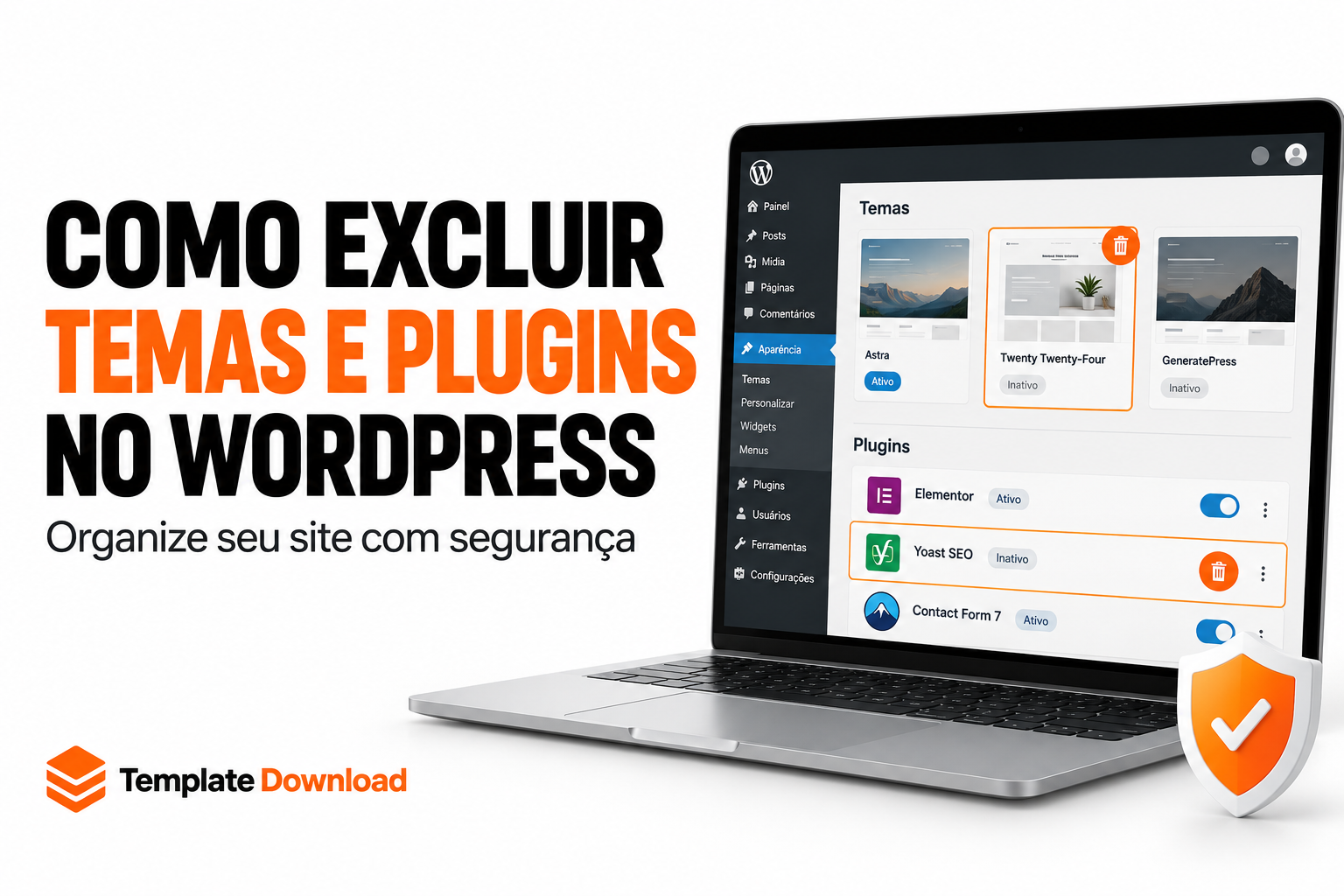
Aprender a excluir temas e plugins no WordPress ajuda você a organizar a instalação e preparar mudanças no site. Entretanto, a exclusão precisa considerar o que cada componente faz. Um item aparentemente dispensável pode fornecer o formulário de contato, partes do layout ou uma função importante da loja.
Neste artigo, você encontra o vídeo da Template Download sobre o assunto e um roteiro complementar de manutenção. O guia explica como identificar dependências, diferenciar desativação e exclusão e revisar o resultado. Além disso, reúne opções de templates para quem pretende renovar a apresentação do negócio.
O objetivo é remover aquilo que você confirmou como desnecessário, mantendo o funcionamento do projeto. Assim, a limpeza deixa de ser uma sequência de cliques e passa a fazer parte de uma manutenção organizada, com testes e possibilidade de recuperação.
Assista ao vídeo: como remover temas e plugins pelo painel
Dê o play no vídeo “Como Excluir Temas e Plugins no WordPress Rápido e Fácil 2026”. O conteúdo da Template Download apresenta esse tema em aproximadamente cinco minutos e meio. A descrição também convida quem deseja renovar o site a conhecer os produtos da loja.
Enquanto assiste, identifique o componente que você pretende remover e anote dúvidas sobre sua função. Depois, utilize o roteiro abaixo para preparar a alteração no seu ambiente. As instruções complementares seguem a documentação do WordPress e não constituem uma transcrição da gravação.
Assistir ao vídeo diretamente no YouTube. Se você está planejando outro visual, conheça também o catálogo de temas WordPress da Template Download e confira as opções antes de substituir a estrutura atual.
Como Excluir Temas e Plugins no WordPress com Segurança: entenda cada ação
Desativar e excluir não são a mesma operação. A desativação interrompe o funcionamento normal de um plugin, mas mantém seus arquivos instalados. Já a exclusão remove o pacote e pode executar uma rotina de desinstalação definida pelo desenvolvedor. [1]
No caso dos temas, o site utiliza uma estrutura ativa, que pode depender de um tema pai. Portanto, você precisa reconhecer essa relação antes de apagar um item que não apresenta a indicação de ativo. A aparência do painel, sozinha, não explica todas as dependências.
Para excluir temas e plugins no WordPress, comece identificando o motivo da remoção. Você deixou de usar uma ferramenta? Está substituindo um recurso? Precisa investigar um problema? A resposta define os testes e ajuda a escolher uma ação proporcional à necessidade.
Desativar um plugin: interromper seu uso
A desativação costuma servir para testar o impacto de retirar um componente do funcionamento do site. Contudo, recursos fornecidos por ele podem desaparecer imediatamente. Por isso, realize a experiência em uma cópia quando a função participar de vendas, contatos ou acesso de usuários.
Imagine um plugin responsável por um formulário de orçamento. Mesmo que você não o abra diariamente, ele pode trabalhar em uma página importante. Portanto, a ausência de uso no painel não comprova que o site deixou de depender dele.
Antes de excluir temas e plugins no WordPress, avalie o comportamento após a desativação planejada. Abra as páginas relacionadas e execute as ações relevantes. Assim, você reúne evidências sobre o impacto e evita transformar uma dúvida em uma remoção definitiva sem conhecer suas consequências.
Excluir um plugin: arquivos e possíveis dados
Ao excluir um plugin pelo painel, o WordPress pode executar os procedimentos de desinstalação que o autor implementou. Eles podem remover opções e tabelas do banco de dados. Portanto, o comportamento não é idêntico para todos os produtos. [1]
Algumas ferramentas oferecem uma configuração própria para apagar dados na remoção. Outras preservam informações para uma futura reinstalação. Confira a documentação e as opções do plugin antes de decidir, principalmente quando ele armazena registros importantes.
Para excluir temas e plugins no WordPress, não trate a reinstalação como garantia de recuperação completa. O arquivo pode voltar, mas dados apagados exigem outra forma de restauração. Por isso, identifique o conteúdo envolvido e prepare uma cópia adequada antes de confirmar a exclusão.
Excluir um tema: remover seus arquivos
A remoção de um tema apaga seus arquivos e pode eliminar personalizações feitas diretamente neles. Portanto, guarde uma cópia quando houver alterações próprias. A documentação do WordPress destaca essa diferença ao explicar o comando de exclusão de temas. [2]
Excluir um tema inativo normalmente não equivale a apagar posts e páginas. Entretanto, arquivos, modelos e recursos exclusivos daquela estrutura podem deixar de estar disponíveis. Assim, preserve o que você precisa reutilizar ou consultar antes de retirar o pacote.
Ao excluir temas e plugins no WordPress, diferencie conteúdo armazenado e forma de apresentação. Um texto pode continuar no painel, mas deixar de aparecer corretamente quando o componente responsável por interpretá-lo some. Essa distinção ajuda a investigar problemas sem concluir imediatamente que todo o conteúdo foi perdido.
Remover não significa reiniciar o site
Uma limpeza de componentes não deve ser confundida com restaurar a instalação ao estado inicial. Você pode retirar um plugin dispensável sem apagar páginas, usuários e configurações de outras ferramentas. Entretanto, cada item precisa de avaliação própria.
Evite procurar uma solução de reinicialização quando seu objetivo é apenas organizar temas e plugins. Essa é uma operação diferente, com impacto muito maior sobre os dados. Portanto, defina o resultado esperado antes de escolher o procedimento.
Para excluir temas e plugins no WordPress, trabalhe com alvos identificados. Anote o nome do componente, sua função e o motivo da remoção. Esse registro simples mantém a atividade dentro do objetivo e facilita a revisão quando outra pessoa participa da manutenção.
Comparação rápida das operações
| Operação | Efeito principal | O que conferir |
|---|---|---|
| Desativar plugin | Interrompe seu funcionamento normal | Funções e páginas que dependem dele |
| Excluir plugin pelo painel | Remove arquivos e pode executar desinstalação | Política de preservação ou remoção dos dados |
| Ativar outro tema | Muda a estrutura visual utilizada | Layout, menus e dependências |
| Excluir tema inativo | Remove arquivos daquele tema | Tema pai, personalizações e necessidade de recuperação |
| Restaurar backup | Retorna dados ou arquivos a uma cópia anterior | Informações recebidas depois da cópia |
Use essa comparação para escolher a ação correta. Além disso, lembre-se de que a aparência de um botão não revela tudo o que o componente faz. Conhecer o papel da ferramenta continua sendo a etapa mais importante.
Prepare a manutenção antes de remover componentes
Comece conferindo seus acessos e os recursos de recuperação disponíveis. Depois, faça uma lista do que pretende revisar. Essa organização permite executar uma alteração por vez e comparar o resultado sem perder o contexto.
Se o site recebe pedidos, contatos ou cadastros, combine um horário de manutenção e um responsável pelo acompanhamento. Além disso, separe os testes necessários para as funções que não podem parar.
Para excluir temas e plugins no WordPress, não basta olhar a página inicial depois da mudança. O impacto pode aparecer em uma página interna, em uma mensagem de e-mail ou no checkout. Portanto, planeje a revisão conforme a operação real do seu negócio.
Confirme que você está no site correto
Quem administra vários projetos pode alternar entre painéis parecidos. Por isso, confira o domínio e o nome do site antes de iniciar. Além disso, identifique se está na instalação pública ou em uma cópia de testes.
Essa verificação também ajuda quando a hospedagem mantém versões antigas ou ambientes adicionais. Se houver dúvida, confira a identificação com o responsável técnico. Não remova arquivos apenas porque a pasta parece pertencer ao projeto esperado.
Antes de excluir temas e plugins no WordPress, registre o ambiente utilizado. Um procedimento que funcionou na cópia precisa de planejamento para chegar à produção. Assim, você evita aplicar alterações no local errado e consegue explicar com precisão onde os testes aconteceram.
Faça backup dos arquivos e do banco
Uma cópia completa de uma instalação típica envolve arquivos e banco de dados. Os arquivos incluem os componentes e as mídias, enquanto o banco reúne conteúdo e configurações. Portanto, copiar apenas a pasta de um plugin não protege todo o site. [3]
Confirme a data, o alcance e o local do backup. Além disso, veja como recuperar a cópia caso seja necessário. Uma tarefa marcada como concluída não substitui a conferência do que a ferramenta realmente salvou.
Para excluir temas e plugins no WordPress, utilize uma cópia recente e adequada ao projeto. Em uma operação movimentada, considere também os registros recebidos depois dela. Esse cuidado será importante se a recuperação exigir substituir informações do banco de dados.
Liste os componentes e suas funções
Anote nome, versão e finalidade dos plugins importantes. Em seguida, registre o tema ativo e a existência de um tema filho. Também vale identificar complementos fornecidos junto de um pacote comercial.
Use descrições simples: formulário, loja, edição visual, tradução, envio de e-mail ou análise de visitas. Além disso, relacione as páginas afetadas por cada componente. Esse mapa ajuda a definir onde testar depois da alteração.
Ao excluir temas e plugins no WordPress, uma lista desse tipo reduz tentativas aleatórias. Você consegue perceber que um complemento sem menu próprio ainda pode fornecer elementos usados em várias páginas. Portanto, a função real deve orientar a decisão, não apenas a visibilidade do item no painel.
Teste em uma cópia quando houver impacto comercial
Um ambiente de testes permite avaliar mudanças sem interferir diretamente no site público. Entretanto, ele precisa representar os componentes relevantes da instalação. Além disso, configure integrações para evitar cobranças e mensagens reais durante experiências.
Em uma loja, use os modos de teste apropriados para pagamentos e confira o destino dos e-mails. Também proteja o acesso à cópia quando ela contiver informações que não devem ficar públicas.
Para excluir temas e plugins no WordPress, aproveite esse ambiente para observar o impacto da remoção. Depois, registre quais ajustes foram necessários. Assim, a aplicação no site principal segue um procedimento conhecido, em vez de repetir uma experiência sem saber quais etapas produziram o resultado.
Escolha páginas para comparar antes e depois
Selecione página inicial, contato, serviços e algum conteúdo com layout especial. Em uma loja, acrescente produto, carrinho, checkout e conta do cliente. Depois, registre o funcionamento atual dessas áreas.
Não é necessário capturar cada detalhe do site para começar uma manutenção pequena. Contudo, a amostra deve incluir os pontos ligados ao componente avaliado. Se você pretende retirar uma ferramenta de formulários, teste os formulários que ela realmente atende.
Ao excluir temas e plugins no WordPress, essa comparação ajuda a reconhecer mudanças. Uma tela diferente pode indicar uma dependência esquecida; uma ação interrompida mostra que a remoção exige outra solução. Assim, você decide com evidências, sem depender apenas da impressão de que o site parece normal.
Mantenha o caminho de recuperação acessível
Confirme que consegue acessar a hospedagem e os recursos de suporte disponíveis. Além disso, guarde as informações necessárias para identificar o backup correto. Essa preparação facilita uma resposta organizada se o painel deixar de abrir.
Não coloque senhas em documentos que serão compartilhados publicamente. Utilize o meio adequado para armazenar acessos e informe à equipe quem pode executar uma recuperação. O importante é conhecer o processo antes de precisar dele.
Para excluir temas e plugins no WordPress, também defina quando interromper os testes. Se uma função essencial parar, volte ao último estado conhecido quando isso for possível e investigue. Continuar removendo componentes sem diagnóstico tende a dificultar a compreensão do problema original.
Como Excluir Temas e Plugins no WordPress com Segurança: remova temas pelo painel
Para remover um tema, primeiro identifique qual estrutura está ativa e quais arquivos ela exige. Depois, revise os temas restantes. Um item só deve entrar na lista de exclusão quando você confirmou que ele não atende a uma necessidade atual ou de recuperação.
O procedimento abaixo descreve o caminho comum em uma instalação WordPress com permissões adequadas. Os nomes podem variar conforme idioma e ambiente. Caso o seu painel apresente diferenças, investigue permissões e regras da hospedagem antes de procurar outro meio de apagar arquivos.
Ao excluir temas e plugins no WordPress, mantenha a distinção entre trocar aparência e fazer limpeza. Se o tema que você deseja remover ainda está em uso, planeje a substituição primeiro. A exclusão não deve anteceder a preparação da estrutura que ficará no lugar.
1. Acesse Aparência e abra Temas
Entre no painel e selecione Aparência → Temas. Identifique o item marcado como ativo e anote seu nome. Depois, abra os detalhes dos temas que pretende revisar, observando nome e versão para evitar confusão entre pacotes semelhantes. [2]
Se você administra um projeto para outra pessoa, confirme a escolha com o responsável pelo site. O nome de um tema antigo pode estar relacionado a um teste planejado ou a uma personalização que ainda precisa de migração.
Antes de excluir temas e plugins no WordPress, mantenha seu levantamento ao lado do painel. Essa referência permite comparar o que está instalado com aquilo que o projeto utiliza. Assim, a decisão continua ligada ao planejamento, mesmo quando a lista contém muitos nomes desconhecidos.
2. Preserve o tema ativo e seu tema pai
Se o site utiliza um tema filho, o tema pai correspondente precisa permanecer instalado. O filho utiliza recursos da estrutura principal, mesmo que o pai não apareça como o item ativo. Portanto, não trate essa condição como sinal de que o arquivo está sobrando. [4]
Abra a documentação do tema ou consulte quem configurou o projeto quando não souber identificar a relação. Além disso, registre onde ficam as personalizações relevantes. Elas podem exigir preservação antes de uma troca futura.
Para excluir temas e plugins no WordPress, essa verificação evita uma remoção que compromete o layout. A lista de candidatos deve excluir dependências necessárias. Somente depois de esclarecer essas relações vale avançar para o comando de exclusão de um tema que realmente deixou de fazer parte do projeto.
3. Considere manter uma alternativa para diagnóstico
Pode ser útil manter um tema padrão atualizado para testes de compatibilidade e recuperação. Essa é uma decisão de manutenção, não uma obrigação de acumular vários temas. O importante é saber por que cada item permanece na instalação.
Se você mantém uma alternativa, inclua-a na rotina de atualização. Além disso, evite utilizá-la no site público sem conferir o impacto visual. Uma estrutura de diagnóstico serve para ajudar na investigação e não representa automaticamente um substituto pronto para o negócio.
Ao excluir temas e plugins no WordPress, diferencie arquivos esquecidos e componentes mantidos com finalidade conhecida. Essa organização permite reduzir o que não é necessário sem retirar recursos que você escolheu preservar para uma situação específica de manutenção.
4. Abra os detalhes e confirme a exclusão
Depois de confirmar que um tema está inativo, não é uma dependência e pode ser removido, abra Detalhes do tema. Localize Excluir e leia a confirmação apresentada pelo painel. Confira novamente o nome antes de concluir. [2]
Aguarde o resultado da operação. Se aparecer uma mensagem de erro, registre o texto e confira se o item continua listado. Não repita cliques sucessivos sem entender o estado da ação.
Para excluir temas e plugins no WordPress, esse procedimento individual facilita o acompanhamento. Você sabe exatamente qual pacote saiu e pode revisar o resultado antes de seguir. Em uma primeira limpeza, a clareza da sequência costuma ser mais útil que tentar remover tudo em poucos segundos.
5. Confira a instalação após remover o tema
Retorne à lista e verifique se o tema ativo continua correto. Em seguida, abra as páginas escolhidas para comparação. Observe conteúdo, navegação e elementos compartilhados, como cabeçalho e rodapé.
Se o tema removido realmente não participava do funcionamento atual, você não espera uma mudança relevante na apresentação. Entretanto, conferir permite identificar uma dependência que não ficou clara no levantamento inicial.
Ao excluir temas e plugins no WordPress, anote o resultado de cada etapa. Se tudo continua funcionando, avance para o próximo item já analisado. Caso algo mude, interrompa a limpeza e investigue antes de acrescentar novas alterações ao mesmo ambiente.
6. Se não aparecer Excluir, descubra a razão
A ausência do botão pode estar relacionada ao tema em uso, a dependências ou às permissões do ambiente. Portanto, confira a situação antes de procurar uma forma de forçar a remoção.
Em uma rede Multisite, a administração de temas e plugins envolve regras próprias e responsabilidade sobre vários sites. Um item pode ter utilidade fora do site que você está olhando. Nesse caso, consulte o administrador da rede. [5]
Para excluir temas e plugins no WordPress, o painel precisa refletir a autorização e a estrutura corretas. Não use o gerenciador de arquivos como atalho para contornar uma restrição que você ainda não compreendeu. Primeiro, identifique o motivo e avalie o impacto da alteração no conjunto do ambiente.
Como Excluir Temas e Plugins no WordPress com Segurança: revise e remova plugins
A remoção de plugins exige atenção às funções e aos dados envolvidos. O procedimento comum passa por identificar o item, verificar sua documentação, desativar quando apropriado e somente depois excluir. Entretanto, uma instalação pode ter dependências e regras adicionais.
Por isso, trabalhe com um componente por vez e confira o efeito sobre as páginas relacionadas. Se uma ferramenta fornece uma função necessária, prepare a substituição antes de retirá-la.
Ao excluir temas e plugins no WordPress, evite usar a quantidade instalada como único critério. Um componente pequeno pode ser essencial para o atendimento, enquanto outro ocupa espaço sem participar do projeto. A finalidade e o uso real oferecem uma base melhor para decidir.
7. Abra Plugins instalados e identifique o item
Acesse Plugins → Plugins instalados. Procure o nome exato do componente e confira sua descrição. Além disso, observe possíveis avisos de dependência e a relação com ferramentas que você pretende manter. [6]
Se o plugin tem um nome genérico, consulte sua documentação ou o responsável pela instalação. Alguns pacotes utilizam complementos para fornecer elementos específicos do tema. A falta de um menu próprio não significa ausência de função.
Antes de excluir temas e plugins no WordPress, associe esse item ao seu mapa de dependências. Assim, você consegue escolher as páginas e ações que precisam de teste. Essa etapa também reduz a chance de confundir um plugin principal com um complemento que exige outra ordem de manutenção.
8. Confira dados, exportações e opções de remoção
Abra as configurações do plugin e procure instruções sobre desinstalação. Caso a ferramenta armazene dados importantes, avalie as opções de exportação disponíveis. Além disso, confira se existe uma preferência que determina o apagamento de informações na exclusão.
Uma exportação pode ajudar a preservar registros, mas não substitui necessariamente o backup completo do ambiente. Portanto, entenda o conteúdo de cada arquivo gerado e guarde as informações necessárias ao projeto.
Para excluir temas e plugins no WordPress, não habilite uma opção de apagar todos os dados sem uma decisão consciente. Quando a finalidade é apenas testar outra ferramenta, destruir o histórico pode não ser necessário. Diferencie migração de uma função, limpeza de arquivos e eliminação definitiva de registros.
9. Desative e teste as funções relacionadas
Se o plugin está ativo e a remoção foi planejada, clique em Desativar. Em seguida, revise as páginas e ações associadas a ele. O comando faz parte do fluxo comum de desinstalação documentado pelo WordPress. [6]
Se um recurso essencial deixar de funcionar, interrompa a exclusão. Reative o componente quando apropriado e identifique a dependência. Depois, planeje uma alternativa ou decida manter a ferramenta.
Ao excluir temas e plugins no WordPress, a fase de teste ajuda a separar intenção e efeito real. Uma página pode continuar abrindo, mas perder um formulário ou deixar de registrar uma informação. Portanto, execute a tarefa completa, em vez de aprovar a alteração somente porque não apareceu uma mensagem de erro.
10. Exclua somente depois da conferência
Quando o item estiver desativado e você tiver confirmado que pode removê-lo, utilize Excluir na lista de plugins. Leia o aviso apresentado e aguarde a conclusão. Depois, confira se a ferramenta saiu da listagem. [6]
Não confunda esse resultado com uma garantia de que todos os dados relacionados desapareceram. O comportamento depende da implementação do plugin e de suas opções. Da mesma forma, a ausência do pacote não informa quais dados você conseguirá recuperar posteriormente.
Para excluir temas e plugins no WordPress, registre o nome e a data da remoção. Acrescente a finalidade da decisão e o resultado dos testes. Esse histórico ajuda quando uma dúvida surgir dias depois e você precisar relacioná-la às mudanças realizadas.
11. Faça um teste público e outro administrativo
Abra o site em uma janela sem sessão administrativa e percorra as páginas relevantes. Depois, confira o painel e os registros necessários ao negócio. Algumas funções aparecem apenas para visitantes, enquanto outras influenciam o trabalho interno.
Se você removeu uma integração de atendimento, confirme como a equipe recebe as mensagens. Caso tenha substituído uma ferramenta de formulário, faça um envio identificado como teste e verifique o destino correto.
Ao excluir temas e plugins no WordPress, esses dois pontos de vista ajudam a encontrar falhas diferentes. Um visitante pode ver uma página normal enquanto a equipe deixa de receber dados. Portanto, o critério de aprovação deve acompanhar o processo completo que a ferramenta atendia.
12. Evite excluir vários plugins de uma vez na primeira revisão
Ações em massa podem economizar cliques, mas dificultam o diagnóstico quando você ainda não conhece as dependências. Portanto, prefira uma sequência individual na primeira limpeza ou em um site que recebe operações importantes.
Depois de documentar o ambiente, você pode planejar tarefas agrupadas para itens comprovadamente independentes. Ainda assim, mantenha uma lista clara do que será alterado e dos testes necessários.
Para excluir temas e plugins no WordPress, velocidade não precisa significar falta de controle. Um procedimento curto e bem preparado evita retrabalho. Você gasta menos tempo investigando o que aconteceu porque conhece a ordem das mudanças e consegue relacionar cada resultado ao componente envolvido.
Situações que exigem uma verificação diferente
Nem todo componente aparece como um plugin comum com os mesmos comandos disponíveis. Além disso, alguns ambientes possuem regras de hospedagem ou de rede. Portanto, uma diferença no painel não significa automaticamente que existe um erro.
Antes de buscar outro caminho, identifique a situação e consulte a documentação responsável por ela. Essa leitura permite entender se a remoção pertence ao painel do site, à administração da rede ou a uma manutenção técnica específica.
Para excluir temas e plugins no WordPress, mantenha o procedimento compatível com o ambiente. As orientações gerais ajudam a começar, mas não substituem o conhecimento sobre um componente especial ou uma integração mantida por terceiros.
Plugins obrigatórios e componentes da hospedagem
Plugins do tipo must-use funcionam de maneira diferente dos plugins comuns. Eles não oferecem a mesma desativação convencional na lista padrão. Algumas hospedagens utilizam esse mecanismo para fornecer funções próprias ao ambiente. [7]
Portanto, não trate um item desse tipo como arquivo esquecido. Identifique sua origem e descubra quais serviços dependem dele. Se a hospedagem administra o componente, consulte suas orientações antes de realizar qualquer alteração.
Ao excluir temas e plugins no WordPress, diferencie aquilo que você instalou para um projeto e aquilo que integra a infraestrutura. Essa distinção evita remover uma ferramenta necessária ao funcionamento da plataforma apenas porque ela não apresenta o mesmo botão que os outros itens.
Plugins de loja, formulário e edição visual
Algumas ferramentas participam diretamente da operação do site. Um construtor pode fornecer elementos das páginas, enquanto um plugin de loja administra funções comerciais. Portanto, a substituição exige um plano relacionado ao uso real dessas ferramentas.
Em um formulário, confira campos, destino das mensagens e registros que precisam continuar acessíveis. Em uma loja, revise catálogo, pedidos e integrações antes de mexer no conjunto. Além disso, consulte as instruções específicas do desenvolvedor sobre preservação de dados.
Para excluir temas e plugins no WordPress, não aplique uma receita de limpeza genérica sobre essas funções. Primeiro, identifique o que será mantido e como a alternativa atenderá à mesma necessidade. Depois, teste a migração e somente então avalie a remoção definitiva.
Plugins inativos e velocidade do site
Um plugin inativo não carrega normalmente como um plugin ativo. Portanto, apagá-lo não representa, por si só, uma garantia de páginas mais rápidas. A remoção pode ajudar na organização dos arquivos e da manutenção, mas desempenho exige avaliação do ambiente.
Imagens, recursos ativos, hospedagem e configurações também participam do carregamento. Por isso, não use apenas a quantidade de itens instalados para explicar lentidão. Observe quais componentes executam funções e como o site se comporta em situações reais.
Ao excluir temas e plugins no WordPress, defina o objetivo da atividade. Se você pretende organizar o painel, registre esse resultado. Caso a prioridade seja velocidade, compare medições e investigue causas específicas, em vez de prometer uma melhora automática após apagar arquivos inativos.
Quando o botão Excluir não conclui a operação
Se o painel informar falha, copie a mensagem e confira o estado da lista. O problema pode envolver permissões de arquivos ou regras do ambiente. Portanto, não conclua que precisa apagar pastas manualmente antes de identificar a causa.
Registre qual componente você tentou remover e em qual horário. Depois, consulte a hospedagem ou o responsável técnico com essas informações. Uma descrição objetiva facilita a investigação e evita novas alterações desnecessárias.
Para excluir temas e plugins no WordPress, a confirmação de sucesso precisa vir do resultado observado. Se a operação falhou, mantenha o caso registrado como pendente. Assim, você não perde o controle sobre o que saiu, o que permaneceu e quais arquivos ainda precisam de conferência.
Por que não começar apagando pastas no cPanel
Apagar uma pasta pelo gerenciador de arquivos não equivale necessariamente à desinstalação pelo painel. No caso de plugins, esse caminho pode não executar a rotina que o desenvolvedor preparou para tratar dados e configurações. [1]
Além disso, remover a pasta errada pode afetar outro componente ou outra instalação. Portanto, prefira o fluxo administrativo quando ele está disponível. A manutenção direta de arquivos deve seguir um diagnóstico e um alvo claramente identificado.
Ao excluir temas e plugins no WordPress, não use a hospedagem como um atalho para ignorar avisos. Se o painel não funciona, peça orientação para recuperar o acesso ou investigar o componente. Depois, conclua a limpeza com um procedimento adequado ao caso e com os dados protegidos.
O site mudou depois da desativação
Se uma seção desapareceu, confira qual ferramenta fornecia aquele elemento. Quando o plugin apenas foi desativado, reativá-lo pode ajudar a confirmar a relação. Entretanto, observe se a operação exige outras configurações antes de considerar o problema resolvido.
Depois, decida entre manter o recurso ou substituí-lo. Essa decisão deve acompanhar a necessidade da página. Remover um componente sem oferecer outra forma de apresentar uma informação importante pode prejudicar o visitante.
Para excluir temas e plugins no WordPress, trate uma mudança inesperada como evidência para investigar. Não continue apagando itens na tentativa de recuperar o visual. Volte ao registro das alterações e identifique a última configuração em que a função operava corretamente.
O plugin foi excluído e os dados não voltaram
Reinstalar arquivos não garante a recuperação das informações removidas na desinstalação. Portanto, confira primeiro a documentação e os backups disponíveis. O processo de recuperação depende do que foi apagado e do que a cópia preservou.
Se o site recebeu pedidos, mensagens ou cadastros após o backup, avalie como manter esses registros. Restaurar um banco inteiro pode substituir informações recentes. Por isso, uma recuperação seletiva pode exigir apoio técnico.
Ao excluir temas e plugins no WordPress, esse cenário reforça a importância de planejar antes da remoção. A cópia serve para recuperação, mas precisa acompanhar o funcionamento real do negócio. Escolha o procedimento que preserve tanto os dados anteriores necessários quanto as novas informações recebidas.
Como Excluir Temas e Plugins no WordPress com Segurança: prepare seu próximo template
A descrição do vídeo também convida o público a conhecer temas profissionais na Template Download. Essa é uma possibilidade para quem deseja renovar a apresentação, mas a compra deve acompanhar uma necessidade definida do projeto.
Não é obrigatório apagar todos os temas antes de instalar outro. Você pode preparar e testar a nova estrutura primeiro. Depois, avalie quais componentes antigos realmente deixaram de ser necessários e organize sua remoção.
Ao excluir temas e plugins no WordPress como parte de uma renovação, separe as etapas. Escolha a base visual, personalize, revise e só então conclua a limpeza do que ficou sem função. Assim, a transição mantém uma referência de recuperação enquanto você valida o novo resultado.
Escolha pela finalidade do seu negócio
Uma empresa de serviços precisa explicar o que oferece e facilitar o contato. Uma academia pode priorizar modalidades e localização. Já um portfólio deve organizar projetos e apresentar o profissional com clareza.
Por isso, comece pelo objetivo do site antes de comparar demonstrações. Anote quais páginas precisa publicar e quem fará as atualizações. Essa lista orienta a escolha do produto e ajuda a estimar o trabalho de personalização.
Depois de excluir temas e plugins no WordPress que não serão mais utilizados, mantenha a instalação organizada para a estrutura escolhida. Entretanto, não confunda organização com ausência de dependências. O novo tema também pode exigir componentes específicos, que precisam de configuração e manutenção.
Para consultorias e serviços, conheça o Assurance
Se você pretende apresentar uma empresa de consultoria ou serviços, visite o Tema WordPress Assurance. A página da Template Download permite conhecer a proposta comercial e conferir os requisitos da oferta.
Imagine substituir uma apresentação confusa por páginas com serviços bem explicados e contato fácil de encontrar. Esse resultado depende da escolha da estrutura e dos textos que você prepara para o negócio.
Antes de comprar, compare o produto com seu plano de conteúdo. Além disso, confira versão, arquivos e condições de atendimento. Quando a proposta corresponder ao projeto, compre a base e organize a personalização. A remoção dos componentes antigos pode acontecer depois que a nova apresentação estiver revisada.
Para academias, compare Fitwear e Girly Gym
Negócios fitness podem precisar reunir modalidades, equipe, endereço e canais de atendimento em um site próprio. Nesse caso, conheça o Tema WordPress Fitwear para Academia e Fitness.
Outra opção do catálogo é o Girly Gym para academia e fitness. Compare a proposta e o método de edição de cada produto, sem presumir que ambos utilizam o mesmo conjunto de ferramentas.
Ao excluir temas e plugins no WordPress para renovar um site fitness, preserve os dados e as funções que continuam necessários. Depois, personalize a opção escolhida com informações reais da academia. Confira as ofertas e compre o tema que melhor atende à sua forma de apresentar e manter o negócio.
Para gastronomia, veja Meals & Wheels e Burgio
Se o projeto envolve comida de rua ou apresentação gastronômica, conheça o Tema WordPress Meals & Wheels. Observe a proposta e confirme os requisitos antes de planejar a instalação.
Quem procura modelos para Elementor pode comparar o Kit Burgio para restaurante e fast food. Nesse caso, lembre-se de que um kit segue um processo diferente de um tema completo.
Antes de excluir temas e plugins no WordPress, identifique o que seu atual site utiliza para cardápio e atendimento. A nova aparência precisa manter um caminho funcional para o visitante. Depois de comparar as opções, escolha o produto adequado e prepare textos, imagens e contatos para a personalização.
Entenda o formato antes de instalar o novo produto
Tema WordPress, kit Elementor e plugin ocupam papéis diferentes. Portanto, confirme o que você comprou antes de enviar o arquivo ao painel. Um pacote ZIP não informa sozinho qual procedimento deve ser utilizado.
Para um tema, consulte como instalar um tema WordPress pelo arquivo ZIP. Se aparecer uma mensagem de arquivo incorreto, o guia sobre folha de estilos style.css ausente ajuda na verificação do pacote.
Ao excluir temas e plugins no WordPress, mantenha essa mesma atenção ao tipo de componente. A preparação do novo ambiente começa com identificação e documentação. Assim, você evita remover uma dependência importante ou tentar instalar um produto em uma área que não corresponde à sua finalidade.
Planeje custos e esclareça dúvidas antes da compra
O produto visual é apenas uma parte do projeto. Hospedagem, domínio, complementos e apoio técnico podem participar do orçamento. Por isso, leia também WordPress é gratuito? Entenda os custos de um site.
Se uma condição comercial não estiver clara, consulte as dúvidas frequentes da Template Download ou utilize o contato da loja. Informe o produto e o objetivo do seu projeto para facilitar uma resposta específica.
Depois de excluir temas e plugins no WordPress que não atendem mais à instalação, evite preencher o ambiente com novas ferramentas sem finalidade. Escolha uma base, confirme suas dependências e monte o conjunto necessário. Essa organização ajuda tanto na implantação quanto nas próximas revisões.
Garantia e chamada para começar a renovação
A Template Download informa garantia de sete dias para produtos digitais, conforme sua política de reembolso e devoluções. Consulte as condições e o procedimento antes de finalizar o pedido.
Com o ambiente revisado e o objetivo definido, você pode escolher uma estrutura que represente melhor o negócio. Imagine o visitante encontrando serviços, contatos e informações atualizadas em uma apresentação coerente. Esse é um resultado que você pode planejar e conferir durante a montagem.
Conheça o catálogo da Template Download, confira a oferta escolhida e compre seu próximo tema. Prepare o conteúdo, teste a nova estrutura e conclua a limpeza somente depois de validar o que o site realmente precisa manter.
Checklist final para uma manutenção organizada
Antes de considerar o trabalho concluído, compare o estado atual com o levantamento inicial. Confira quais itens saíram, quais permaneceram e por qual motivo. Além disso, registre qualquer pendência que dependa de documentação ou atendimento técnico.
Para excluir temas e plugins no WordPress, essa revisão final evita que a atividade termine com dúvidas sobre o resultado. Você passa a conhecer melhor a instalação e prepara uma referência para a próxima manutenção.
A tabela abaixo reúne verificações essenciais. Adapte os itens ao tipo de site e aos componentes alterados. Um blog simples pode exigir uma revisão diferente de uma loja que recebe pedidos e utiliza várias integrações.
Conferências antes e depois da remoção
| Momento | O que verificar |
|---|---|
| Antes de começar | Site correto, acessos e objetivo da manutenção |
| Proteção dos dados | Backup recente de arquivos e banco |
| Levantamento | Nome, função e dependências de cada componente |
| Temas | Tema ativo, tema pai e alternativa de diagnóstico |
| Plugins | Dados importantes, opções de desinstalação e substitutos |
| Testes | Páginas públicas e tarefas administrativas relevantes |
| Recuperação | Procedimento conhecido e atenção aos registros recentes |
| Encerramento | Lista de alterações e pendências atualizada |
Além disso, guarde as instruções dos componentes que permaneceram. Quando surgir uma dúvida futura, essa organização facilita identificar a ferramenta responsável por cada função e evita recomeçar o levantamento sem nenhuma referência.
Mantenha uma rotina de revisão
Uma instalação pode acumular componentes durante testes e mudanças de projeto. Portanto, revise periodicamente o que continua necessário. Combine essa análise com a manutenção do ambiente, respeitando as instruções de atualização de cada ferramenta.
Se precisar localizar a documentação de um componente, pesquise seu nome no Google e priorize a fonte oficial do desenvolvedor. Depois, compare a orientação com a versão utilizada no seu site.
Aprender a excluir temas e plugins no WordPress é também aprender a conhecer a própria instalação. Quanto mais clara for a função de cada item, mais objetiva será a manutenção. Assim, você reduz acúmulos sem transformar uma limpeza em uma remoção indiscriminada de recursos importantes.
Perguntas frequentes sobre excluir temas e plugins no WordPress
Preciso desativar um plugin antes de excluir?
No fluxo comum pelo painel, você desativa o plugin e depois utiliza a opção Excluir. Entretanto, confira dependências e dados antes de começar. A desativação também pode afetar funções do site, portanto teste em um ambiente apropriado quando houver impacto operacional.
Posso apagar todos os temas inativos?
Não decida apenas pela indicação de inativo. Um tema pai pode ser necessário ao tema filho em uso. Além disso, você pode manter uma alternativa de diagnóstico ou precisar preservar personalizações. Confira a função de cada item antes de removê-lo.
Excluir um tema apaga posts e páginas?
Normalmente, remover um tema inativo não apaga o conteúdo principal de posts e páginas. Entretanto, arquivos e personalizações daquele tema deixam de estar disponíveis. Recursos exclusivos também podem influenciar a apresentação. Portanto, preserve o que precisa reutilizar e mantenha backup.
Excluir um plugin remove todos os dados dele?
Depende da implementação e das configurações do plugin. A desinstalação pode remover dados ou preservar parte deles. Por isso, consulte a documentação antes de confirmar a exclusão. Não presuma que todos os componentes seguem a mesma política.
Reinstalar o plugin recupera tudo?
Não necessariamente. Reinstalar recupera os arquivos do pacote, mas informações apagadas podem exigir backup ou outro procedimento. Portanto, confirme o que a desinstalação fez e avalie a recuperação sem substituir registros recentes importantes do site.
Preciso instalar um plugin de limpeza para remover outros plugins?
Não para o procedimento comum descrito aqui. O painel oferece os comandos de desativação e exclusão. Portanto, comece pela identificação do componente e pelas ferramentas nativas disponíveis. Outras soluções só fazem sentido quando existe uma necessidade específica e compreendida.
Apagar plugins inativos deixa o site automaticamente mais rápido?
Não há essa garantia. Um plugin inativo não funciona normalmente como um ativo, e o desempenho depende de várias partes do ambiente. A limpeza pode ajudar na organização, mas uma investigação de velocidade precisa de testes e causas concretas.
Por que não consigo excluir um componente?
Verifique se ele está ativo, se existe uma dependência ou se o ambiente possui restrições. Redes Multisite e plugins obrigatórios seguem regras próprias. Portanto, identifique o contexto e procure o responsável técnico antes de forçar a remoção por arquivos.
Devo apagar o tema atual antes de comprar outro?
Não. Primeiro, escolha uma alternativa, confirme requisitos e teste a mudança. Depois, avalie quais componentes antigos podem sair. Essa sequência permite preparar a nova aparência sem retirar antecipadamente a estrutura que mantém seu site em funcionamento.
Onde encontro um novo tema para meu negócio?
Acesse os produtos da Template Download indicados neste artigo e compare as propostas. Confira requisitos, arquivos e garantia antes da compra. Depois, escolha seu tema, personalize a apresentação e publique o novo visual após revisar conteúdo, navegação e contato.