
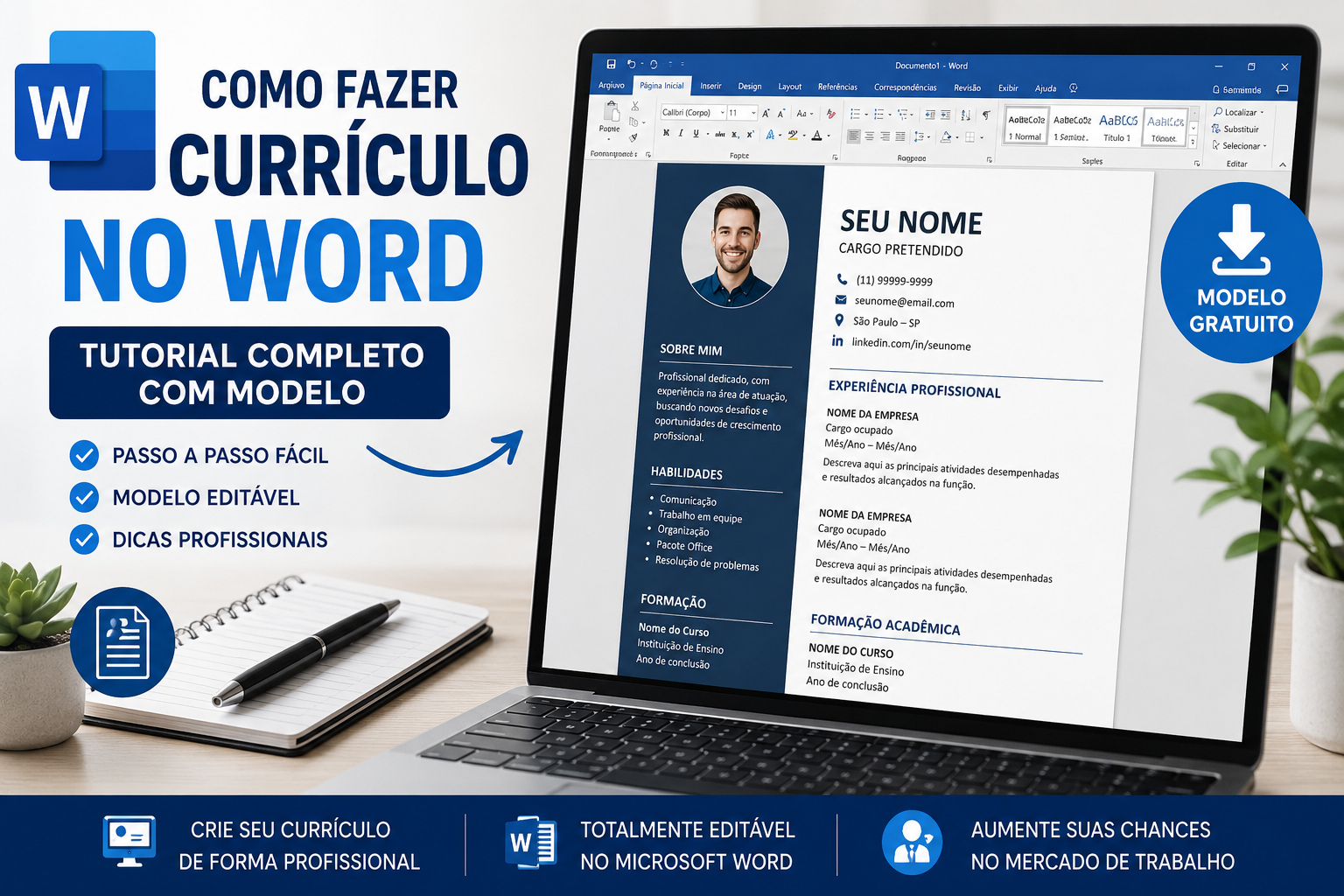
Fazer um currículo no Word ainda é, sem dúvida, a forma mais prática de conseguir um documento profissional, editável e pronto para enviar. Afinal, você não precisa de nenhum programa complicado. Basta o Word, um pouco de organização e, se quiser economizar tempo, um modelo pronto para preencher.
Neste tutorial, portanto, você vai aprender o passo a passo completo para montar um currículo no Word do zero. Além disso, vai entender como usar modelos prontos para acelerar o processo e, assim, evitar erros de formatação que derrubam candidaturas todos os dias.
Por que fazer o currículo no Word?
Primeiramente, o Word é o programa mais usado no mundo para documentos profissionais. Ou seja, isso significa compatibilidade garantida. Na prática, todo recrutador consegue abrir um arquivo .docx sem problemas.
Além disso, o Word oferece recursos simples de formatação. Por exemplo, você consegue ajustar fontes, espaçamentos, marcadores e tabelas sem depender de ferramentas externas. Dessa forma, fica mais fácil adaptar o currículo para diferentes vagas rapidamente.
Outra vantagem, no entanto, é a exportação para PDF. O Word permite salvar o arquivo final em PDF com poucos cliques. Assim, isso garante que a formatação não quebre quando o recrutador abrir o documento em outro computador.
Por fim, o Word também funciona bem com os sistemas de triagem automática usados por empresas, os chamados ATS (Applicant Tracking System). Consequentemente, um currículo bem estruturado no Word tem mais chances de ser lido corretamente por esses sistemas do que arquivos criados em editores mais visuais e menos compatíveis.
Passo a passo: como criar um currículo no Word do zero
1. Configure a página corretamente
Primeiro, abra um documento novo e ajuste a margem para 2 cm em todos os lados. Dessa forma, o layout fica equilibrado, sem desperdiçar espaço e sem apertar o conteúdo. Em seguida, escolha o tamanho de papel A4, que é o padrão no Brasil.
2. Escolha uma fonte profissional
Em geral, fontes como Calibri, Arial ou Times New Roman são as mais indicadas. Por outro lado, evite fontes decorativas. Use, por exemplo, tamanho 11 ou 12 para o corpo do texto e 14 ou 16 para o seu nome, no topo do documento.
3. Organize as seções na ordem certa
Basicamente, a estrutura mais eficiente segue esta ordem: dados pessoais, resumo profissional, experiência profissional, formação acadêmica, habilidades e, quando fizer sentido, cursos complementares. Como os recrutadores escaneiam o currículo em poucos segundos, então, a ordem lógica ajuda a encontrar as informações rápido.
4. Escreva um resumo profissional direto
Logo abaixo do seu nome e contato, inclua de três a quatro linhas resumindo sua experiência, principais competências e o que você busca. Afinal, esse resumo é o primeiro trecho lido com atenção, então vale a pena revisar bem essa parte.
5. Detalhe a experiência profissional com resultados
Para cada cargo, informe empresa, período e um resumo curto das responsabilidades. Sempre que possível, além disso, troque descrições genéricas por resultados concretos. Por exemplo, em vez de escrever apenas “responsável pelo setor financeiro”, prefira algo como “reduzi custos operacionais do setor financeiro em 15% ao ano”.
6. Use marcadores, não parágrafos longos
Antes de tudo, listas com marcadores tornam o currículo mais fácil de escanear visualmente. Já parágrafos longos, por outro lado, cansam o recrutador e aumentam a chance de partes importantes passarem despercebidas.
Como usar um modelo pronto para economizar tempo
Escrever um currículo do zero, formatando cada detalhe manualmente, pode levar horas. Por isso, um caminho mais rápido é partir de um modelo profissional já pronto no Word, ajustando apenas o conteúdo com as suas informações.
Geralmente, um bom pacote de modelos editáveis já vem com a estrutura correta, fontes adequadas e espaçamento equilibrado. Assim, isso elimina boa parte do trabalho técnico e permite focar no que realmente importa: o conteúdo do currículo.
O pacote com 20 modelos de currículo editáveis, por exemplo, reúne opções para diferentes perfis profissionais, do currículo mais tradicional ao mais moderno, todos em formato Word e prontos para editar. Em vez de montar a formatação do zero, portanto, você escolhe o modelo que combina com a vaga e apenas substitui o conteúdo pelas suas informações.
Isso é especialmente útil, sobretudo, para quem está aplicando para várias vagas ao mesmo tempo. Com modelos prontos, dá para adaptar o currículo para cada candidatura em minutos, sem perder qualidade visual.
Erros comuns ao fazer currículo no Word
Excesso de formatação
Usar muitas cores, fontes diferentes ou elementos gráficos, por exemplo, pode prejudicar a leitura, tanto para o recrutador quanto para os sistemas ATS. Por isso, o ideal é manter um design limpo e discreto.
Currículo muito longo
Para a maioria dos profissionais, duas páginas já são suficientes. Isso porque currículos muito extensos tendem a perder a atenção do recrutador antes mesmo de chegar às informações mais relevantes.
Erros de português
Erros de ortografia e concordância, além disso, passam uma imagem de descuido. Por isso, vale a pena revisar o texto mais de uma vez, ou então pedir para outra pessoa ler antes de enviar.
Informações desatualizadas
Um currículo desatualizado, com o último emprego faltando ou dados de contato antigos, pode custar uma oportunidade. Portanto, revise sempre antes de enviar para uma nova vaga.
Como salvar e enviar o currículo em Word
Depois de finalizar o documento, salve uma cópia em .docx, para caso precise editar depois, e, em seguida, exporte outra versão em PDF para envio. Assim, o PDF preserva a formatação exatamente como você criou, independentemente do dispositivo usado para abrir o arquivo.
No Word, isso é feito em poucos passos: primeiro vá em “Arquivo”, depois em “Salvar como” e, então, escolha o formato PDF na lista de opções. Por fim, nomeie o arquivo de forma profissional, incluindo seu nome completo, para facilitar a identificação pelo recrutador.
Dicas para adaptar o currículo a cada vaga
Um erro comum, aliás, é enviar o mesmo currículo para todas as vagas. Ainda assim, pequenos ajustes fazem diferença real na taxa de resposta. Por isso, compare a descrição da vaga com o seu currículo e destaque as competências mais relevantes para aquela oportunidade específica.
Se a vaga menciona palavras-chave específicas, como “gestão de equipes” ou “atendimento ao cliente”, por exemplo, inclua esses termos no seu currículo, desde que reflitam sua experiência real. Dessa forma, isso ajuda tanto na leitura humana quanto na triagem automática por sistemas ATS.
Usar um modelo editável, além disso, facilita bastante esse processo de adaptação. Como o pacote de modelos de currículo já vem pronto em Word, basta abrir o arquivo, ajustar o texto conforme a vaga e, por fim, salvar uma nova versão, sem precisar refazer a formatação toda vez.
Vale a pena comprar um modelo pronto?
Muita gente se pergunta, aliás, se compensa investir em um modelo de currículo em vez de fazer tudo manualmente. Na verdade, a resposta depende do quanto seu tempo vale e da urgência da candidatura.
Em geral, modelos prontos economizam horas de trabalho com formatação, já seguem boas práticas de design e aumentam a chance de o currículo passar bem tanto pela leitura humana quanto pelos sistemas automáticos das empresas. Por um valor simbólico, como os 20 modelos disponíveis por apenas R$10, portanto, o retorno em tempo economizado costuma compensar bastante o investimento.
Perguntas frequentes sobre currículo no Word
Preciso pagar pelo Word para fazer meu currículo? Não necessariamente. Na verdade, é possível usar o Word Online gratuitamente com uma conta Microsoft, ou ainda aplicativos compatíveis como o Google Docs, que também exporta arquivos em .docx.
Qual o melhor formato para enviar o currículo? Em geral, o PDF é a melhor opção na maioria dos casos. Isso porque ele preserva a formatação original e evita que o layout quebre em outros dispositivos.
Currículo em Word é aceito por sistemas ATS? Sim, desde que a formatação seja simples, sem tabelas complexas ou elementos gráficos que dificultem a leitura automática do texto.
Quantas páginas o currículo deve ter? Geralmente, uma página é suficiente para quem tem pouca experiência, enquanto até duas páginas são aceitáveis para profissionais com trajetória mais longa.
Conclusão
Em resumo, fazer um currículo no Word é simples quando você segue uma estrutura clara e evita os erros mais comuns de formatação. Seguindo o passo a passo deste guia, portanto, você consegue montar um documento profissional, organizado e compatível com os sistemas usados pelas empresas para triagem de candidatos.
Se quiser pular a parte de formatação e focar direto no conteúdo, os 20 modelos de currículo editáveis em Word oferecem, por fim, opções prontas para diferentes perfis profissionais, por um valor acessível e com edição simples direto no Word.