Como Criar um Site no WordPress do Zero: Guia para Iniciantes

Aprender como criar um site no WordPress pode parecer complicado quando você encontra tantas opções de domínio, hospedagem, temas e plugins. Entretanto, o processo fica mais claro quando cada escolha tem uma função definida. Você não precisa resolver tudo ao mesmo tempo. Primeiro, construa uma base confiável. Depois, organize as páginas e apresente seu negócio com clareza.
Imagine alguém pesquisando seu serviço e encontrando uma página que explica exatamente como você pode ajudar. Além disso, o visitante consegue conhecer seu trabalho e entrar em contato pelo celular. Essa experiência começa com decisões simples, tomadas antes da primeira publicação. Portanto, um site eficiente depende tanto do conteúdo quanto das ferramentas.
Neste guia, você aprenderá como criar um site no WordPress com um roteiro para iniciantes. Vamos trabalhar com o WordPress instalado em uma hospedagem própria. Ao longo das etapas, você encontrará exemplos, orientações de edição e testes práticos. Assim, poderá sair da página em branco e chegar a uma primeira versão funcional.
Como Criar um Site no WordPress do Zero: Guia para Iniciantes
Antes de abrir qualquer painel, pense no resultado que deseja alcançar. Por exemplo, um profissional pode precisar de uma apresentação de serviços e um formulário. Já um restaurante talvez precise destacar o cardápio e os horários. Portanto, a estrutura deve acompanhar a necessidade do visitante.
Para entender como criar um site no WordPress, visualize quatro componentes. O domínio representa o endereço. A hospedagem mantém os arquivos e o banco de dados. O WordPress permite administrar o conteúdo. Por fim, o tema organiza a apresentação visual.
Plugins acrescentam funções específicas, enquanto templates oferecem modelos para páginas ou seções. Entretanto, você não precisa instalar tudo de imediato. Uma base simples facilita o aprendizado e reduz decisões desnecessárias.
Neste roteiro, considere uma pequena empresa de serviços como exemplo. Ela precisa apresentar sua atividade, explicar a oferta e receber contatos. Assim, você poderá adaptar cada orientação ao seu próprio projeto, sem depender de conhecimentos de programação para as etapas básicas.
1. Defina o objetivo principal do seu site
Primeiro, escreva uma frase que explique a finalidade do projeto. Pode ser: apresentar serviços de fotografia e receber pedidos de orçamento. Outra possibilidade seria divulgar uma consultoria e permitir que interessados agendem uma conversa. Portanto, escolha uma ação principal que você consiga acompanhar.
Depois, descreva quem deverá visitar o site. Esse público conhece seu trabalho ou precisa de explicações iniciais? Além disso, pense nas dúvidas que normalmente surgem antes da contratação. Essas respostas ajudam a selecionar páginas, títulos e chamadas.
Ao estudar como criar um site no WordPress, muitos iniciantes começam pelas cores. Entretanto, o objetivo deve orientar o visual. Uma página bonita, mas sem caminho claro para o contato, pode desperdiçar a atenção conquistada.
Por fim, registre um critério de conclusão para a primeira versão. Considere o projeto pronto quando o visitante entender sua oferta e conseguir falar com você. Assim, ajustes secundários deixam de impedir a publicação de algo útil.
2. Escolha uma estrutura pequena para começar
Comece com as páginas Início, Sobre, Serviços e Contato. Além disso, inclua um Blog se você realmente pretende publicar conteúdos. Essa estrutura atende muitos projetos institucionais e permite aprender sem administrar dezenas de páginas vazias.
Na página inicial, apresente a proposta e ofereça um próximo passo. Em Sobre, explique quem realiza o trabalho. Já Serviços deve mostrar o que você entrega, enquanto Contato precisa facilitar a conversa. Portanto, cada página terá uma responsabilidade concreta.
Para aprender como criar um site no WordPress, imagine uma consultoria fictícia chamada Horizonte. A página de serviços pode explicar diagnóstico, planejamento e acompanhamento. Em seguida, um botão direciona o interessado para solicitar uma reunião. Esse exemplo demonstra uma organização possível, sem prometer resultados comerciais.
Evite criar uma página diferente para cada pequena informação. Entretanto, se um serviço exige explicações próprias, separe o conteúdo. Assim, você mantém uma navegação simples e oferece detalhes quando eles realmente ajudam a decisão do visitante.
3. Entenda WordPress.org e WordPress.com
O WordPress.org disponibiliza o software de código aberto que você pode instalar em uma hospedagem compatível. Já WordPress.com oferece um serviço de hospedagem com planos e condições próprias. Portanto, embora compartilhem a base WordPress, os caminhos de contratação e administração podem diferir. A comparação oficial entre WordPress.com e WordPress.org explica essa distinção.
Neste guia, o roteiro usa uma instalação em hospedagem própria. Assim, você poderá acompanhar orientações sobre domínio, arquivos, temas e plugins no painel administrativo. Entretanto, alguns provedores gerenciam parte dessas tarefas e apresentam telas específicas.
Se você usa WordPress.com, confira quais recursos seu plano permite antes de seguir etapas de instalação. Além disso, verifique a disponibilidade de plugins e temas na documentação do serviço. Não presuma que todas as opções aparecerão da mesma maneira.
Ao pesquisar como criar um site no WordPress, confirme qual ambiente o tutorial utiliza. Essa verificação evita uma confusão comum: procurar um recurso de hospedagem própria dentro de um serviço com regras diferentes. Dessa forma, você aplica orientações adequadas ao seu projeto.
4. Planeje os custos antes de contratar
O software WordPress não exige uma licença paga para essa instalação básica. Entretanto, domínio e hospedagem normalmente geram custos. Além disso, você pode escolher temas, plugins ou serviços comerciais conforme a necessidade. Portanto, gratuito e sem despesas não significam a mesma coisa.
Monte uma lista com contratação inicial, renovação e possíveis extras. Compare também cobrança mensal e pagamento antecipado. Uma promoção pode destacar o primeiro período, enquanto a renovação segue outro valor. Assim, você evita avaliar a oferta apenas pelo anúncio.
Reserve tempo para escrever textos, selecionar imagens e testar as páginas. Mesmo quando você executa tudo sozinho, essas atividades exigem dedicação. Por outro lado, um modelo compatível pode reduzir o trabalho de composição visual.
Antes de comprar, confira o que cada item inclui e quais serviços dependem de contratação separada. Não há um orçamento universal para criar um site. Portanto, mantenha a primeira versão proporcional ao objetivo definido e amplie os recursos quando houver uma razão concreta.
5. Escolha um domínio fácil de comunicar
Procure um nome curto, relacionado à marca e simples de pronunciar. Além disso, teste a compreensão em voz alta. Se você precisa explicar repetidamente a grafia, talvez o endereço gere dúvidas. Portanto, prefira clareza a combinações complicadas.
Verifique a disponibilidade no serviço de registro escolhido. Depois, confira o nome completo antes de concluir a contratação. Um pequeno erro de digitação pode produzir um endereço diferente do planejado. Assim, revise a escrita com calma.
Aprender como criar um site no WordPress também envolve manter controle sobre o domínio. Use uma conta que você administra e um e-mail de recuperação acessível. Além disso, registre a data de renovação e as condições do serviço.
Evite colocar senhas em documentos compartilhados de planejamento. Entretanto, mantenha um registro seguro de quem administra o endereço e a hospedagem. Dessa forma, você poderá renovar, corrigir configurações ou transferir serviços no futuro sem depender de informações dispersas.
6. Compare hospedagens pelos recursos necessários
Escolha uma hospedagem compatível com os requisitos atuais do WordPress. Antes de contratar, consulte a página oficial de requisitos. Além disso, pergunte ao provedor como ele gerencia HTTPS, atualizações de servidor e cópias de segurança.
Compare espaço, limites de uso, suporte e condições de renovação. Entretanto, não transforme números isolados em promessa de desempenho. A experiência depende da estrutura do site, dos recursos contratados e do funcionamento do servidor.
Um instalador automático pode facilitar o começo. Por outro lado, confirme se o suporte ajuda com domínio e certificado. Para um iniciante, instruções claras podem ser mais úteis que uma lista extensa de funções pouco compreendidas.
Peça também informações sobre restauração de backup. Existe custo adicional? Qual período o serviço mantém? Assim, você entende o alcance real da oferta. Ao decidir como criar um site no WordPress, priorize uma contratação que você consiga administrar e que atenda à primeira versão planejada.
7. Conecte o domínio à hospedagem
Depois da contratação, siga as instruções de DNS fornecidas pela hospedagem. O provedor pode solicitar servidores de nomes ou registros específicos. Portanto, copie os dados corretos em vez de usar valores encontrados em um tutorial genérico.
Se o domínio já recebe e-mails, confira quais registros mantêm esse serviço funcionando. Além disso, peça orientação antes de substituir toda a configuração. Uma mudança de DNS pode afetar mais recursos que o acesso ao site.
Quando você aprende como criar um site no WordPress, é normal esperar uma resposta imediata após salvar. Entretanto, a atualização dos registros pode levar algum tempo e aparecer de forma diferente entre redes. Consulte o provedor para verificar a configuração e os prazos envolvidos.
Teste o domínio e a versão com www, conforme a orientação da hospedagem. Por fim, confirme qual endereço será o principal. Essa escolha ajudará a manter uma referência consistente nos links, no certificado e nas configurações posteriores do projeto.
8. Ative HTTPS antes de divulgar o endereço
O HTTPS protege a conexão entre o navegador e o servidor. Portanto, confirme a emissão e a ativação do certificado no painel da hospedagem. Alguns serviços automatizam essa etapa, enquanto outros exigem uma solicitação ou configuração adicional.
Abra o domínio usando https e confira se o navegador apresenta algum aviso. Além disso, teste páginas internas. Um certificado ativo não resolve sozinho imagens ou recursos que ainda usam endereços inadequados. Assim, a revisão deve considerar o site completo.
Antes de mudar os campos de endereço dentro do WordPress, siga a orientação do provedor. Uma alteração incorreta pode dificultar o acesso ao painel. Entretanto, se o instalador já configurou o endereço corretamente, talvez você não precise mudar nada.
Ao organizar como criar um site no WordPress, resolva o HTTPS antes da divulgação. Dessa forma, links compartilhados, formulários e configurações posteriores já utilizam o endereço definitivo. Se houver erro de certificado, peça a correção à hospedagem antes de avançar para a publicação.
Como Criar um Site no WordPress do Zero: Guia para Iniciantes
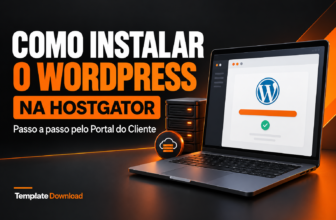
Com domínio e hospedagem encaminhados, você pode preparar a instalação. Primeiro, confirme que o endereço escolhido está livre para receber o novo projeto. Se já existe um site naquele domínio, pare e planeje a substituição com backup. Portanto, não execute o instalador sobre uma estrutura que precisa preservar.
O caminho mais acessível costuma ser o instalador oferecido pela hospedagem. Entretanto, nomes e telas variam entre provedores. Procure as instruções específicas do seu serviço e confira cada campo antes de concluir.
Nesta fase de como criar um site no WordPress, sua meta é acessar uma instalação funcional. Não se preocupe ainda com animações ou detalhes visuais. Além disso, anote o endereço do painel e confirme o e-mail administrativo.
A documentação oficial apresenta o processo de instalação do WordPress. Use essa referência quando precisar conferir o procedimento. Assim, você separa dificuldades de instalação das tarefas de criação das páginas, mantendo o aprendizado mais organizado.
9. Use o instalador automático com atenção
No painel da hospedagem, localize a opção de instalar WordPress. Depois, selecione o domínio correto e confira o protocolo. O endereço deve acompanhar a configuração de HTTPS já definida. Portanto, revise o destino antes de iniciar.
Observe o campo de diretório, quando existir. Para publicar diretamente na raiz do domínio, o instalador normalmente utiliza esse campo vazio. Se você escrever wordpress, poderá criar um endereço terminado em /wordpress. Entretanto, siga a explicação do próprio provedor, pois a interface pode variar.
Informe um título provisório, um usuário administrativo e uma senha forte. Além disso, utilize um e-mail que você consegue acessar. Esses dados permitem administrar o site e recuperar a conta quando necessário.
Após concluir, abra o endereço público e o painel informado pelo instalador. Assim, você confirma os dois acessos antes de personalizar. Se o procedimento falhar, registre a mensagem e procure o suporte. Evite repetir instalações sem entender o estado da primeira tentativa.
10. Saiba quando considerar uma instalação manual
A instalação manual envolve arquivos do WordPress, banco de dados e configuração de conexão. Portanto, ela exige mais atenção técnica que o instalador automático. Para a maioria dos iniciantes, o caminho oferecido pela hospedagem será mais conveniente.
Se você realmente precisar do método manual, use o pacote oficial e a documentação correspondente. Além disso, confira com o provedor os dados do banco e o diretório correto. Não copie credenciais fictícias de exemplos esperando que elas funcionem.
O instalador do WordPress solicita informações para conectar a aplicação ao banco. Depois, você completa a criação da conta administrativa. Entretanto, detalhes de upload e permissões dependem do ambiente. Por isso, siga o roteiro oficial junto das instruções da hospedagem.
Conhecer como criar um site no WordPress não exige dominar esse método logo no primeiro projeto. Assim, escolha a alternativa que permite avançar com segurança operacional e compreensão. Se o serviço oferece instalação assistida, aproveite o recurso e concentre energia no conteúdo.
11. Acesse o painel e reconheça as áreas principais
Use o endereço administrativo fornecido na instalação, geralmente com /wp-admin ao final. Depois, entre com sua própria conta. Além disso, salve o acesso em um local seguro para evitar depender de mensagens antigas do provedor.
No painel, Páginas reúne conteúdos institucionais, enquanto Posts organiza publicações do blog. Mídia armazena arquivos enviados. Já Aparência oferece recursos relacionados ao visual, e Plugins administra extensões. Portanto, cada área corresponde a uma tarefa diferente.
Ao explorar como criar um site no WordPress, observe primeiro e altere depois. Você não precisa clicar em todas as opções para aprender. Escolha uma tarefa pequena, conclua a mudança e confira o resultado no endereço público.
O menu pode apresentar diferenças conforme tema, plugins, idioma e versão. Entretanto, isso não significa que sua instalação esteja errada. Se uma opção não aparecer, identifique qual recurso o tutorial pressupõe. Assim, você evita instalar ferramentas extras apenas para reproduzir uma tela de outro ambiente.
12. Ajuste título, idioma e fuso horário
Em Configurações > Geral, revise o título do site e a descrição curta. Além disso, confira o idioma e o fuso horário. Para um negócio brasileiro, escolha o fuso que corresponde à operação, em vez de presumir que todas as cidades seguem o mesmo horário.
Esses ajustes ajudam a manter publicações e informações administrativas coerentes. Entretanto, o título geral não substitui a escrita de títulos específicos para cada página. Portanto, use o nome da marca aqui e trabalhe as ofertas dentro do conteúdo.
Confira também o e-mail administrativo e acompanhe eventuais confirmações solicitadas. Não altere os campos de endereço WordPress e endereço do site apenas para testar. Mudanças nesses campos exigem entender a configuração da instalação.
Consulte a documentação de configurações gerais quando houver dúvida. Assim, você consegue verificar a finalidade de cada opção. Depois de salvar, confirme a informação alterada e siga para a próxima tarefa, mantendo um registro simples das decisões importantes.
13. Configure URLs claras desde o início
Para um site novo, abra Configurações > Links permanentes e avalie a opção Nome do post. Depois, salve a escolha. Essa estrutura costuma produzir endereços legíveis, como /servicos/, em vez de referências difíceis de reconhecer.
Entretanto, não altere a estrutura de um site já divulgado sem planejar redirecionamentos. Links antigos podem perder o destino correto. Portanto, esta orientação considera uma instalação nova, ainda sem histórico de páginas públicas.
Ao aprender como criar um site no WordPress, defina também uma regra para os slugs. Prefira palavras curtas, separadas por hífens e relacionadas ao assunto. Além disso, remova detalhes que não ajudam a identificar a página.
Por exemplo, /consultoria-financeira/ comunica melhor o conteúdo que uma sequência aleatória. Você pode conferir as opções na documentação de links permanentes. Assim, a organização dos endereços acompanha a estrutura do site desde o começo e reduz mudanças desnecessárias depois da publicação.
14. Prepare um backup antes das primeiras mudanças
Confirme que sua cópia de segurança inclui arquivos e banco de dados. O banco guarda conteúdos e configurações, enquanto os arquivos incluem componentes da instalação. Portanto, preservar apenas uma dessas partes pode deixar a recuperação incompleta.
Verifique o backup da hospedagem e descubra como solicitar uma restauração. Além disso, avalie uma cópia adicional fora do mesmo ambiente. Assim, você evita depender exclusivamente de um único local para recuperar o projeto.
Faça uma cópia antes de importar demonstrações, trocar componentes importantes ou atualizar uma estrutura já funcional. Entretanto, gerar o arquivo não basta para conhecer o processo. Teste a restauração em um ambiente apropriado ou peça orientação ao provedor.
A documentação oficial de backups explica essa divisão entre arquivos e banco. Ao organizar como criar um site no WordPress, trate a cópia como parte da rotina. Dessa forma, experimentar um novo visual deixa de significar perder todo o trabalho anterior.
15. Escolha um tema compatível com o projeto
O tema participa da apresentação e da estrutura do site. Antes de escolher, veja se ele atende às páginas planejadas e ao editor que você pretende usar. Além disso, consulte os requisitos e a documentação fornecida pelo desenvolvedor.
Comece com uma opção simples, que você consegue entender. Entretanto, um tema cheio de demonstrações não garante facilidade na sua rotina. Avalie navegação, legibilidade e edição, em vez de escolher apenas pela primeira imagem promocional.
No Template Download, o artigo Tema WordPress ou Template Elementor: qual escolher? ajuda a distinguir essas alternativas. Portanto, utilize essa leitura antes de comprar um arquivo com finalidade diferente da esperada.
Ao pesquisar como criar um site no WordPress, lembre que o tema deve apoiar o conteúdo. Você pode comparar referências em 11 temas WordPress e Elementor profissionais. Assim, terá exemplos para avaliar, sempre conferindo compatibilidade e recursos na descrição específica do produto.
16. Instale o tema e confira o pacote recebido
Na instalação própria, a área Aparência > Temas permite procurar opções disponíveis no diretório ou enviar um pacote compatível. Entretanto, a apresentação dos botões pode variar conforme versão e permissões. Depois de instalar, ative o tema escolhido e confira o resultado.
Se você comprou um produto, leia as instruções antes do upload. Um pacote completo pode incluir documentação e arquivos adicionais. Portanto, identifique o arquivo instalável do tema, em vez de enviar qualquer ZIP recebido.
Temas e kits de templates usam processos diferentes. Um arquivo de modelo Elementor não se transforma em tema porque está compactado. Além disso, páginas HTML estáticas não funcionam automaticamente como temas WordPress.
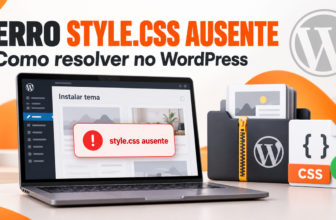
Se aparecer um erro sobre arquivo de estilo ausente, confira o tipo de produto e o pacote enviado. Assim, você investiga a causa sem repetir o mesmo procedimento. Preserve o backup e consulte o fornecedor quando a documentação não esclarecer qual arquivo deve entrar no instalador.
17. Decida entre editor de blocos e Elementor
O WordPress inclui um editor de blocos para montar conteúdos com elementos como parágrafos, títulos e imagens. Portanto, você pode começar sem instalar um construtor adicional. Essa escolha oferece um caminho direto para páginas institucionais simples.
O Elementor acrescenta outra experiência de edição visual. Entretanto, templates e widgets específicos podem exigir a versão comercial ou extensões adicionais. Antes de comprar um modelo, confira exatamente quais componentes ele utiliza.
Para aprofundar essa alternativa, consulte como criar um site profissional com template Elementor. Além disso, compare o fluxo com uma página simples no editor nativo. Assim, você escolhe pelo uso real, não apenas pela aparência da demonstração.
Aprender como criar um site no WordPress fica mais fácil quando você mantém um método principal para editar cada página. Evite começar um conteúdo em vários construtores sem necessidade. Por fim, registre qual editor controla as páginas e onde você deve entrar para fazer alterações.
Como Criar um Site no WordPress do Zero: Guia para Iniciantes
Agora você pode transformar a instalação em um site com conteúdo próprio. Primeiro, prepare os textos essenciais. Depois, selecione imagens que representem sua atividade. Portanto, não dependa exclusivamente dos exemplos que acompanham um tema ou template.
Nesta etapa de como criar um site no WordPress, a prioridade é orientar o visitante. Ele precisa entender quem você ajuda, o que oferece e qual ação pode realizar. Além disso, deve encontrar essas respostas sem explorar uma navegação confusa.
Você não precisa escrever tudo perfeitamente na primeira tentativa. Entretanto, revise informações factuais antes de publicar. Nome da empresa, canais de contato e descrição dos serviços precisam corresponder à realidade.
Imagine abrir uma página de serviços e encontrar textos de demonstração sobre outra atividade. Essa situação enfraquece a confiança e dificulta a conversa. Assim, personalize conteúdo, imagens e botões antes de divulgar o site. Um modelo acelera a composição, mas sua comunicação continua sendo uma parte essencial do trabalho.
18. Crie as páginas institucionais
Abra Páginas e escolha a opção de adicionar uma nova página. Digite o título, escreva o conteúdo e salve o rascunho. Depois, repita o procedimento para as páginas básicas. Assim, você constrói a estrutura antes de ajustar todos os detalhes visuais.
Use títulos claros, como Sobre e Contato. Além disso, confira o slug sugerido e altere quando necessário. Para páginas de serviços, uma denominação específica pode ajudar o visitante a reconhecer a oferta.
Durante o aprendizado de como criar um site no WordPress, trabalhe em uma página de cada vez. Você pode começar pela apresentação do serviço principal. Em seguida, crie o contato e conecte as duas páginas por um botão.
Não publique conteúdo incompleto apenas para preencher o menu. Entretanto, publique as páginas quando elas estiverem prontas para aparecer no projeto. Depois, abra cada endereço fora do editor e confira o resultado. Esse teste mostra como o visitante realmente encontra a informação, sem depender da visão administrativa.
19. Monte uma página simples com blocos
No editor de uma página, adicione um bloco de título para a primeira seção. Depois, insira parágrafos curtos e uma imagem relevante. Além disso, acrescente um botão com destino definido. Essa composição já permite apresentar uma oferta de forma organizada.
Use o botão de adicionar blocos para encontrar os elementos necessários. A visualização em lista ajuda a localizar partes do conteúdo. Entretanto, não confunda o título da página com todos os subtítulos internos. Organize seções em H2 e desdobramentos em H3, conforme a estrutura.
Você pode consultar a documentação do editor de blocos para reconhecer a interface. Portanto, utilize essa referência quando um controle parecer diferente do seu painel.
Ao praticar como criar um site no WordPress, teste primeiro uma composição pequena. Em seguida, visualize o conteúdo e ajuste o espaçamento. Assim, você entende o comportamento dos blocos antes de construir páginas mais longas ou layouts com muitas colunas.
20. Escreva uma página inicial que explique sua oferta
Comece com uma frase que apresente o serviço e o público atendido. Por exemplo, uma consultoria pode explicar que ajuda pequenas empresas a organizar processos. Depois, mostre como o trabalho acontece. Portanto, evite uma abertura que diga muito sobre a marca e pouco sobre o visitante.
Inclua um botão com ação clara, como Solicitar orçamento. Além disso, apresente serviços principais, informações sobre a equipe e respostas a dúvidas frequentes. Cada seção deve ajudar o interessado a avançar na decisão.
Para entender como criar um site no WordPress com comunicação eficiente, pense no celular. A primeira tela deve oferecer orientação, sem depender de uma imagem enorme ou de frases vagas. Entretanto, não tente colocar toda a empresa na abertura.
Use fotografias adequadas e exemplos reais quando disponíveis. Se houver avaliações, publique apenas registros autênticos e autorizados. Assim, sua apresentação ganha credibilidade sem números inventados. Por fim, conecte as seções iniciais às páginas que explicam cada assunto com mais detalhes.
21. Defina qual página será a página inicial
Depois de preparar a página Início, publique a versão que deseja usar. Em Configurações > Leitura, procure a opção de exibir uma página estática. Selecione Início no campo correspondente e salve. Portanto, confira se o endereço principal agora mostra o conteúdo correto.
Se você pretende ter um blog, crie também uma página chamada Blog. Selecione essa página no campo destinado às publicações. Entretanto, escolha páginas distintas para início e posts. O WordPress utiliza a página de posts para organizar as entradas do blog.
A documentação sobre página inicial estática detalha essa configuração. Além disso, a tela de Leitura reúne outras opções que você deve revisar antes da divulgação.
No processo de como criar um site no WordPress, esse ajuste resolve uma dúvida comum. Você pode editar uma página bonita e ainda ver posts no domínio principal. Assim, a seleção em Leitura conecta a página criada ao endereço que seus visitantes abrirão primeiro.
22. Configure a navegação conforme o tipo de tema
Em temas de blocos, o Editor do site permite trabalhar na estrutura visual e na navegação. Já temas clássicos podem oferecer a área Aparência > Menus. Portanto, identifique o tipo de tema antes de procurar uma tela específica.
Adicione links para as páginas principais e use nomes curtos. Depois, confira a ordem e o destino de cada item. Além disso, abra o menu no celular, porque a navegação pode apresentar outro formato em telas menores.
As referências oficiais do Editor do site e da tela de menus clássicos ajudam a reconhecer os caminhos. Entretanto, o tema pode apresentar controles adicionais ou posições próprias.
Ao estudar como criar um site no WordPress, mantenha o menu enxuto. Início, Serviços, Sobre e Contato formam um ponto de partida útil. Se o visitante precisa abrir vários submenus para encontrar a oferta principal, revise a organização. Assim, a navegação acompanha as prioridades definidas no começo.
23. Personalize cores, fontes e identidade visual
Escolha uma cor principal, uma cor de apoio e tons neutros para os fundos. Além disso, confira o contraste entre texto e superfície. Uma combinação visual agradável precisa continuar legível quando o visitante lê pelo celular ou em condições diferentes de iluminação.
Use poucas fontes e mantenha tamanhos coerentes entre as páginas. Entretanto, não reduza demais o texto para caber em uma composição. Ajuste o layout quando necessário, preservando a leitura como prioridade.
Para quem aprende como criar um site no WordPress, um padrão simples facilita a edição. Defina a aparência dos títulos, dos parágrafos e dos botões. Depois, repita essa lógica nas páginas. Assim, o projeto transmite continuidade sem exigir mudanças manuais em cada elemento.
Confira o logotipo e o ícone do site nos controles disponíveis no tema. Se o arquivo ficar ilegível em tamanho pequeno, use uma versão adequada. Por fim, revise a identidade em telas reais, porque o resultado no editor nem sempre representa toda a experiência pública.
24. Use imagens com tamanho e descrição adequados
Antes de enviar uma imagem, ajuste suas dimensões para o uso planejado. Além disso, comprima o arquivo sem comprometer a compreensão. Uma foto pequena na página não precisa necessariamente carregar um original enorme. Portanto, prepare os arquivos antes do upload.
Na biblioteca de mídia, confira as informações associadas às imagens. O texto alternativo deve descrever o conteúdo útil para quem não consegue vê-lo. Entretanto, elementos puramente decorativos podem exigir tratamento diferente, sem descrições artificiais.
Na imagem principal deste artigo, uma sugestão seria: Como criar um site no WordPress com páginas e editor de blocos. Use essa frase somente se a imagem representar essa situação. Assim, a palavra-chave acompanha uma descrição verdadeira.
A documentação da biblioteca de mídia apresenta os recursos de gerenciamento. Se você usar ícones, confira também como usar ícones SVG em sites. Por fim, siga formatos aceitos e procedimentos confiáveis, sem liberar uploads irrestritos apenas para contornar uma dificuldade.
25. Crie uma página de serviços que responda dúvidas
Explique o que você entrega, para quem o serviço serve e como começa o atendimento. Além disso, indique quais informações o interessado precisa enviar. Uma oferta clara reduz mensagens incompletas e ajuda a preparar a conversa comercial.
Descreva o processo com etapas simples. Por exemplo, diagnóstico, proposta e execução podem organizar uma consultoria. Entretanto, adapte essa sequência à sua operação real. Não apresente prazos, garantias ou resultados que você não consegue sustentar.
Aprender como criar um site no WordPress também significa organizar argumentos úteis. Em vez de repetir que seu trabalho é excelente, mostre a experiência e o método. Se houver projetos autorizados, use exemplos para ilustrar a aplicação do serviço.
Para profissionais criativos, a leitura sobre como criar um portfólio profissional com Elementor oferece uma referência relacionada. Assim, você pode conectar serviços a trabalhos anteriores. Por fim, inclua uma chamada para contato e confira se o botão leva ao canal correto.
26. Prepare o contato e teste o envio de verdade
Inclua os canais que você realmente acompanha. Pode ser e-mail, telefone ou formulário, conforme sua rotina. Além disso, informe horários de atendimento quando isso ajudar a alinhar expectativas. Portanto, ofereça um caminho simples e mantenha os dados atualizados.
Se você usar um formulário, escolha um recurso compatível com sua instalação. Depois, configure o destinatário e envie uma mensagem de teste. Ver a confirmação na tela não significa necessariamente que o e-mail chegou. Assim, confira também a caixa de entrada e o spam.
Em caso de falha, siga as orientações da hospedagem e da ferramenta sobre entrega de mensagens. Entretanto, evite instalar várias soluções ao mesmo tempo. Altere uma configuração e teste novamente para identificar o efeito.
Ao trabalhar em como criar um site no WordPress, peça a outra pessoa que faça um contato pelo celular. Essa revisão pode revelar campos confusos ou botões difíceis de usar. Por fim, solicite apenas informações necessárias e explique como você utiliza os dados recebidos.
27. Acrescente um blog quando houver um plano de conteúdo
Um blog pode responder dúvidas que seus clientes apresentam antes da compra. Entretanto, ele exige atualização e revisão. Se você ainda não consegue manter essa rotina, publique primeiro as páginas institucionais. Depois, desenvolva conteúdos com base nas necessidades do público.
Use Posts para criar os artigos e organize categorias que representem assuntos reais. Além disso, evite várias categorias praticamente iguais. Uma estrutura simples ajuda tanto o visitante quanto sua própria administração do conteúdo.
No planejamento de como criar um site no WordPress, escolha três perguntas frequentes para começar. Um prestador de serviços pode explicar preparo, etapas e critérios de escolha. Assim, cada artigo terá uma finalidade além de preencher o calendário.
Conecte textos relacionados com links internos descritivos. Por fim, confira informações, imagens e chamadas antes de publicar. O blog deve aprofundar a experiência oferecida nas páginas principais, enquanto seus conteúdos permanecem compreensíveis para alguém que chega ao site pela primeira vez.
28. Adapte a estrutura ao seu segmento
Um portfólio pode priorizar projetos, enquanto um restaurante precisa apresentar cardápio e localização. Portanto, use o tipo de negócio para orientar as seções. Você não precisa copiar todos os elementos de um modelo que atende outra atividade.
Para projetos pessoais, veja as referências de temas WordPress para currículo e portfólio. Além disso, quem atua na gastronomia pode consultar como criar um site para restaurante com Elementor.
O template Elementor para site de restaurante aparece como uma opção relacionada a esse segmento. Entretanto, confira a descrição atual, os requisitos e os recursos incluídos antes da compra. Uma demonstração visual não substitui essa verificação.
Se o projeto envolve turismo, a seleção de temas Elementor para agência de viagens oferece outra referência. Assim, você compara estruturas próximas da sua necessidade e identifica quais partes realmente ajudam o visitante a compreender a oferta.
29. Importe templates sem perder a organização
Antes de importar um modelo, faça backup e leia a documentação do produto. Depois, confirme se você recebeu um tema, uma página ou um kit. Além disso, verifique os plugins e as versões exigidas. Essa preparação reduz tentativas com arquivos incompatíveis.
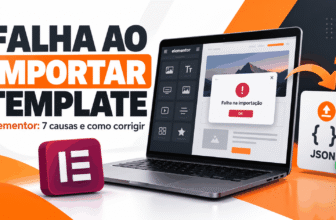
Use o procedimento indicado pelo fornecedor e pelo editor correspondente. Entretanto, não presuma que todo arquivo JSON ou ZIP entra na mesma tela. O formato e a finalidade determinam o caminho de importação.
Ao aprender como criar um site no WordPress, teste o modelo em uma página de rascunho ou ambiente de testes. Em seguida, examine seções, imagens e links. Assim, você entende o conteúdo recebido antes de aplicá-lo às páginas principais.
Evite importar a mesma demonstração repetidamente para corrigir um detalhe. Esse hábito pode gerar conteúdo duplicado ou configurações inesperadas. Por fim, personalize cada informação de exemplo e confirme quais recursos são apenas visuais. Um botão de agendamento, por exemplo, pode precisar de uma integração adicional para funcionar.
Como Criar um Site no WordPress do Zero: Guia para Iniciantes
Com as páginas montadas, revise o funcionamento antes da divulgação. Portanto, reserve uma etapa específica para testes. Aparência, contato, navegação e acesso público precisam trabalhar juntos. Um bom resultado no editor não substitui a experiência de quem visita o endereço real.
Aprender como criar um site no WordPress também exige refinamento e manutenção. Além disso, você pode configurar ferramentas para acompanhar a descoberta das páginas. Entretanto, nenhum plugin garante posicionamento ou novos clientes apenas por estar instalado.
Imagine divulgar um site cujo formulário não entrega mensagens. Você pode atrair pessoas e ainda perder a oportunidade de conversar. Assim, faça verificações que acompanhem as ações importantes para seu negócio.
Nas próximas etapas, você encontrará orientações para plugins, SEO, desempenho e publicação. Use o roteiro para concluir uma primeira versão útil. Depois, acompanhe o uso real e melhore o conteúdo conforme as dúvidas dos visitantes, mantendo a administração do projeto sob seu controle.
30. Instale somente plugins com uma finalidade definida
Liste os recursos que seu projeto precisa e compare com o que já existe. Talvez você precise de formulário, SEO e backup. Entretanto, a hospedagem ou o tema pode atender parte dessas necessidades. Portanto, confira a configuração atual antes de acrescentar uma extensão.
Na área Plugins, procure a opção de adicionar e instalar o recurso escolhido. Depois, ative e configure conforme a documentação. Além disso, confira compatibilidade, manutenção e requisitos. Um plugin instalado sem configuração pode não entregar a função esperada.
A documentação de gerenciamento de plugins explica esse fluxo. Ao praticar como criar um site no WordPress, faça uma mudança por vez. Assim, você consegue identificar qual alteração provocou uma dificuldade.
Não existe um número mágico de plugins que garanta velocidade. Qualidade, comportamento e sobreposição de funções também importam. Por fim, remova extensões sem uso quando tiver certeza de que não sustentam nenhuma função ativa. Mantenha um registro do motivo de cada ferramenta instalada.
31. Configure o básico de SEO com atenção ao conteúdo
Escreva um título específico para cada página e apresente o assunto logo na abertura. Além disso, organize subtítulos e use endereços compreensíveis. Esses cuidados ajudam o visitante a reconhecer o conteúdo antes de explorar todos os detalhes.
Um plugin como Yoast pode oferecer campos para título SEO e meta descrição. Entretanto, a análise automática funciona como apoio editorial. Um indicador favorável não garante posição, tráfego ou conversão. Portanto, revise a página pensando também na clareza da oferta.
Para uma página de serviços, descreva a atividade e a região quando essa informação for relevante. Evite repetir palavras-chave em todas as frases. Assim, você mantém uma leitura natural e apresenta detalhes úteis.
Ao pesquisar como criar um site no WordPress, consulte o guia de SEO para iniciantes do Google. Além disso, verifique as configurações básicas do Yoast na documentação oficial. O objetivo é comunicar o assunto com precisão, enquanto você acompanha o resultado real após a publicação.
32. Revise a visibilidade antes de publicar
Abra Configurações > Leitura e confira a opção relacionada a desencorajar mecanismos de busca. Se o site público está pronto para divulgação, revise essa marcação conforme seu objetivo. Além disso, confirme se algum plugin mantém o projeto em modo de manutenção.
Entretanto, desencorajar mecanismos de busca não protege uma área privada. Para conteúdo que não deve ficar público durante a construção, use um ambiente de testes com controle de acesso adequado. Portanto, não trate a configuração de indexação como senha.
A documentação da tela de Leitura explica as opções disponíveis. Depois de ajustar, abra o site em uma janela sem sua sessão administrativa. Assim, você verifica a experiência pública e identifica restrições que o painel pode esconder.
Como criar um site no WordPress também envolve essa diferença entre publicar e aparecer nas buscas. Uma página acessível não entra necessariamente no Google de forma imediata. Por fim, confira se os endereços principais respondem corretamente e se o conteúdo definitivo substituiu todas as demonstrações.
33. Prepare links internos que ajudem a navegação
Conecte páginas quando uma delas aprofunda o assunto da outra. Por exemplo, a página inicial pode levar aos serviços, enquanto um artigo explica uma dúvida relacionada. Portanto, cada link deve oferecer uma continuação útil para o visitante.
Use textos de âncora que descrevam o destino. Além disso, confira se o endereço abre a página certa. Expressões específicas costumam orientar melhor que vários links chamados apenas clique aqui. Entretanto, evite inserir ligações sem relação com o conteúdo.
No planejamento de como criar um site no WordPress, monte um pequeno mapa de conexões. Quais artigos apoiam cada serviço? Qual página recebe os pedidos de contato? Assim, você cria caminhos que acompanham o interesse do público.
Você também pode pesquisar referências no Google para compreender como usuários descrevem suas dúvidas. Esse link abre em outra guia, permitindo continuar a leitura. Por fim, use a pesquisa como apoio e escreva informações próprias, verificadas e relacionadas ao que seu negócio realmente oferece.
34. Verifique a experiência no celular
Abra cada página em um celular real e percorra o conteúdo completo. Além disso, use as prévias responsivas do editor para comparar tamanhos. Entretanto, uma simulação não substitui totalmente o teste em aparelhos e navegadores diferentes.
Confira se títulos quebram de forma legível e se imagens não ultrapassam a tela. Depois, teste menus, botões e formulários. Portanto, avalie ações reais, em vez de observar apenas a primeira seção da página.
Para entender como criar um site no WordPress com uma boa experiência móvel, pense no percurso do visitante. Ele consegue ler a oferta e entrar em contato sem ampliar a tela? O botão aparece em um ponto útil? Essas perguntas orientam ajustes concretos.
Reduza colunas quando o conteúdo ficar apertado e ajuste espaçamentos quando necessário. Além disso, evite elementos que cobrem informações importantes. Por fim, peça a alguém que navegue sem explicações. Se essa pessoa encontrar o contato com facilidade, você terá um sinal útil de que a estrutura está clara.
35. Melhore o carregamento sem instalar tudo de uma vez
Comece pelas imagens, pelos recursos desnecessários e pela qualidade da hospedagem. Além disso, remova vídeos automáticos ou efeitos que não contribuem para a página. Uma revisão simples pode identificar arquivos grandes e elementos que atrasam a experiência.
Se você utilizar cache, confira o recurso oferecido pela hospedagem antes de instalar outro sistema. Entretanto, não ative várias ferramentas com funções semelhantes sem compreender a interação. Faça uma mudança, teste o site e compare o resultado.
Durante o processo de como criar um site no WordPress, preserve formulários e elementos dinâmicos. Uma otimização que quebra o contato não ajuda o projeto. Portanto, revise as funções importantes depois de qualquer ajuste de desempenho.
Use ferramentas de medição como apoio para localizar problemas, sem tratar uma nota isolada como objetivo comercial. Assim, você considera também a experiência de quem visita. Por fim, priorize melhorias claras e documente o que mudou, para conseguir desfazer uma configuração que provoque erros.
36. Faça uma revisão completa antes da divulgação
Leia todas as páginas e procure nomes fictícios, textos repetidos ou informações antigas. Além disso, confira os canais de contato e os horários apresentados. Um pequeno erro pode confundir alguém que está pronto para solicitar seu serviço.
Teste os links do menu, os botões principais e o formulário. Depois, abra o site sem estar conectado ao painel. Portanto, confirme que o visitante comum consegue executar as ações essenciais, sem permissões administrativas.
Na etapa final de como criar um site no WordPress, confira também páginas vazias e posts de exemplo. Remova o conteúdo que não pertence ao projeto, quando ele não tiver utilidade. Entretanto, preserve informações e arquivos necessários para o funcionamento da estrutura escolhida.
Registre as pendências em uma lista curta. Separe correções essenciais de melhorias futuras. Assim, você consegue publicar quando o site está funcional, sem esperar por detalhes que não impedem o uso. Por fim, faça um novo backup da versão revisada e confirme como recuperar essa cópia.
37. Publique e acompanhe os primeiros resultados
Depois dos testes, divulgue o endereço nos canais que seu público utiliza. Além disso, atualize assinaturas e materiais que precisam apontar para o site. Portanto, mantenha o mesmo endereço principal para evitar confusão nas comunicações.
Você pode usar o Search Console para acompanhar informações da presença na Pesquisa Google. Siga o guia oficial de introdução ao Search Console para verificar a propriedade. Entretanto, o envio de um sitemap ou uma solicitação de indexação não garante inclusão imediata nem posição específica.
Ao aprender como criar um site no WordPress, considere o lançamento como início da observação. Quais dúvidas chegam pelo contato? Alguma página precisa explicar melhor o serviço? Assim, o conteúdo pode evoluir com base em necessidades reais.
Não avalie o projeto apenas por visitas. Para uma empresa de serviços, contatos relevantes também importam. Por fim, acompanhe dados com uma ferramenta adequada e revise a comunicação sobre coleta de informações. Mantenha as medições proporcionais ao que você consegue analisar e usar para melhorar o site.
38. Estabeleça uma rotina simples de manutenção
Reserve um momento recorrente para revisar atualizações, backups e funcionamento. Além disso, confira se as informações comerciais continuam atuais. Um site precisa acompanhar mudanças de serviço, canais de contato e horários, mesmo quando o visual permanece igual.
Antes de atualizações importantes, faça uma cópia e consulte os requisitos dos componentes. Depois, teste páginas e funções essenciais. Portanto, a manutenção deve incluir verificação, em vez de apenas clicar em atualizar e encerrar a tarefa.
Como criar um site no WordPress envolve também definir responsabilidades. Se outra pessoa ajuda no conteúdo, use uma conta individual e permissões adequadas à função. Entretanto, evite compartilhar a conta principal para todas as atividades.
Mantenha uma lista com domínio, hospedagem, tema e ferramentas comerciais. Registre renovações e canais de suporte, sem expor credenciais. Assim, você evita perder acesso por esquecimento e consegue planejar custos. Por fim, preserve o histórico das alterações relevantes, especialmente quando uma mudança afeta a experiência do visitante.
39. Evite os erros que mais geram retrabalho
Comprar um arquivo sem conferir sua finalidade pode atrasar todo o projeto. Portanto, confirme se o produto é tema WordPress, kit Elementor ou HTML. Além disso, descubra quais ferramentas você precisa para editar e importar o conteúdo.
Outro erro comum consiste em personalizar detalhes visuais antes de escrever a oferta. Você pode investir horas em cores e ainda não explicar o serviço. Entretanto, quando o conteúdo vem primeiro, o layout passa a organizar informações já definidas.
Ao praticar como criar um site no WordPress, evite instalar várias extensões para resolver uma dúvida de configuração. Consulte a documentação e identifique a causa. Assim, você mantém um ambiente mais compreensível e reduz recursos sem função clara.
Também não trate o template como promessa de vendas automáticas. O modelo ajuda na apresentação, enquanto oferta, conteúdo e atendimento continuam fundamentais. Por fim, teste o contato antes de divulgar. Essa verificação simples protege a utilidade da primeira versão e revela problemas que uma revisão apenas visual não encontra.
40. Escolha uma base pronta para avançar com mais clareza
Se a página em branco está bloqueando seu projeto, um modelo compatível pode oferecer um ponto de partida. Além disso, ele permite visualizar a distribuição de seções antes de escrever todo o conteúdo. Entretanto, escolha uma estrutura próxima da sua necessidade, para reduzir adaptações desnecessárias.
Imagine seu site com serviços organizados, imagens próprias e um contato fácil de encontrar. Essa transformação exige personalização, mas você pode começar por uma composição pronta. Por outro lado, comprar um arquivo incompatível pode devolver você à etapa de instalação e gerar mais trabalho.
Agora que você entende como criar um site no WordPress, visite a loja do Template Download. Compare os produtos, confira os requisitos e selecione uma opção adequada ao seu projeto. Antes da compra, leia também a política de reembolso e devoluções, incluindo suas condições aplicáveis.
Escolha seu template, prepare seus textos e comece a personalização. Assim, você transforma o planejamento em páginas que apresentam seu negócio e convidam o visitante a dar o próximo passo.
Perguntas frequentes sobre como criar um site no WordPress
Preciso saber programar para começar?
Você pode criar um site institucional básico com os recursos de edição visual disponíveis. Portanto, não precisa escrever código para executar todas as etapas deste guia. Entretanto, integrações específicas e personalizações avançadas podem exigir conhecimento técnico ou ajuda profissional. Comece com funções que você consegue administrar e amplie o projeto conforme a necessidade.
O WordPress é totalmente gratuito?
O software de código aberto não exige uma licença paga para a instalação descrita. Entretanto, domínio, hospedagem e serviços adicionais podem gerar despesas. Além disso, alguns temas e plugins possuem versões comerciais. Portanto, monte um orçamento que considere contratação e renovação, em vez de avaliar apenas o custo do software.
Posso criar um site sem usar Elementor?
Sim. O editor de blocos permite montar páginas com elementos nativos. Além disso, o tema pode oferecer recursos suficientes para sua apresentação inicial. Entretanto, um template desenvolvido para Elementor precisa dos componentes indicados pelo fornecedor. Portanto, escolha o arquivo de acordo com o editor que você pretende utilizar.
Qual é o melhor tema para um iniciante?
Não existe uma escolha universal para todos os projetos. Portanto, procure compatibilidade, documentação e facilidade de edição. Além disso, avalie se o visual organiza as páginas necessárias. Um tema adequado ao seu objetivo pode ser mais útil que outro com muitas demonstrações, mas sem um fluxo de personalização compreensível.
Quanto tempo leva para concluir a primeira versão?
O prazo depende do conteúdo disponível, da estrutura escolhida e do tempo dedicado aos testes. Portanto, evite comparar seu projeto com uma promessa genérica de publicação imediata. Se os textos e as imagens já estão preparados, o trabalho tende a fluir melhor. Entretanto, configuração, revisão e contato precisam continuar no roteiro.
Um template HTML funciona como tema WordPress?
Um arquivo HTML estático não se transforma automaticamente em tema instalável. Portanto, confira a plataforma indicada na descrição do produto. A adaptação para WordPress pode exigir desenvolvimento específico. Além disso, um kit Elementor utiliza outro procedimento de importação. Identificar essas diferenças antes da compra evita uma das principais dificuldades de iniciantes.
Preciso instalar um plugin para cada função?
Primeiro, confira o que o WordPress, o tema e a hospedagem já oferecem. Depois, instale uma extensão quando houver uma necessidade definida. Portanto, não adicione ferramentas apenas porque aparecem em listas de recomendações. Além disso, registre a função de cada plugin e teste sua configuração antes de depender dele no atendimento.
Por que minha página inicial ainda mostra os posts?
Confira a seleção em Configurações > Leitura. Talvez o site ainda utilize a opção de mostrar as publicações recentes. Portanto, selecione uma página estática quando esse for seu objetivo. Além disso, confirme que a página desejada existe e está publicada. Depois, salve e abra o endereço principal para verificar o resultado.
Publicar o site garante aparecer no Google?
Publicação, rastreamento, indexação e posicionamento são etapas diferentes. Portanto, nenhuma configuração isolada garante visibilidade imediata. Além disso, verifique se o site está acessível e se não há restrições indevidas. Produza conteúdo útil, acompanhe informações no Search Console e revise problemas identificados, sem tratar um plugin de SEO como garantia de resultado.
Posso adicionar uma loja virtual depois?
Você pode ampliar um projeto com recursos de comércio eletrônico compatíveis. Entretanto, uma loja exige mais planejamento que uma apresentação institucional. Produtos, pagamentos, entrega e atendimento precisam funcionar em conjunto. Portanto, organize essas necessidades antes de instalar ferramentas. Além disso, faça backup e teste o fluxo de compra em um ambiente adequado antes da divulgação.