Falha ao Importar Template no Elementor: 7 Causas e Como Corrigir

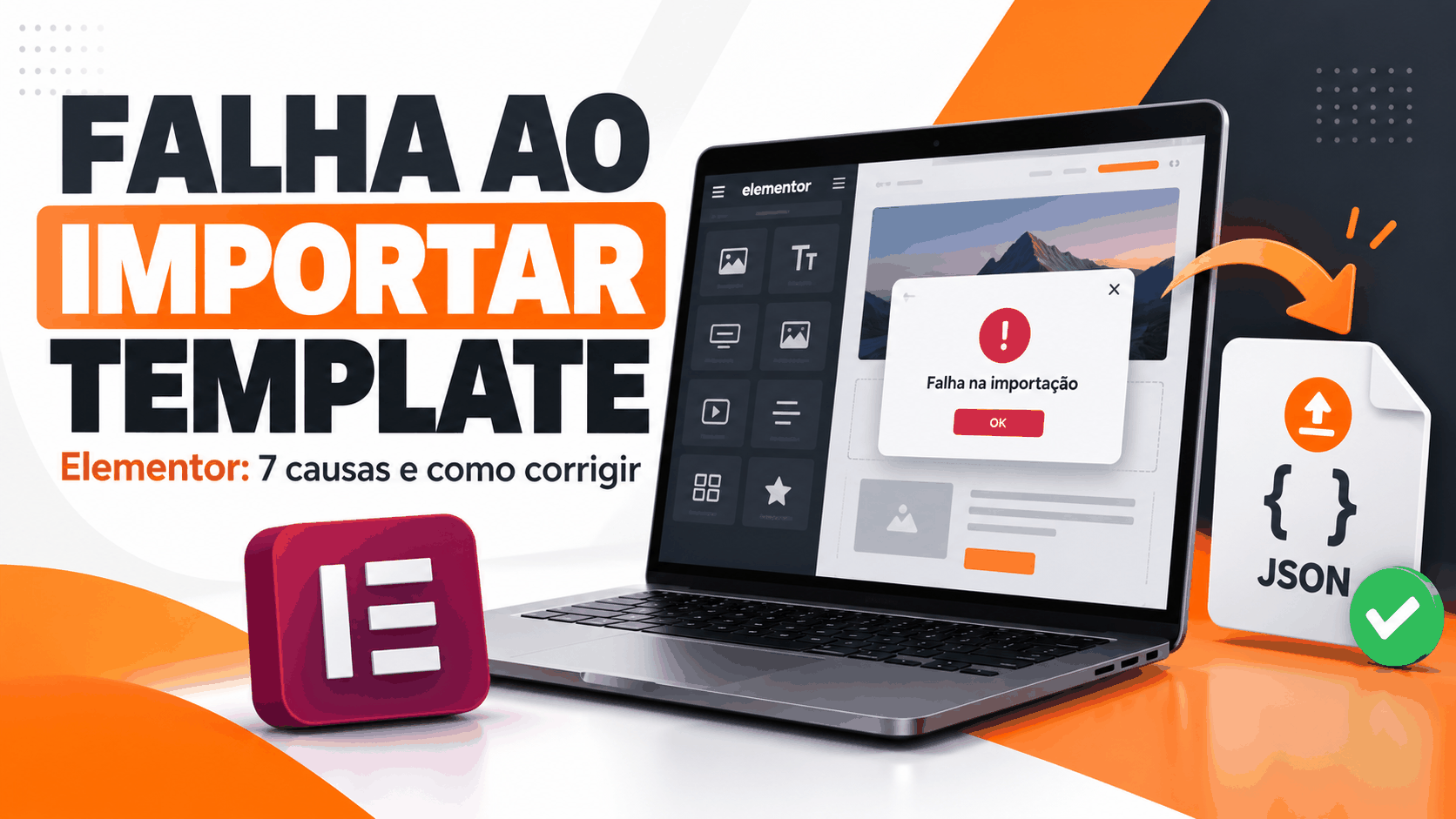
Você escolheu o modelo perfeito, abriu o Elementor, clicou em importar e, de repente, apareceu uma mensagem de erro, uma barra parada ou uma tela em branco? Essa falha ao importar template no Elementor acontece com muita gente, e a boa notícia é que quase sempre tem solução. Neste guia, você descobre as 7 causas mais comuns do problema e aprende como corrigir cada uma, passo a passo, sem precisar programar. Além disso, você conhece um roteiro de diagnóstico rápido e hábitos simples que evitam novos erros. Continue a leitura e faça o seu template funcionar ainda hoje.
Falha ao Importar Template no Elementor: 7 Causas e Como Corrigir de Forma Rápida
Importar um template no Elementor deveria levar poucos minutos. Você envia o arquivo, aguarda e começa a editar. Contudo, quando algo trava, o processo vira uma sequência de tentativas frustradas, e muita gente desiste antes de achar a causa.
O ponto central é que a importação depende de várias peças funcionando juntas: o arquivo certo, um servidor com limites adequados, uma versão compatível do Elementor, plugins exigidos e permissões liberadas. Se uma delas falha, o processo inteiro para.
Por isso, este artigo organiza o problema em sete causas. Para cada uma, você aprende a reconhecer os sinais e a aplicar a correção. Dessa maneira, você resolve o erro com método, em vez de tentar tudo ao mesmo tempo.
Antes de entrar nos detalhes, vale um lembrete tranquilizador. Uma importação com erro raramente danifica o seu site. Na maioria das vezes, o Elementor simplesmente interrompe o processo, e o que existia continua intacto.
Mesmo assim, faça um backup antes de qualquer mudança maior. Essa cópia garante que você volte ao ponto anterior se algo sair do esperado.
Nas próximas seções, você entende como a importação funciona e começa o diagnóstico.
Como a falha ao importar template aparece na prática
Antes de corrigir, é preciso reconhecer o sintoma. A falha ao importar template no Elementor aparece de formas diferentes, e cada uma aponta para uma causa provável.
O primeiro sintoma é a mensagem de erro direta. Nessa situação, o Elementor exibe um aviso dizendo que a importação falhou, que o arquivo é inválido ou que o formato não é aceito. Esse tipo de mensagem costuma indicar problema no arquivo.
O segundo sintoma é a barra de progresso parada. A tela mostra o carregamento, mas nada avança. Em geral, esse comportamento sugere limite de tempo ou de memória do servidor.
O terceiro sintoma é a tela em branco, ou o erro crítico do WordPress. Nesse caso, a causa costuma ser conflito de plugin, memória esgotada ou incompatibilidade de versão.
O quarto sintoma é a importação incompleta. Nesse caso, o template entra, porém faltam imagens, páginas ou estilos. Esse resultado aponta para falhas na transferência de arquivos, permissões ou plugins ausentes.
O quinto sintoma é o botão de importar que simplesmente não responde. Geralmente, scripts bloqueados por segurança, cache ou conflito de plugins causam esse efeito.
Anote o que você viu na sua tela. Essa observação encurta bastante o diagnóstico, e você a usa nas próximas seções para chegar mais rápido à causa certa.
Template, kit e tema: entenda o que você está importando
Muitos erros nascem de uma confusão simples: tentar importar um item pelo caminho errado. Por isso, vale entender os três formatos mais comuns.
O primeiro formato é o template individual. Trata-se de uma única página ou seção, salva em um arquivo .json. Você importa esse tipo pela biblioteca de modelos do Elementor, na área de modelos salvos.
O segundo formato é o kit de modelos. Ele reúne várias páginas, cabeçalho, rodapé e estilos globais em um único pacote compactado, normalmente em .zip. Os kits têm recurso próprio de importação, e o caminho exato muda conforme a versão do Elementor e a origem do kit.
O terceiro formato é o tema completo. Ele não se importa pelo Elementor, e sim pela tela de temas do WordPress.
Se você tenta importar um kit pela área de modelos individuais, ou envia um tema pelo recurso de kits, o processo falha. O sistema não reconhece a estrutura e recusa o arquivo.
Leia sempre a descrição do produto. Ela informa o formato e o caminho de instalação. Além disso, o artigo Tema WordPress ou Template Elementor: qual escolher explica a diferença entre os formatos de forma clara.
Identificar corretamente o item resolve boa parte das falhas logo no início.
Três verificações rápidas antes de investigar a fundo
Antes de mergulhar nas causas, faça três checagens que resolvem muitos casos em poucos minutos.
A primeira checagem envolve o Elementor. Abra a lista de plugins e confirme que ele está ativo e atualizado. Versões antigas perdem compatibilidade com templates novos, e a atualização costuma corrigir o problema sozinha.
A segunda checagem envolve o arquivo. Confira se ele termina em .json ou .zip, conforme o formato esperado, e se não está dentro de outra pasta compactada. Tente abri-lo no computador para ver se ele extrai normalmente.
A terceira checagem envolve o tamanho. Compare o peso do arquivo com o limite de envio do seu servidor. Você encontra esse limite no próprio WordPress, ao abrir a tela de envio de mídia, que exibe o tamanho máximo permitido.
Se o arquivo pesa mais do que o limite, o envio falha antes mesmo de começar. Nesse caso, a solução passa por aumentar o limite, e você aprende como fazer isso mais adiante.
Depois dessas checagens, tente importar novamente. Em muitos casos, o problema desaparece apenas com a atualização do Elementor ou com a troca do arquivo certo.
Se a falha persistir, siga para as sete causas. Cada uma traz um roteiro de correção específico, na ordem de frequência com que costuma aparecer.
Causa 1: arquivo no formato errado ou mal compactado
A causa mais frequente é o arquivo. O Elementor espera um formato específico, e qualquer desvio gera erro de importação.
Os problemas mais comuns incluem enviar o pacote completo da compra, em vez do arquivo do template. Muitos pacotes trazem documentação, imagens e outros itens, junto com o arquivo que você realmente precisa. Se você envia tudo de uma vez, o Elementor não reconhece a estrutura.
Outro erro comum é descompactar um kit antes de importar. Os kits de modelos funcionam no formato .zip original, e a versão descompactada falha. Por isso, não extraia o arquivo, a menos que o vendedor oriente o contrário.
Também acontece de o .zip conter uma pasta dentro de outra pasta, o que esconde os arquivos do template. Nesse caso, o Elementor procura na camada errada e não encontra nada.
Para corrigir, abra o pacote no computador e localize o arquivo certo. Caso ele esteja dentro de uma pasta de templates ou de kits, envie somente esse item. Quando for um .json solto, importe pela área de modelos. Tratando-se de um .zip de kit, use o recurso de kits.
Por fim, evite renomear o arquivo com caracteres especiais ou acentos. Nomes simples, como “kit-barbearia.zip”, reduzem os riscos de incompatibilidade.
Esse cuidado inicial elimina uma boa parte das falhas, antes mesmo de mexer no servidor.
Causa 2: limites do servidor abaixo do necessário
A segunda causa mais comum é a limitação da hospedagem. Templates e kits pesam bastante, principalmente quando incluem imagens, e servidores com limites baixos não dão conta do recado.
Quatro limites importam nesse processo. O primeiro é o tamanho máximo de envio de arquivos. Em segundo lugar, vem o tamanho máximo de dados enviados em uma requisição. Depois, entra a memória disponível para o PHP. Por fim, conta o tempo máximo que o servidor aceita para executar uma tarefa.
Quando o arquivo supera o limite de envio, o Elementor mostra uma mensagem sobre o tamanho excedido, ou simplesmente falha sem explicação. Se a memória acaba, a tela fica em branco ou aparece um erro crítico. Já quando o tempo esgota, a barra de progresso para e nunca termina.
Para confirmar, abra o painel do WordPress e acesse o menu do Elementor. Lá, a tela de informações do sistema lista os valores de memória, tempo de execução e tamanho de envio configurados no seu servidor.
Valores comuns de referência incluem 256 MB de memória, 300 segundos de tempo de execução e um limite de envio superior ao tamanho do seu arquivo. Cada template pode exigir números diferentes, então confira a documentação do produto.
Se os seus números estiverem abaixo disso, aumente os limites. A próxima seção mostra como.
Como aumentar os limites do PHP na hospedagem
Aumentar os limites costuma resolver a causa 2 em poucos minutos. Existem três caminhos, do mais simples ao mais técnico.
O primeiro caminho é o painel da hospedagem. Muitos provedores oferecem uma área de configuração do PHP, com campos para memória, tempo de execução e tamanho de envio. Você altera os valores, salva e testa. Esse é o jeito mais seguro, porque dispensa edição de arquivos.
O segundo caminho é o suporte. Se você não encontra a opção no painel, abra um chamado e peça o aumento dos limites, informando os valores desejados. Essa solicitação é comum, e o atendimento costuma resolver em pouco tempo.
O terceiro caminho é editar arquivos de configuração, como o php.ini ou o .htaccess, quando a hospedagem permite. Esse método exige cuidado, pois um erro de digitação pode tirar o site do ar. Por isso, faça um backup do arquivo antes de editar e altere apenas as linhas necessárias.
Depois de ajustar, volte à tela de informações do sistema do Elementor e confira se os novos valores aparecem. Alguns servidores demoram alguns minutos para aplicar a mudança.
Em seguida, tente importar novamente o template. Muitos problemas de travamento e de tela em branco desaparecem apenas com esse ajuste.
Se a sua hospedagem não permite aumentar os limites, considere importar o template em partes, como você verá adiante, ou migrar para um plano mais robusto.
Para escolher um bom plano, leia o guia Como criar um site WordPress e escolher a hospedagem.
Causa 3: Elementor desatualizado ou recurso que exige o Pro
A terceira causa envolve versões. O Elementor evolui constantemente, e templates novos podem usar recursos que versões antigas não entendem.
Quando o seu Elementor está desatualizado, a importação pode falhar, mostrar erro de arquivo inválido ou entrar de forma incompleta. Os desenvolvedores de templates costumam indicar a versão mínima exigida, e ignorar essa informação gera problemas.
O inverso também acontece. Uma versão do Elementor muito nova pode conflitar com templates antigos, que não acompanharam as mudanças. Nesse caso, a descrição do produto indica até qual versão o template foi testado.
Existe ainda a questão do Elementor Pro. Muitos templates usam recursos avançados, como construtor de cabeçalho e rodapé, formulários e blocos dinâmicos, que dependem da versão paga. Sem o Pro, essas partes aparecem quebradas ou nem entram na importação.
Para corrigir, comece atualizando o Elementor para a versão indicada. Depois, confira se o template exige o Pro. Se exigir, instale e ative o plugin antes de importar. Quem precisa do recurso pode conhecer o Elementor Pro Page Builder na Template Download.
Antes de atualizar, faça um backup completo. Atualizações costumam ser seguras, mas um backup protege contra qualquer imprevisto.
Mantenha também o WordPress e o PHP em versões compatíveis. A combinação de versões atuais reduz bastante os erros de importação.
Causa 4: plugins exigidos ausentes ou em conflito
A quarta causa envolve os plugins. Os kits de modelos costumam depender de plugins específicos para funcionar, e a ausência de qualquer um deles interrompe a importação.
Alguns kits incluem uma etapa chamada de instalação de requisitos, que baixa e ativa automaticamente os plugins necessários. Se essa etapa falha, por falta de conexão com o repositório ou por limite do servidor, o restante da importação não avança.
Também existem plugins que atrapalham. Ferramentas de cache, otimização de imagens, segurança e minificação de arquivos podem interferir no processo de importação, pois alteram ou bloqueiam arquivos durante a transferência.
Para corrigir, instale manualmente os plugins exigidos, seguindo a lista da documentação. Depois, ative cada um e tente importar novamente.
Em seguida, desative temporariamente os plugins que não são essenciais. Comece pelos de cache, de segurança e de otimização. Se a importação funcionar com eles desligados, você descobriu o culpado. Reative um a um, depois de importar, e observe qual deles causa o conflito.
Mantenha apenas os plugins realmente úteis. Cada plugin extra aumenta o risco de conflito e deixa o site mais lento.
Para escolher bons plugins, consulte a lista dos melhores plugins WordPress em 2026.
Com os requisitos instalados e os conflitos eliminados, a importação costuma fluir normalmente.
Causa 5: bloqueios de segurança, firewall e cache
A quinta causa mora nas camadas de proteção do site. Elas existem para defender o servidor, mas às vezes bloqueiam ações legítimas, como a importação de templates.
Os principais suspeitos incluem plugins de segurança, firewalls de aplicação e serviços de proteção que ficam entre o visitante e o servidor. Quando essas ferramentas veem um arquivo grande ou um envio incomum, podem interpretar a ação como ameaça e bloquear a requisição.
O sintoma típico é um erro de acesso negado, uma mensagem de proibido ou uma importação que falha sempre no mesmo ponto, sem explicação clara. Em alguns casos, o botão de importar nem responde, porque o script foi bloqueado.
O cache também atrapalha. Versões antigas de arquivos guardadas no navegador, no plugin de cache ou no servidor fazem o Elementor carregar scripts desatualizados, e o resultado é um comportamento estranho.
Para corrigir, comece limpando o cache do navegador e do plugin de cache. Depois, desative temporariamente o plugin de segurança e o firewall, apenas durante a importação. Se a hospedagem tem um firewall próprio, peça ao suporte que libere a ação ou verifique os registros de bloqueio.
Quando a importação funcionar, reative todas as proteções imediatamente. Nunca deixe o site sem segurança por mais tempo do que o necessário.
Se você usa um serviço de proteção externo, consulte a documentação dele sobre limites de envio e regras aplicadas ao painel do WordPress.
Causa 6: extensão do PHP, permissões de pasta e falta de espaço
A sexta causa é mais técnica, mas aparece com frequência em hospedagens simples ou mal configuradas.
O primeiro ponto é a extensão de compactação do PHP. Para abrir arquivos .zip, o servidor precisa de uma extensão específica. Se ela não está ativa, o Elementor não consegue extrair kits e templates compactados, e a importação falha sem muita explicação.
O segundo ponto são as permissões das pastas. Durante a importação, o Elementor grava arquivos temporários e imagens dentro da pasta de uploads do WordPress. Se o servidor não permite escrita nesse local, a importação para no meio, e o resultado fica incompleto.
O terceiro ponto é o espaço em disco. Hospedagens com cota cheia recusam novos arquivos, e o processo falha mesmo que tudo o mais esteja certo.
Para verificar, abra a tela de informações do sistema do Elementor e procure avisos sobre extensões ausentes ou pastas sem permissão de escrita. Esses alertas aparecem em destaque quando existem.
Para corrigir, peça ao suporte da hospedagem que ative a extensão de compactação e confirme as permissões da pasta de uploads. Esse pedido é rotineiro e costuma ser resolvido rapidamente.
Quanto ao espaço, apague arquivos que você não usa, como backups antigos e imagens desnecessárias, ou contrate um plano maior.
Se o suporte não resolver, vale considerar a troca de hospedagem. Ambientes bem configurados evitam essa classe de problemas desde o início.
Causa 7: arquivo corrompido, JSON inválido ou imagens que não baixam
A sétima causa envolve o conteúdo do arquivo. Mesmo com tudo configurado corretamente, um arquivo danificado impede a importação.
A corrupção acontece, na maioria das vezes, durante o download. Uma queda de conexão deixa o arquivo incompleto, e o Elementor não consegue ler a estrutura. Também ocorre quando alguém edita o arquivo manualmente e quebra o formato.
Os templates individuais usam um formato de texto estruturado, o JSON. Uma única vírgula fora do lugar, uma chave faltando ou uma codificação errada tornam o arquivo inválido. O Elementor então recusa o envio e mostra uma mensagem sobre arquivo inválido.
Há ainda o caso das imagens. Alguns templates apontam para imagens hospedadas em outros endereços, e, quando esses endereços saem do ar ou o servidor bloqueia a conexão externa, as imagens não chegam. O template entra, mas as áreas das fotos ficam vazias.
Para corrigir, baixe o arquivo novamente, com conexão estável, e compare o tamanho com o esperado. Evite editar o arquivo original. Se precisar mexer, trabalhe em uma cópia e use um editor de texto simples.
Para as imagens ausentes, substitua-as manualmente pelas suas próprias fotos. Essa troca é recomendável de qualquer forma, pois cada negócio precisa de imagens autênticas.
Se o arquivo continua falhando, peça uma nova cópia ao vendedor. Lojas confiáveis fornecem novos downloads e dão suporte a esse tipo de situação.
Falha ao Importar Template no Elementor: 7 Causas e Como Corrigir com um Diagnóstico Organizado
Conhecer as sete causas ajuda, mas na hora do problema você precisa de um roteiro. Por isso, siga esta ordem de diagnóstico, que vai do mais simples e frequente ao mais técnico.
Primeiro, confira o arquivo. Ele tem o formato certo? Está inteiro e fora de outra pasta? Você está usando o caminho de importação adequado ao tipo de item? Essas perguntas resolvem a causa 1 e a confusão entre template, kit e tema.
Segundo, verifique as versões. Seu Elementor e o WordPress estão atualizados? O template exige o Elementor Pro? Essa etapa cobre a causa 3.
Terceiro, observe os limites do servidor na tela de informações do sistema. Memória, tempo e tamanho de envio atendem ao template? Aqui você resolve a causa 2.
Quarto, revise os plugins. Os requisitos do kit estão instalados? Existe algum plugin de cache, segurança ou otimização atrapalhando? Esse passo trata a causa 4.
Quinto, teste sem camadas de proteção, apenas durante a importação, para descartar a causa 5.
Sexto, avalie extensões, permissões e espaço, que formam a causa 6.
Sétimo, baixe o arquivo de novo e substitua imagens externas, o que encerra a causa 7.
Anote cada teste e o resultado. Esse registro evita repetir ações e mostra, com clareza, onde está o problema.
Use o modo de segurança e os recursos de diagnóstico do Elementor
O próprio Elementor oferece ferramentas que ajudam a descobrir a origem do problema. Vale conhecer as principais.
A primeira é o modo de segurança. Ele carrega o Elementor com o mínimo de interferência de outros plugins e do tema, o que revela se o conflito vem de algo externo. Você ativa esse recurso nas ferramentas do Elementor, dentro da aba de configurações gerais, e o caminho exato pode variar conforme a versão.
A segunda é a tela de informações do sistema. Ela reúne dados do servidor, das versões e dos plugins ativos, com alertas destacados quando algo foge do recomendado. Consulte essa tela sempre que uma importação falhar.
A terceira é a opção de regenerar arquivos de estilo e dados. Quando um template entra, mas aparece sem formatação ou com visual estranho, essa ação recria os arquivos de estilo e costuma resolver o problema.
A quarta é a ferramenta de substituição de endereços, útil quando o site mudou de domínio, ou quando um template trouxe links do endereço de demonstração.
Além dessas ferramentas, o próprio WordPress permite ativar o modo de depuração, que registra erros em um arquivo. Esse recurso exige acesso aos arquivos do site, então use-o com cuidado, e desative depois dos testes.
Com essas ferramentas, você deixa de adivinhar e passa a enxergar o que realmente acontece durante a falha ao importar o template.
Importe o template em partes quando o arquivo é pesado
Quando o servidor tem limites baixos e você não consegue aumentá-los, existe uma saída inteligente: importar o conteúdo em partes menores.
Kits grandes costumam reunir dezenas de páginas e centenas de imagens. Importar tudo de uma só vez exige muita memória e tempo. Em vez disso, escolha apenas o que você vai usar.
Muitos kits permitem importar os modelos um a um. Comece pelo cabeçalho e pelos estilos globais, que definem a aparência de todo o site. Depois, traga apenas as páginas essenciais, como início, sobre e contato. As demais você importa depois, se precisar.
Outro caminho é dividir o arquivo. Alguns vendedores entregam o kit com cada página em um arquivo separado, o que facilita bastante. Nesse caso, importe uma página por vez e confira o resultado antes de passar à seguinte.
Essa estratégia reduz o consumo de recursos do servidor em cada etapa, e a chance de travamento diminui bastante.
Também ajuda importar em um horário de menor movimento, quando o site e o servidor estão menos ocupados. Evite abrir várias abas do painel durante o processo.
Se, mesmo assim, as importações falham, o problema provavelmente está na hospedagem, e a troca de plano ou de provedor passa a fazer sentido.
Para aprender a editar o que você importou, o artigo Como editar um template Elementor passo a passo traz um guia completo.
O que fazer quando a importação trava pela metade
Às vezes a importação começa, avança e para. A tela fica congelada, e você não sabe se vale esperar ou recomeçar. Calma, existe um jeito seguro de agir.
Primeiro, aguarde de cinco a dez minutos. Processos longos às vezes continuam em segundo plano, mesmo com a tela parada. Evite clicar novamente no botão, pois isso pode duplicar itens.
Depois, abra o painel em outra aba e verifique se algo foi criado. Olhe a lista de páginas, a biblioteca de modelos e a biblioteca de mídia. Se encontrar itens novos, parte da importação funcionou.
Em seguida, avalie o estado do site. Abra a página inicial em uma janela anônima e confirme que tudo carrega. Se o site continuar funcionando, você tem tempo para corrigir com calma.
Para recomeçar, limpe o que ficou pela metade. Apague páginas duplicadas, modelos incompletos e imagens soltas. Depois, corrija a causa do travamento, aumentando limites ou desligando plugins, e tente de novo.
Se o site apresentar erro crítico ou tela em branco, recupere o acesso. Pelo gerenciador de arquivos da hospedagem, renomeie a pasta do plugin suspeito dentro da área de plugins. O WordPress desativa o item, e o painel volta a funcionar.
Se nada resolver, restaure o backup. Essa é exatamente a função dele, e por isso ele deve vir antes de qualquer importação.
Registre o que aconteceu. Essas anotações ajudam o suporte a diagnosticar mais rápido.
Falha ao Importar Template no Elementor: 7 Causas e Como Corrigir os Efeitos Colaterais
Depois de resolver a falha, o seu site pode apresentar efeitos colaterais. Eles não indicam que o conserto deu errado, apenas que a importação anterior deixou rastros.
O efeito mais comum são os itens duplicados. Se você tentou importar várias vezes, cada tentativa pode ter criado uma cópia das mesmas páginas e dos mesmos modelos. Revise a lista de páginas e apague as repetições, enviando-as para a lixeira e esvaziando-a em seguida.
Outro efeito é a biblioteca de mídia cheia de imagens repetidas ou sem uso. Esses arquivos pesam no site e nos backups. Remova os que não aparecem em nenhuma página, depois de confirmar que ninguém os utiliza.
Também pode acontecer de os estilos globais ficarem misturados, com cores e fontes de tentativas diferentes. Abra as configurações do site no Elementor e confira se a paleta e a tipografia correspondem ao que você deseja.
Os menus merecem atenção. Alguns kits criam menus novos, e as tentativas repetidas geram várias versões. Em Aparência, abra a tela de menus, apague os duplicados e atribua o correto ao cabeçalho.
Por fim, regenere os arquivos de estilo do Elementor, para garantir que o visual reflita a versão final do template.
Depois dessa limpeza, o site fica organizado e mais leve. Além disso, você evita confusões futuras na hora de editar e publicar.
Como conferir se a importação deu certo
Terminada a importação, confirme se tudo entrou corretamente. Uma checagem rápida evita descobrir falhas só depois da publicação.
Comece pelas páginas. Abra a lista e verifique se todas as páginas do template aparecem, com os nomes esperados. Edite cada uma com o Elementor e observe se o conteúdo carrega no editor sem erros.
Em seguida, confira o cabeçalho e o rodapé. Eles aparecem em todas as páginas? Os links do menu funcionam? O logotipo está no lugar certo?
Depois, observe as imagens. Elas carregam, ou existem áreas vazias? Imagens ausentes indicam falha na transferência, e você pode substituí-las manualmente.
Teste também a responsividade. Use a visualização de celular e de tablet dentro do próprio editor e abra o site em um telefone real. Muitos problemas só aparecem em telas menores.
Confira os formulários. Envie uma mensagem de teste e verifique se ela chega ao seu e-mail. Formulários dependem de plugins e de configurações que nem sempre acompanham o template.
Por fim, abra o site em uma janela anônima. Assim, você vê o resultado como um visitante veria, sem interferência de arquivos guardados no navegador.
Anote o que precisa de ajuste e corrija um item de cada vez. Essa organização torna o acabamento rápido e previsível.
Depois da importação: personalize cores, textos e imagens
Com o template funcionando, começa a parte mais criativa: transformar o modelo em um site com a cara do seu negócio.
Comece pelos estilos globais. Eles controlam as cores e as fontes de todas as páginas, e alterá-los ali poupa muito trabalho. Defina a paleta da sua marca e escolha no máximo duas famílias de fontes, para manter a coerência.
Depois, substitua as imagens de demonstração por fotos reais. Elas transmitem autenticidade e diferenciam o seu site dos demais que usam o mesmo modelo. Lembre-se de comprimir as fotos antes do envio, para não deixar o site lento.
Em seguida, reescreva os textos. Troque os títulos, as descrições e as chamadas pelas palavras do seu negócio. Evite manter o conteúdo de exemplo, que costuma ser genérico.
Atualize também as informações de contato: endereço, telefone, e-mail e redes sociais. Esse detalhe parece óbvio, mas muitos sites vão ao ar com dados de demonstração.
Por fim, revise os links e os botões, e teste o caminho completo de um visitante, da página inicial até o contato.
Para quem está começando, o guia Como criar um site no WordPress com Elementor mostra o caminho completo, e o artigo Template Elementor: como criar um site profissional sem programar reforça as boas práticas.
Falha ao Importar Template no Elementor: 7 Causas e Como Corrigir para Nunca Mais Repetir
Resolver um erro é bom, mas evitá-lo é melhor. Alguns hábitos simples reduzem bastante as chances de ver a falha de importação novamente.
O primeiro hábito é preparar o ambiente antes de importar. Atualize o WordPress, o Elementor e os plugins, e confira os limites do servidor. Essa preparação de cinco minutos evita a maioria dos problemas.
O segundo hábito é ler a descrição do produto. Ela informa o formato do arquivo, os plugins exigidos, a versão mínima do Elementor e o caminho de importação. Quem ignora essas orientações enfrenta mais erros.
O terceiro hábito é fazer backup. Antes de qualquer importação, salve uma cópia completa do site. Se algo falhar, você volta ao estado anterior em minutos.
O quarto hábito é testar em um ambiente separado, quando o site já está no ar. Uma cópia de teste permite experimentar sem afetar os visitantes.
O quinto hábito é manter o arquivo original guardado. Assim, você recomeça sem precisar baixar tudo outra vez.
O sexto hábito é escolher uma hospedagem adequada. Servidores com recursos folgados raramente travam em importações.
O sétimo hábito é comprar templates de fontes confiáveis. Pacotes bem organizados, testados e com suporte reduzem problemas de arquivo e de compatibilidade.
Se você ainda está decidindo o modelo ideal, veja a seleção melhores 12 templates Elementor para WordPress profissional.
Segurança e boas práticas ao importar templates de terceiros
Importar um template significa trazer arquivos de outra pessoa para dentro do seu site. Por isso, vale adotar cuidados de segurança, principalmente quando a origem não é conhecida.
O primeiro cuidado é a procedência. Baixe templates apenas de lojas e desenvolvedores confiáveis. Arquivos distribuídos de graça em sites duvidosos costumam ser versões alteradas, e alguns trazem códigos maliciosos escondidos.
Esses códigos podem roubar dados, injetar propaganda, criar usuários administradores falsos ou redirecionar os seus visitantes. Muitos sites foram invadidos justamente por esse caminho, e a limpeza depois custa caro.
O segundo cuidado é manter tudo atualizado. WordPress, Elementor, plugins e tema precisam estar nas versões mais recentes, pois as atualizações corrigem falhas de segurança.
O terceiro cuidado é usar senhas fortes e, quando possível, a verificação em duas etapas no acesso ao painel.
O quarto cuidado é limitar os usuários. Dê acesso apenas a quem realmente precisa e remova contas sem uso.
O quinto cuidado é manter backups automáticos, guardados fora do servidor. Eles protegem contra erros de importação e contra ataques.
Em caso de dúvida sobre a segurança de um template, peça ao vendedor informações sobre a origem e a versão do arquivo.
Lojas organizadas, como a Template Download, explicam cada produto e permitem baixar o material novamente quando necessário, o que facilita a vida de quem importa e testa modelos com frequência.
Quando vale pedir ajuda ao suporte
Mesmo com todas as técnicas, alguns casos exigem apoio externo. Saber a hora certa de pedir ajuda economiza tempo e evita frustração.
Procure o suporte da hospedagem quando o problema envolve limites do servidor, extensões do PHP, permissões de pasta, espaço em disco ou bloqueios de firewall. Esses ajustes ficam fora do alcance de quem só usa o painel do WordPress.
Procure o suporte do vendedor do template quando o arquivo parece corrompido, quando faltam páginas prometidas na descrição ou quando o kit exige uma versão específica que você não consegue instalar.
Procure o suporte do Elementor, ou a comunidade oficial, quando o erro persiste mesmo com um template diferente, o que sugere um problema na instalação do plugin.
Ao abrir o chamado, reúna as informações certas. Informe o nome do template, a versão do Elementor, a versão do WordPress, a mensagem exata do erro e o que você já tentou. Uma captura de tela da tela de informações do sistema ajuda bastante.
Descreva o problema com calma e objetividade. Quanto mais claro o relato, mais rápida a solução.
Se a mensagem de erro for específica, pesquise no <a href=”https://www.google.com.br/” target=”_blank” rel=”noopener”>Google</a>, junto com o nome do plugin e do template. Muitas vezes outros usuários já enfrentaram a mesma situação e documentaram a solução.
Com essas informações, o atendimento resolve a maioria dos casos em um único contato.
Checklist rápido para corrigir a falha de importação
Use esta lista como guia sempre que a importação falhar. Marque cada item, na ordem, e você chega à solução com menos tentativas.
- Faça um backup completo antes de qualquer mudança.
- Confirme se o item é template individual, kit ou tema.
- Verifique se o arquivo está no formato certo e sem pastas aninhadas.
- Evite descompactar kits que devem ser importados em .zip.
- Atualize o Elementor, o WordPress e os plugins.
- Confira se o template exige o Elementor Pro.
- Leia a tela de informações do sistema do Elementor.
- Aumente memória, tempo de execução e tamanho de envio.
- Instale os plugins exigidos pelo kit.
- Desative cache, segurança e otimização durante a importação.
- Peça ao suporte a extensão de compactação e as permissões da pasta de uploads.
- Libere espaço em disco, se a cota estiver cheia.
- Baixe o arquivo novamente, caso suspeite de corrupção.
- Importe em partes, se o kit for muito pesado.
- Limpe duplicados e regenere os arquivos de estilo.
- Reative as proteções e confira o resultado em celular e computador.
Imprima a lista ou salve nos favoritos. Ela serve para qualquer template, de qualquer vendedor, e economiza horas de tentativa e erro.
Anote também o que funcionou no seu caso. Esse registro ajuda nas próximas importações e acelera o suporte, se você precisar dele.
Perguntas frequentes sobre falha ao importar template no Elementor
Por que o Elementor não importa o meu template?
As causas mais comuns são arquivo no formato errado, limites baixos do servidor, versão desatualizada do Elementor, plugins ausentes, bloqueios de segurança, falta de extensão do PHP e arquivo corrompido.
Preciso do Elementor Pro para importar?
Depende do template. Muitos modelos usam recursos do Pro, e sem ele algumas partes aparecem quebradas ou não entram. Confira a descrição do produto.
Posso descompactar o kit antes de importar?
Em geral, não. Os kits funcionam no formato .zip original, e a versão descompactada costuma falhar.
A importação com erro danifica o meu site?
Raramente. O Elementor interrompe o processo, e o conteúdo existente permanece. Mesmo assim, faça backup antes de importar.
O que faço quando a importação trava?
Aguarde alguns minutos, sem clicar de novo, e verifique se algo foi criado. Depois, ajuste os limites do servidor e tente outra vez.
Importar o template apaga as minhas páginas?
A importação costuma adicionar itens, e não apagar os existentes. Contudo, estilos globais e menus podem ser alterados, então o backup continua importante.
Quanto tempo leva uma importação normal?
Depende do tamanho. Templates simples levam segundos, e kits grandes podem levar alguns minutos.
Com essas respostas, você enfrenta o problema com mais segurança e menos tentativa e erro.
Falha ao Importar Template no Elementor: 7 Causas e Como Corrigir e Começar o Seu Site
Você percorreu todo o caminho: entendeu como a falha aparece, conheceu as sete causas, aprendeu a diagnosticar com método e descobriu como limpar e conferir tudo depois. Agora resta colocar o conhecimento em prática.
Imagine abrir o Elementor, importar o seu template de primeira e ver as páginas prontas, com cores e layout no lugar. Visualize o tempo que você economiza ao dominar um problema que trava tanta gente. Esse cenário está bem mais perto do que parece.
Para começar o próximo projeto com segurança, escolha um modelo bem organizado. Conheça a categoria Elementor da Template Download e veja opções como o Kit Barbershop Cavalheiros para barbearia, o Kit Elementor CrossGym para academia e fitness e o Kit Elementor Senses para salão de beleza e spa.
Para ampliar o projeto, leia também o guia Como criar um site profissional com Elementor e consulte o custo de criar um site WordPress em 2026.
Aplique o roteiro deste artigo agora, corrija a falha de importação e coloque o seu site no ar hoje mesmo. O seu projeto está a poucos passos de ficar pronto.