

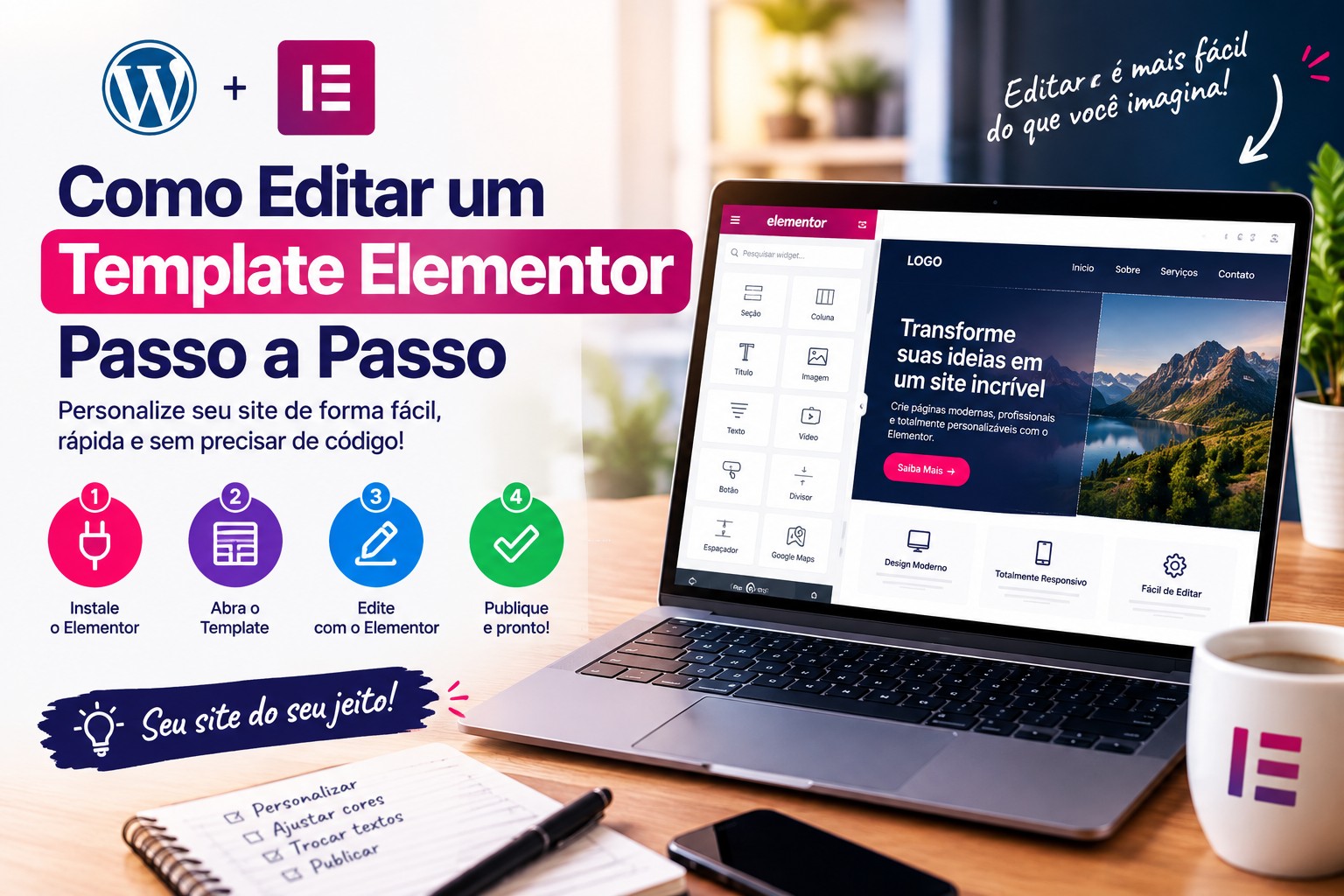
Você acabou de comprar um template pronto e agora quer saber como editar um template Elementor passo a passo? Este guia mostra exatamente isso, do momento em que você importa o kit até a publicação final do site, sem precisar escrever uma linha de código ou depender de um desenvolvedor externo para pequenos ajustes.
Ao longo deste tutorial, você vai aprender a trocar textos, substituir imagens, ajustar cores, configurar formulários e testar a responsividade em qualquer dispositivo, do celular ao computador de mesa. Além disso, você vai entender como aplicar essas técnicas em templates reais, como o Barbershop Cavalheiros ou o Senses, disponíveis na nossa loja.
Portanto, se você nunca editou um site em WordPress antes, ou já usa o Elementor mas quer otimizar seu fluxo de trabalho, continue a leitura. Você vai sair daqui com um roteiro completo, pronto para aplicar no seu próprio projeto ainda hoje, sem depender de conhecimento técnico avançado.
O que você precisa antes de começar
Antes de editar qualquer template, você precisa de um site em WordPress já instalado, com o Elementor ativo no painel de plugins. Primeiramente, confirme que essas duas ferramentas estão funcionando corretamente antes de importar qualquer kit.
Além disso, tenha em mãos o arquivo do template escolhido, como um dos kits disponíveis na categoria Elementor da nossa loja. Consequentemente, você evita interrupções no meio do processo por falta de algum arquivo ou plugin necessário.
Por fim, reserve também o conteúdo que vai usar na edição: textos institucionais, fotos reais do seu negócio e informações de contato. Assim, você personaliza o template de forma contínua, sem pausar o trabalho para buscar esse material depois.
Passo 1 – Baixe e importe o Template Kit
Primeiramente, baixe o arquivo do template escolhido e mantenha-o compactado, sem descompactar manualmente. Em seguida, acesse o painel do WordPress e localize o menu do Elementor voltado à importação de Template Kits.
Além disso, clique na opção de upload e selecione o arquivo .zip baixado. Consequentemente, o sistema reconhece automaticamente a estrutura do kit e exibe as páginas disponíveis para importação, junto com os plugins complementares necessários.
Por fim, antes de finalizar, clique em “Install Requirements” para ativar automaticamente qualquer plugin adicional exigido pelo template. Assim, você evita erros de exibição logo na primeira visualização das páginas importadas.
Passo 2 – Explore a estrutura de páginas importadas
Depois da importação, reserve um tempo para navegar por todas as páginas do template antes de começar a editar. Primeiramente, isso ajuda você a entender a lógica geral do design, como a ordem das seções e a relação entre as páginas.
Além disso, identifique quais páginas você realmente vai usar. Um template como o Mendoz, por exemplo, traz páginas específicas de pacotes de viagem que talvez não se apliquem ao seu negócio. Consequentemente, você pode optar por não publicar certas páginas, mantendo apenas as relevantes.
Por fim, essa exploração inicial evita retrabalho, já que você já sabe de antemão quais seções precisam de mais atenção durante a personalização de conteúdo.
Passo 3 – Abra a página no editor do Elementor
Para editar qualquer página, acesse o menu Páginas do WordPress, localize a página importada e clique em “Editar com Elementor”. Primeiramente, esse botão abre o editor visual, onde toda a personalização acontece.
Além disso, o editor exibe a página à direita, em tamanho real, e um painel de configurações à esquerda. Consequentemente, você visualiza o resultado de cada alteração em tempo real, sem precisar salvar e recarregar a página repetidamente.
Por fim, familiarize-se com os três ícones no rodapé do painel esquerdo: configurações da página, histórico de alterações e modo de visualização responsiva. Você vai usar esses recursos constantemente ao longo da edição.
Passo 4 – Entenda seções, colunas e widgets
O Elementor organiza cada página em três níveis: seções, colunas e widgets. Primeiramente, uma seção representa um bloco horizontal completo da página, como o banner principal ou a área de depoimentos.
Além disso, dentro de cada seção existem colunas, que dividem o espaço horizontalmente, e dentro das colunas ficam os widgets, elementos individuais como texto, imagem, botão ou formulário. Consequentemente, entender essa hierarquia facilita localizar exatamente o que você quer editar em qualquer página do template.
Por fim, clique em qualquer parte da página para ver essa estrutura destacada visualmente, com bordas indicando os limites de cada seção, coluna e widget selecionado no momento.
Passo 5 – Edite textos diretamente na página
Para editar um texto, basta clicar diretamente sobre ele na área de visualização. Primeiramente, o Elementor transforma o texto em um campo editável, permitindo digitar o novo conteúdo imediatamente.
Além disso, para ajustes mais avançados, como tamanho da fonte ou alinhamento, clique no widget de texto e use o painel esquerdo, que exibe opções de conteúdo, estilo e avançado. Consequentemente, você controla cada detalhe visual do texto sem precisar editar código.
Por fim, revise a ortografia e a clareza de cada texto substituído, garantindo que o conteúdo final reflita a identidade real do seu negócio, e não apenas uma tradução apressada do texto de demonstração original.
Passo 6 – Substitua imagens de demonstração
Clique sobre qualquer imagem do template para abrir as opções de edição. Primeiramente, um botão de câmera aparece sobre a imagem, permitindo selecionar um novo arquivo diretamente da Biblioteca de Mídia do WordPress ou fazer upload de uma nova foto.
Além disso, priorize sempre fotos reais do seu negócio, equipe ou produtos. Um template como o Mebadink, por exemplo, ganha muito mais autenticidade quando o portfólio de tatuagens mostra trabalhos reais do estúdio. Consequentemente, essa troca impacta diretamente a credibilidade percebida pelo visitante.
Por fim, comprima as imagens antes do upload, evitando arquivos muito pesados que deixam o carregamento da página mais lento, especialmente em conexões móveis mais limitadas.
Passo 7 – Ajuste cores pelos estilos globais
Em vez de mudar a cor de cada elemento individualmente, use os estilos globais do Elementor. Primeiramente, acesse o menu de configurações do site, geralmente identificado por um ícone de engrenagem no canto do editor.
Além disso, localize a seção de Cores Globais e substitua os tons padrão pelas cores da sua marca. Consequentemente, essa alteração se propaga automaticamente por botões, títulos e ícones vinculados ao estilo global em todas as páginas do site de uma só vez.
Por fim, mantenha um contraste adequado entre texto e fundo ao escolher as novas cores, garantindo boa legibilidade em qualquer dispositivo e reforçando a acessibilidade geral do site.
Passo 8 – Ajuste a tipografia globalmente
Assim como as cores, a tipografia também pode ser ajustada globalmente. Primeiramente, acesse a seção de Fontes Globais dentro das configurações do site e escolha uma fonte do Google Fonts que combine com a identidade da sua marca.
Além disso, defina fontes diferentes para títulos e para o corpo do texto, mantendo uma hierarquia visual clara entre esses dois elementos. Consequentemente, o site ganha uma leitura mais fluida, sem depender de ajustes manuais em cada página.
Por fim, teste a legibilidade da fonte escolhida em telas pequenas antes de finalizar essa alteração, já que algumas fontes decorativas perdem clareza quando reduzidas para o tamanho de um smartphone.
Passo 9 – Edite o cabeçalho e o rodapé
Alguns templates, como o Fashion Instincts, trazem cabeçalho e rodapé como templates separados, editados por um plugin específico de Header, Footer & Blocks. Primeiramente, acesse esse menu para localizar os templates de cabeçalho e rodapé já importados.
Além disso, edite o logotipo, o menu de navegação e os ícones de redes sociais diretamente nesses templates. Consequentemente, qualquer alteração se aplica automaticamente a todas as páginas do site, já que cabeçalho e rodapé funcionam como elementos compartilhados.
Por fim, revise os links do menu depois de qualquer alteração na estrutura de páginas, garantindo que nenhum item aponte para uma página removida ou renomeada durante o processo de personalização.
Passo 10 – Configure formulários e botões de ação
Templates com formulário de contato ou agendamento, como o Barbershop Cavalheiros, exigem atenção especial nessa etapa. Primeiramente, clique no widget de formulário e configure o destinatário do e-mail nas opções de “Ações após envio”.
Além disso, revise os campos do formulário, removendo perguntas desnecessárias e adicionando outras relevantes ao seu negócio específico. Consequentemente, você reduz a fricção no preenchimento, aumentando a taxa de conclusão do formulário por parte do visitante.
Por fim, teste cada botão de ação da página, garantindo que direcionem corretamente para o WhatsApp, para outra página do site ou para a seção correta dentro da mesma página.
Passo 11 – Teste a responsividade em cada dispositivo
O Elementor permite visualizar a página em três modos: desktop, tablet e celular, através dos ícones na parte inferior do editor. Primeiramente, alterne entre esses modos para verificar se o layout continua legível e organizado em cada tamanho de tela.
Além disso, ajuste manualmente elementos que não se comportam bem em telas menores, como textos muito grandes ou botões posicionados de forma inadequada. Consequentemente, você garante uma boa experiência para a maioria dos visitantes, que acessam o site principalmente pelo celular.
Por fim, teste também a velocidade de carregamento em cada modo, já que imagens pesadas ou muitos elementos sobrepostos podem afetar mais intensamente o desempenho em dispositivos móveis.
Passo 12 – Revise e publique a página
Antes de publicar, role a página inteira revisando cada seção com atenção, do banner principal até o rodapé. Primeiramente, confira se todos os textos foram personalizados e se nenhuma imagem de demonstração permaneceu no site.
Além disso, clique no botão de visualização para ver a página exatamente como o visitante vai vê-la, fora do ambiente de edição. Consequentemente, você identifica pequenos ajustes finais antes de tornar a página pública oficialmente.
Por fim, clique em “Publicar” quando estiver satisfeito com o resultado. Assim, a página fica disponível imediatamente para qualquer visitante que acessar o link correspondente no seu site.
Erros comuns ao editar um template Elementor
Um erro frequente envolve editar diretamente cada elemento, em vez de usar os estilos globais para cores e tipografia. Primeiramente, essa prática gera inconsistência visual entre páginas, já que alterações isoladas não se propagam automaticamente pelo restante do site.
Além disso, muitos iniciantes esquecem de testar a responsividade antes de publicar, descobrindo problemas de layout apenas depois que um cliente real reporta dificuldade de navegação pelo celular. Consequentemente, sempre reserve tempo para essa etapa antes de considerar o trabalho concluído.
Por fim, outro erro comum envolve excesso de elementos na mesma seção, como muitos widgets sobrepostos, o que deixa a página lenta e visualmente poluída. Priorize sempre a simplicidade sobre o excesso de recursos visuais.
Atalhos e recursos que aceleram a edição
O Elementor oferece atalhos de teclado que aceleram bastante o processo de edição. Primeiramente, use Ctrl+C e Ctrl+V para copiar e colar elementos entre seções, e Ctrl+Z para desfazer qualquer alteração indesejada rapidamente.
Além disso, o recurso de “Copiar Estilo” permite aplicar a formatação de um elemento a outro sem repetir manualmente cada ajuste. Consequentemente, você mantém consistência visual entre elementos semelhantes com muito mais agilidade.
Por fim, salve seções personalizadas como templates reutilizáveis sempre que criar algo que pretende usar novamente em outras páginas. Assim, você evita recriar do zero blocos que já funcionam bem no restante do site.
Editando exemplos práticos por nicho
Cada template da nossa loja exige um foco de edição ligeiramente diferente. Primeiramente, no Senses, dedique atenção especial à galeria de fotos, já que a prova visual pesa bastante para negócios de beleza e bem-estar.
Além disso, no FLO ou no Oppa, priorize a seção de portfólio, organizando os projetos por relevância e atualizando com trabalhos recentes. Consequentemente, cada nicho pede uma ordem diferente de prioridades durante a personalização.
Por fim, no Megan, concentre esforços no formulário de reserva, testando cuidadosamente cada campo antes de publicar, já que esse é o elemento que mais impacta diretamente a conversão desse tipo específico de negócio.
Trabalhando com a biblioteca de widgets do Elementor
Além dos elementos já presentes no template, o Elementor oferece uma biblioteca completa de widgets que você pode adicionar a qualquer página. Primeiramente, acesse o painel esquerdo do editor e arraste um widget da lista diretamente para a seção desejada da página.
Além disso, cada widget carrega opções específicas de personalização, como um widget de ícone com lista, ideal para destacar diferenciais do seu negócio, ou um widget de contador, útil para exibir números de clientes atendidos ou anos de experiência. Consequentemente, você amplia a página além da estrutura original do template, sem perder a identidade visual já estabelecida.
Por fim, ao adicionar um novo widget, mantenha o mesmo padrão de espaçamento e tipografia já usado no restante da página. Assim, o elemento novo parece parte natural do design, em vez de um acréscimo destoante do restante do site.
Duplicando e reorganizando seções
Às vezes, o template já traz uma seção parecida com o que você precisa, mas em outra página. Primeiramente, clique com o botão direito sobre a seção desejada e selecione “Copiar”, depois cole na página de destino usando o mesmo menu de contexto.
Além disso, use o ícone de seis pontos que aparece ao passar o mouse sobre uma seção para arrastá-la e reorganizar a ordem das seções dentro da mesma página. Consequentemente, você reorganiza a estrutura da página sem precisar recriar elementos do zero.
Por fim, sempre que duplicar uma seção, revise o conteúdo copiado com atenção, já que é comum esquecer de atualizar algum texto ou imagem que ainda pertence à seção original, gerando informações duplicadas ou incorretas na nova localização.
Trabalhando com colunas e espaçamento interno
O controle de colunas dentro do Elementor permite ajustar a largura relativa de cada bloco de conteúdo. Primeiramente, clique na borda entre duas colunas para selecionar a estrutura e ajustar a proporção entre elas, como uma divisão 50/50 ou 30/70.
Além disso, cada coluna possui configurações próprias de espaçamento interno, conhecidas como padding, que controlam a distância entre o conteúdo e a borda da coluna. Consequentemente, ajustar esse espaçamento evita que textos e imagens fiquem colados nas bordas, prejudicando a legibilidade geral da seção.
Por fim, mantenha um padrão de espaçamento consistente entre seções semelhantes ao longo do site. Isso reforça a sensação de organização visual, especialmente em páginas mais longas, como a Home de templates completos como o Oppa.
Personalizando o menu de navegação
O menu de navegação normalmente vive dentro do template de cabeçalho, editável separadamente do conteúdo das páginas internas. Primeiramente, acesse o widget de menu dentro do cabeçalho e localize a opção de gerenciar itens de menu, geralmente vinculada ao menu nativo do WordPress.
Além disso, adicione, remova ou reordene itens conforme a estrutura final do seu site, garantindo que cada página importante esteja acessível diretamente pelo menu principal. Consequentemente, um menu bem organizado reduz a taxa de abandono de visitantes que não encontram rapidamente o que procuram.
Por fim, teste o menu em versão mobile, já que muitos templates usam um ícone de “hambúrguer” para essa versão reduzida. Confirme que todos os itens aparecem corretamente também nesse formato compacto, usado pela maioria dos visitantes que acessam pelo celular.
Configurando SEO básico direto no Elementor
Embora o Elementor não seja um plugin de SEO, ele se integra bem a ferramentas como o Yoast SEO ou o RankMath, exibindo um painel de análise logo abaixo do editor de conteúdo. Primeiramente, preencha o título SEO e a meta descrição de cada página antes de publicar.
Além disso, use os widgets de título com a tag HTML correta, geralmente H1 para o título principal da página e H2 para subtítulos de seção, mantendo uma hierarquia lógica para os mecanismos de busca. Consequentemente, essa estrutura ajuda o Google a entender melhor o conteúdo de cada página do site.
Por fim, revise o texto alternativo de cada imagem diretamente nas configurações do widget de imagem, descrevendo brevemente o conteúdo visual. Assim, você fortalece o SEO da página sem precisar de ferramentas adicionais além do próprio Elementor.
Otimizando a velocidade da página durante a edição
Cada elemento adicionado a uma página do Elementor consome algum recurso de carregamento, então vale otimizar desde a edição. Primeiramente, evite empilhar muitas seções com imagens de fundo pesadas, já que isso impacta diretamente o tempo de carregamento inicial da página.
Além disso, use a opção de carregamento tardio (lazy load) para imagens abaixo da primeira dobra da página, disponível nas configurações avançadas de muitos widgets de imagem. Consequentemente, o navegador carrega primeiro o conteúdo visível, adiando o carregamento do restante da página.
Por fim, ao final da edição, use um plugin de cache complementar ao Elementor, como o WP Rocket ou o LiteSpeed Cache, para consolidar essas otimizações e garantir uma experiência de carregamento mais rápida para o visitante final.
Editando o template para diferentes idiomas
Se o seu negócio atende públicos que falam outros idiomas além do português, o Elementor permite duplicar páginas para criar versões traduzidas. Primeiramente, use um plugin de tradução, como o WPML ou o Polylang, para gerenciar essas versões de forma organizada.
Além disso, ao traduzir o conteúdo, revise também o comprimento dos textos, já que algumas traduções ocupam mais espaço do que o texto original em português. Consequentemente, ajustes de layout podem ser necessários para acomodar textos mais longos sem quebrar o design da página.
Por fim, mantenha a mesma estrutura visual entre as versões traduzidas, alterando apenas o conteúdo textual. Assim, a experiência do usuário permanece consistente independentemente do idioma selecionado pelo visitante.
Trabalhando com o Elementor em conjunto com o WooCommerce
Para templates com loja virtual, como o Fashion Instincts, a edição envolve também o WooCommerce. Primeiramente, cadastre os produtos diretamente no menu do WooCommerce, preenchendo nome, descrição, preço e imagens de cada item.
Além disso, use o Elementor para personalizar a página de loja e a página individual de produto, ajustando a exibição de elementos como avaliações, botão de compra e produtos relacionados. Consequentemente, você mantém a identidade visual do template mesmo dentro das páginas geradas automaticamente pelo WooCommerce.
Por fim, teste o fluxo completo de compra, do carrinho até o checkout, garantindo que cada etapa funcione corretamente antes de divulgar a loja publicamente para os primeiros clientes reais.
Colaborando com outras pessoas na edição do site
Se mais de uma pessoa participa da edição do site, o Elementor permite gerenciar diferentes níveis de acesso através dos papéis de usuário do WordPress. Primeiramente, defina quem tem permissão de editor, capaz de alterar conteúdo, e quem tem apenas permissão de leitura.
Além disso, use o histórico de revisões para acompanhar quem fez cada alteração, especialmente útil em equipes maiores ou quando um cliente também participa ativamente da edição do próprio site. Consequentemente, você mantém controle sobre o processo, mesmo com múltiplas pessoas envolvidas.
Por fim, comunique claramente quem é responsável por qual seção do site, evitando que duas pessoas editem a mesma página simultaneamente e sobrescrevam alterações uma da outra sem perceber.
Backup antes de grandes alterações
Antes de fazer mudanças estruturais maiores, como reorganizar todo o menu ou trocar a paleta de cores global, faça um backup completo do site. Primeiramente, use um plugin como o UpdraftPlus para gerar essa cópia de segurança de forma automatizada.
Além disso, esse cuidado evita que um erro durante a edição comprometa todo o trabalho já realizado até aquele momento. Consequentemente, você edita com mais liberdade, sabendo que pode restaurar uma versão anterior caso algo saia do esperado.
Por fim, mantenha esses backups em um local externo ao próprio servidor, como um serviço de armazenamento em nuvem, garantindo que a cópia continue acessível mesmo em caso de problemas com a hospedagem principal do site.
Como Editar um Template Elementor Passo a Passo: dicas avançadas de personalização
Depois de dominar o básico de como editar um template Elementor passo a passo, algumas técnicas avançadas elevam ainda mais o resultado final. Primeiramente, use o recurso de Efeitos de Movimento para adicionar animações sutis a elementos importantes, como botões de chamada para ação.
Além disso, experimente o Motion Effects para criar efeitos de paralaxe em banners, adicionando profundidade visual sem comprometer a performance, desde que aplicado com moderação. Consequentemente, essas animações reforçam a sensação de um site moderno e bem produzido.
Por fim, explore os widgets condicionais, disponíveis no Elementor Pro, para exibir conteúdos diferentes conforme o dispositivo do visitante. Assim, você personaliza ainda mais a experiência entre desktop e celular, além do ajuste básico de responsividade já mencionado anteriormente.
Reutilizando blocos entre diferentes projetos
Se você trabalha com mais de um site, o Elementor permite exportar blocos personalizados e importá-los em outros projetos. Primeiramente, salve uma seção como template reutilizável e, em seguida, exporte esse template para um arquivo JSON através do menu de templates salvos.
Além disso, essa prática acelera bastante a criação de sites futuros, especialmente quando você já desenvolveu um padrão visual que funciona bem para determinado tipo de cliente. Consequentemente, você economiza tempo ao reaproveitar blocos já testados, em vez de recriar cada seção do zero em todo novo projeto.
Por fim, organize uma biblioteca pessoal desses blocos reutilizáveis, categorizando por tipo de seção, como banners, depoimentos ou formulários, o que facilita localizar rapidamente o bloco certo quando precisar dele novamente no futuro.
Ajustando o template para diferentes tipos de conteúdo
Alguns negócios crescem e passam a precisar de tipos de conteúdo que o template original não previa inicialmente. Primeiramente, avalie se o Elementor consegue acomodar essa necessidade através de novos widgets, antes de considerar um plugin adicional específico.
Além disso, para blogs, por exemplo, o Elementor edita tanto o layout do arquivo de posts quanto o template de post individual, através do Elementor Theme Builder. Consequentemente, você mantém a mesma identidade visual do restante do site mesmo ao adicionar uma seção completamente nova, como um blog institucional.
Por fim, ao adicionar esses novos tipos de conteúdo, revise novamente a consistência visual geral do site, garantindo que a nova seção não destoe do padrão já estabelecido nas páginas existentes.
Trabalhando com pop-ups e elementos flutuantes
Templates mais completos, como o Mebadink, incluem pop-ups configuráveis para capturar leads ou divulgar promoções. Primeiramente, acesse o menu de pop-ups do Elementor Pro para editar o conteúdo e o design desse elemento específico.
Além disso, configure as condições de exibição do pop-up, como tempo de espera antes de aparecer ou frequência de exibição para o mesmo visitante. Consequentemente, você evita que o pop-up se torne invasivo a ponto de prejudicar a experiência de navegação do site.
Por fim, teste o botão de fechamento do pop-up em diferentes dispositivos, garantindo que o visitante sempre consiga dispensá-lo facilmente, mesmo em telas pequenas de celular, onde elementos flutuantes tendem a ocupar mais espaço proporcional.
Editando templates de e-mail e notificações
Formulários configurados no Elementor geralmente disparam e-mails de notificação, e esses e-mails também podem ser personalizados. Primeiramente, acesse as configurações avançadas do widget de formulário e localize a seção de personalização de e-mail.
Além disso, ajuste o assunto e o corpo da mensagem para incluir informações relevantes enviadas pelo formulário, como nome do cliente e detalhes da solicitação. Consequentemente, você recebe notificações mais claras e organizadas, facilitando o acompanhamento de cada novo contato recebido pelo site.
Por fim, teste o envio completo do formulário antes de publicar, verificando se o e-mail chega corretamente à caixa de entrada configurada, sem cair na pasta de spam por engano.
Como manter consistência visual entre páginas
Depois de editar a primeira página, use-a como referência para as demais. Primeiramente, mantenha o mesmo espaçamento entre seções, o mesmo estilo de botão e a mesma paleta de cores em todas as páginas do site.
Além disso, revise periodicamente o site inteiro, não apenas página por página isoladamente, garantindo que a experiência de navegação permaneça fluida entre uma seção e outra. Consequentemente, o visitante percebe um site profissional e coeso, em vez de páginas que parecem pertencer a projetos diferentes.
Por fim, sempre que adicionar uma nova página ao site, replique os padrões já estabelecidos nas páginas existentes, em vez de criar uma estrutura visual completamente nova a cada nova seção do site.
Testando o site com usuários reais antes do lançamento
Antes de divulgar o link amplamente, vale pedir para algumas pessoas de confiança testarem o site e relatarem dificuldades encontradas. Primeiramente, peça que naveguem pelo celular e pelo computador, completando ações como preencher um formulário ou encontrar uma informação específica.
Além disso, observe se essas pessoas conseguem concluir essas tarefas sem ajuda, já que dificuldades nesse teste informal costumam indicar problemas reais de usabilidade que passariam despercebidos por quem já conhece profundamente a estrutura do site. Consequentemente, esse feedback antecipado evita problemas maiores depois da divulgação oficial.
Por fim, ajuste o que for necessário com base nesses testes antes de considerar o site verdadeiramente pronto para receber tráfego real, seja de anúncios pagos, seja de divulgação orgânica nas redes sociais do negócio.
Documentando o processo para futuras atualizações
Depois de finalizar a edição, vale documentar brevemente as decisões tomadas, como quais cores globais foram usadas e onde encontrar cada seção editável. Primeiramente, essa documentação simples economiza tempo em futuras atualizações, especialmente se outra pessoa assumir a manutenção do site.
Além disso, anote também quais plugins complementares foram ativados durante o processo, facilitando a solução de problemas técnicos que possam surgir mais adiante. Consequentemente, você cria um pequeno manual de referência sobre o próprio site, útil tanto para você quanto para qualquer colaborador futuro.
Por fim, guarde essa documentação em um local acessível, como um documento compartilhado, garantindo que a informação não se perca junto com a memória de quem realizou a personalização original do template.
Checklist final antes de publicar o site completo
Antes de considerar o site pronto, revise alguns pontos essenciais. Primeiramente, confira se todos os textos foram personalizados e se nenhuma imagem de demonstração permaneceu visível em qualquer página do site.
Além disso, teste todos os formulários, botões e links de navegação, garantindo que cada um direcione corretamente para o destino esperado. Consequentemente, você evita frustrar o visitante com links quebrados ou formulários que não funcionam corretamente.
Por fim, teste a responsividade em pelo menos três tamanhos de tela e confirme a velocidade de carregamento em uma ferramenta gratuita, como o PageSpeed Insights, antes de divulgar o link do site publicamente.
Perguntas frequentes sobre como editar um template Elementor
Dúvidas sobre o processo de edição
Preciso saber programar para editar um template Elementor? Não. Toda a edição acontece visualmente, clicando nos elementos e ajustando pelo painel do Elementor, sem necessidade de código.
Posso editar o template pelo celular? É possível acessar o painel do WordPress pelo celular, mas a edição detalhada no Elementor funciona melhor em um computador, com mais espaço de tela para trabalhar.
Quanto tempo leva para editar um template completo? Depende da complexidade do kit. Templates mais enxutos levam algumas horas, enquanto kits com muitas páginas, como o Senses ou o Oppa, podem levar um ou dois dias de dedicação.
Dúvidas técnicas sobre o Elementor
Preciso do Elementor Pro para editar qualquer template? Depende do template escolhido. Alguns recursos específicos, como formulários avançados, podem exigir a versão paga, então revise os requisitos antes de importar.
O que fazer se um elemento não aparecer corretamente depois da importação? Verifique se todos os plugins complementares foram ativados através da opção “Install Requirements” e tente reimportar a página específica com problema.
Posso desfazer alterações depois de publicar a página? Sim. O Elementor mantém um histórico de revisões, acessível pelo ícone de histórico no editor, permitindo restaurar uma versão anterior da página quando necessário.
Existe diferença entre editar uma página e editar um template de cabeçalho ou rodapé? Sim. Páginas comuns editam conteúdo específico daquela seção do site, enquanto cabeçalho e rodapé, editados como templates separados, afetam todas as páginas simultaneamente. Portanto, tenha cuidado extra ao alterar esses dois elementos compartilhados.
O que fazer se a página ficar lenta depois de muitas edições? Revise a quantidade de imagens pesadas e widgets sobrepostos na página. Considere também ativar um plugin de cache complementar, como o WP Rocket, para otimizar o carregamento final do site.
Como Editar um Template Elementor Passo a Passo: comece agora mesmo
Agora você já sabe como editar um template Elementor passo a passo: desde a importação do kit, passando pela personalização de textos, imagens, cores e formulários, até os testes finais de responsividade antes da publicação. Esse fluxo funciona para qualquer um dos templates da nossa loja, do Rencang ao Template Elementor para Site de Restaurante, independentemente do nível de experiência que você já tem com o construtor de páginas.
Se você ainda não escolheu o template ideal para o seu projeto, explore a categoria completa de temas Elementor da nossa loja antes de começar a editar. De qualquer forma, o próximo passo é simples: importe o kit escolhido, siga este roteiro passo a passo e publique um site profissional sem depender de desenvolvimento personalizado, testando sempre cada etapa antes de considerar o trabalho concluído.



[…] Se você quer entender melhor o processo de edição na prática, vale conferir também Como Editar um Template Elementor Passo a Passo. […]