
Como Criar um Site no WordPress com Hospedagem: Guia Completo Passo a Passo

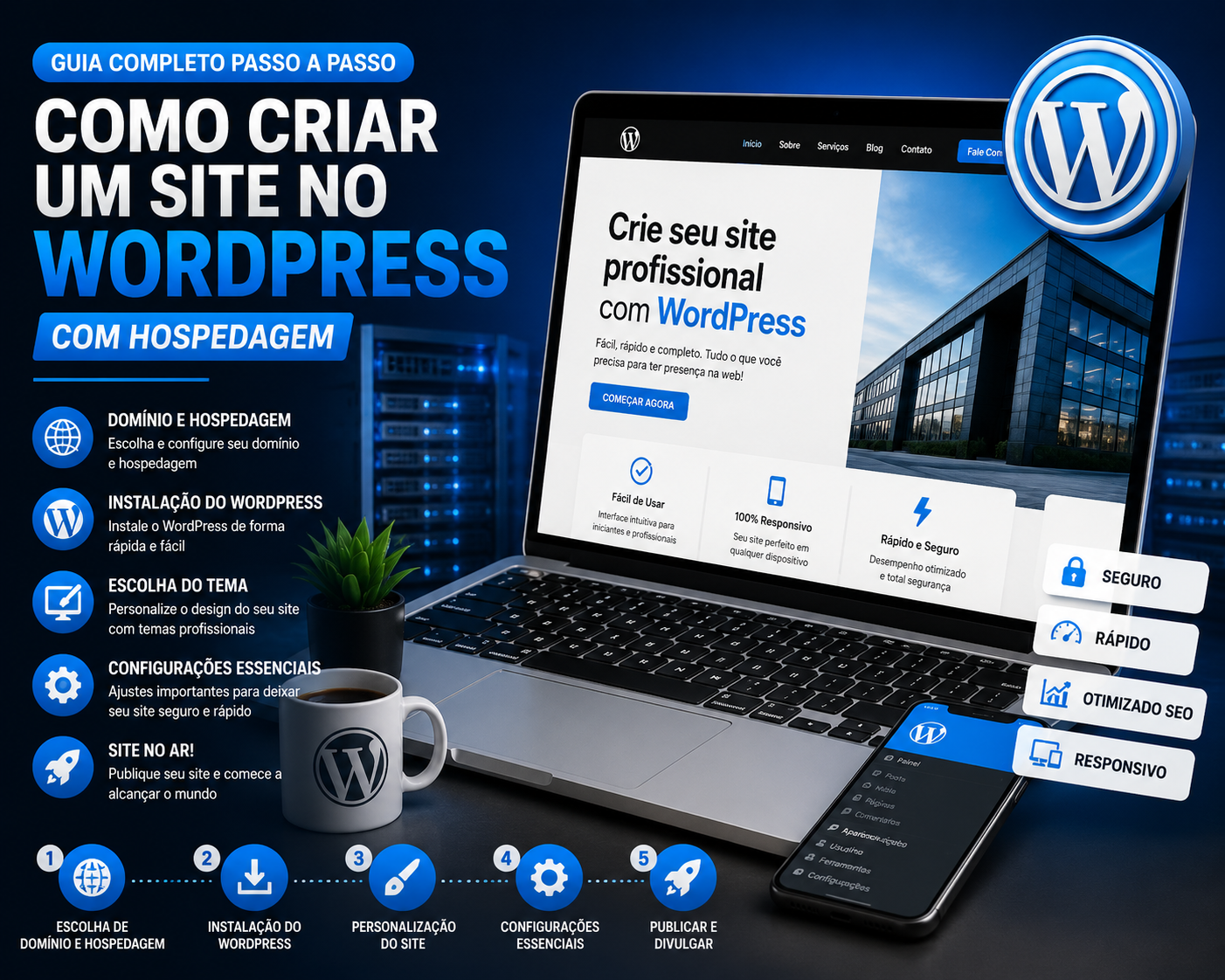
Criar um site no WordPress com hospedagem própria é, hoje, uma das formas mais rápidas de colocar um negócio, um blog ou um portfólio no ar. Além disso, o processo se tornou muito mais simples nos últimos anos, graças aos instaladores automáticos oferecidos pelas empresas de hospedagem.
Neste guia, você vai aprender como criar um site no WordPress do zero, passo a passo, desde a escolha da hospedagem até a publicação final. Também vamos mostrar como configurar o Yoast SEO para deixar todos os indicadores verdes, tanto em SEO quanto em legibilidade.
Ao final, você terá um site funcional, otimizado para os mecanismos de busca e pronto para receber visitantes.
Vale ressaltar que esse tipo de conhecimento se aplica tanto a quem deseja criar o primeiro site pessoal quanto a quem já pensa em transformar o projeto em um negócio online, como uma loja virtual, um blog profissional ou um site institucional para uma empresa. Independentemente do objetivo final, os fundamentos apresentados aqui permanecem os mesmos.
Mostrar Imagem Alt text sugerido: visão geral das etapas para criar site no WordPress
O Que Você Precisa Antes de Começar
Antes de sair contratando qualquer plano, é importante organizar alguns pontos. Dessa forma, você evita retrabalho e economiza tempo durante a configuração.
Primeiramente, defina o objetivo do site. Um blog pessoal, uma loja virtual e um site institucional têm necessidades diferentes de hospedagem e de plugins. Portanto, pense no propósito antes de escolher o plano.
Em seguida, tenha em mãos:
- Um cartão de crédito ou outro meio de pagamento para a assinatura;
- Ideias de nome de domínio (pelo menos três opções);
- Uma logo ou identidade visual, se já existir;
- Textos e imagens que você deseja publicar nas primeiras páginas.
Com esses itens organizados, o processo de criar um site no WordPress flui de forma muito mais tranquila.
WordPress.com vs WordPress.org: Qual Escolher
Antes de seguir para os passos práticos, vale entender uma confusão muito comum entre iniciantes: a diferença entre WordPress.com e WordPress.org.
O WordPress.com é um serviço pronto, com hospedagem já incluída. Ele é fácil de usar, mas os planos gratuitos e intermediários limitam bastante a personalização, a instalação de plugins e até a exibição de anúncios de terceiros no seu site.
Já o WordPress.org é o software de código aberto, gratuito, que você mesmo instala em uma hospedagem própria. Essa é a opção usada neste guia, pois oferece liberdade total: qualquer tema, qualquer plugin e controle completo sobre o site.
Em resumo, quem busca profissionalismo, monetização e liberdade de personalização deve optar pelo WordPress.org com hospedagem própria — exatamente o caminho que vamos percorrer a partir de agora.
Passo 1: Escolhendo a Hospedagem Ideal
A hospedagem é o “terreno” onde o seu site vai morar. Sem ela, o WordPress não tem onde funcionar. Por isso, essa é uma das decisões mais importantes de todo o processo.
Existem vários tipos de hospedagem no mercado, mas os mais comuns para quem está começando são:
- Hospedagem compartilhada — mais barata, ideal para sites novos com pouco tráfego;
- Hospedagem gerenciada para WordPress — já vem otimizada especificamente para o WordPress;
- VPS (servidor virtual privado) — indicada para sites com tráfego médio a alto;
- Servidor dedicado — recomendada apenas para projetos muito grandes.
Para a maioria dos projetos, a hospedagem compartilhada ou a gerenciada já são suficientes. Além disso, elas costumam incluir instalador automático do WordPress, o que facilita bastante a configuração inicial.
Ao comparar planos, observe também:
- Certificado SSL grátis (essencial para SEO e segurança);
- Backup automático diário;
- Suporte técnico em português, disponível 24 horas;
- Painel de controle simples, como cPanel ou painel próprio;
- Velocidade de carregamento e uso de SSD.
Vale destacar cada tipo de hospedagem com um pouco mais de detalhe, já que essa escolha impacta diretamente a velocidade e a estabilidade do site.
A hospedagem compartilhada funciona como um prédio de apartamentos: vários sites dividem os mesmos recursos do mesmo servidor. Por isso, ela custa menos, mas pode ficar mais lenta em horários de pico. Ainda assim, é a opção mais indicada para quem está começando.
A hospedagem gerenciada para WordPress já vem configurada especificamente para esse sistema, com cache otimizado, atualizações automáticas e, em muitos casos, suporte especializado. Consequentemente, ela tende a custar um pouco mais, mas entrega desempenho superior.
O VPS, por sua vez, oferece uma fração exclusiva dos recursos do servidor. Assim, o desempenho fica mais previsível, o que é interessante para sites com tráfego crescente.
Por fim, o servidor dedicado entrega uma máquina inteira só para o seu projeto. Entretanto, essa opção só compensa financeiramente para sites com volume muito alto de visitantes, geralmente lojas virtuais grandes ou portais de notícias.
Mostrar Imagem Alt text sugerido: tela de comparação de planos de hospedagem para WordPress
Passo 2: Registrando o Domínio
O domínio é o endereço do seu site, como meunegocio.com. Muitas empresas de hospedagem oferecem o registro do domínio junto com o plano, o que simplifica ainda mais o processo.
Ao escolher o nome, siga algumas boas práticas:
- Prefira nomes curtos e fáceis de digitar;
- Evite hífens e números sempre que possível;
- Utilize a extensão .com ou .com.br, que são as mais conhecidas;
- Verifique se o nome já não está registrado como marca.
Depois de digitar o nome desejado no buscador de domínios, o sistema mostra se ele está disponível. Caso esteja, basta adicioná-lo ao carrinho e finalizar a contratação.
Mostrar Imagem Alt text sugerido: tela de registro de domínio ao criar site no WordPress
Passo 3: Contratando o Plano de Hospedagem
Depois de escolher a hospedagem e o domínio, o próximo passo é finalizar a contratação. Geralmente, esse processo segue esta ordem:
- Escolha o plano de hospedagem desejado;
- Informe o domínio (novo ou já registrado);
- Selecione o período de contrato (mensal, anual ou bienal, sendo os planos mais longos normalmente mais baratos);
- Preencha os dados de pagamento;
- Confirme a compra e aguarde o e-mail de boas-vindas.
Esse e-mail de boas-vindas é muito importante. Nele, você recebe os dados de acesso ao painel de controle da hospedagem, além de instruções específicas da empresa contratada.
Passo 4: Instalando o WordPress
Com a hospedagem ativa, é hora de instalar o WordPress. Atualmente, quase todas as hospedagens oferecem um instalador automático em um clique, o que elimina a necessidade de configurações manuais complexas.
O caminho costuma ser parecido com este:
- Acesse o painel de controle da hospedagem;
- Procure a seção “Aplicativos” ou “Instalador de Scripts”;
- Clique no ícone do WordPress;
- Selecione o domínio onde o site será instalado;
- Defina o título do site, o nome de usuário e a senha do administrador;
- Clique em “Instalar” e aguarde a confirmação.
Mostrar Imagem Alt text sugerido: painel de hospedagem com instalador de aplicativos WordPress
Em poucos minutos, o sistema conclui a instalação. Assim, o WordPress já fica disponível no endereço seudominio.com/wp-admin.
Mostrar Imagem Alt text sugerido: formulário de instalação do WordPress com dados do administrador
Passo 5: Configurações Iniciais do WordPress
Após a instalação, você já pode acessar o painel administrativo. Esse é o local onde toda a gestão do site acontece: publicação de conteúdo, temas, plugins e configurações gerais.
Mostrar Imagem Alt text sugerido: painel administrativo do WordPress após instalação
Antes de começar a publicar conteúdo, ajuste algumas configurações básicas em Configurações > Geral:
- Título e slogan do site;
- Fuso horário (Brasília, por exemplo);
- Formato de data e hora.
Em seguida, vá até Configurações > Links Permanentes e escolha a estrutura “Nome do post”. Essa opção deixa as URLs mais amigáveis para os usuários e para os mecanismos de busca, o que ajuda diretamente no SEO.
Por fim, acesse Configurações > Leitura e verifique se a opção “Desencorajar mecanismos de busca de indexar este site” está desmarcada. Esse detalhe é simples, mas muitos esquecem — e ele impede o Google de encontrar o site.
Passo 6: Escolhendo e Instalando um Tema
O tema define a aparência do site: cores, layout, tipografia e estrutura visual. Por isso, escolher um bom tema é fundamental tanto para a experiência do visitante quanto para o desempenho geral.
Para instalar um tema, siga este caminho:
- No menu lateral, clique em Aparência > Temas;
- Clique em “Adicionar novo”;
- Use a busca ou os filtros de popularidade;
- Passe o mouse sobre o tema desejado e clique em “Instalar”;
- Depois da instalação, clique em “Ativar”.
Mostrar Imagem Alt text sugerido: tela de seleção de tema no painel do WordPress
Ao escolher um tema, priorize opções leves, responsivas (que se adaptam a celulares) e com boa reputação de avaliações. Temas muito pesados, com muitos recursos visuais desnecessários, tendem a deixar o site mais lento — e isso afeta diretamente o SEO.
Criando as Páginas Essenciais do Seu Site
Com o tema ativado, chegou o momento de estruturar as primeiras páginas. Embora cada projeto tenha necessidades específicas, quatro páginas costumam ser indispensáveis para praticamente qualquer site.
Página inicial (Home)
A página inicial é a porta de entrada do site. Portanto, ela deve apresentar rapidamente o que o visitante vai encontrar ali, além de conter chamadas claras para as seções mais importantes, como serviços, produtos ou artigos recentes.
Página Sobre
Essa página conta a história do negócio ou da pessoa responsável pelo site. Além disso, ela ajuda a criar confiança, especialmente quando inclui informações de contato, missão e diferenciais.
Página de Contato
Aqui entra o plugin de formulário instalado anteriormente. Disponibilize um formulário simples, com nome, e-mail e mensagem, além de outros canais, como WhatsApp ou redes sociais, quando fizer sentido para o projeto.
Política de Privacidade
Essa página é praticamente obrigatória, principalmente por questões legais relacionadas à proteção de dados. O próprio WordPress já sugere um modelo padrão em Configurações > Privacidade, que pode ser adaptado conforme a realidade do site.
Para criar qualquer uma dessas páginas, acesse Páginas > Adicionar nova, escreva o conteúdo no editor de blocos e clique em “Publicar”. Em seguida, organize o menu principal em Aparência > Menus, adicionando as páginas na ordem que fizer mais sentido para a navegação.
Usando um Construtor Visual de Páginas (Opcional)
Depois de criar as páginas essenciais, muita gente sente vontade de personalizar ainda mais o layout, sem depender de código. Nesse caso, os construtores visuais de página são uma excelente opção.
Ferramentas como o Elementor permitem montar seções inteiras arrastando e soltando blocos, como textos, imagens, botões e formulários. Assim, é possível criar páginas mais elaboradas, com colunas, ícones e efeitos visuais, sem escrever nenhuma linha de código.
Para instalar, basta ir até Plugins > Adicionar novo, buscar pelo nome do construtor desejado e ativá-lo, exatamente como feito com os demais plugins. Depois da ativação, um novo botão de edição aparece ao lado do editor padrão, ao criar ou editar páginas.
Vale lembrar que esse passo é opcional. Muitos temas modernos já oferecem boa flexibilidade visual mesmo sem um construtor adicional. Ainda assim, para quem deseja mais liberdade criativa, essa é uma adição que vale a pena considerar.
Passo 7: Instalando Plugins Essenciais
Os plugins adicionam funcionalidades ao WordPress sem que seja necessário programar. Contudo, é importante não exagerar: quanto mais plugins ativos, maior o risco de lentidão e de conflitos entre eles.
Para a maioria dos sites, esses plugins são suficientes no início:
- Yoast SEO — otimização para mecanismos de busca e legibilidade;
- WP Super Cache ou similar — melhora a velocidade de carregamento;
- UpdraftPlus — backups automáticos;
- Contact Form 7 ou WPForms — formulários de contato;
- Wordfence — segurança e proteção contra invasões.
Para instalar qualquer plugin, acesse Plugins > Adicionar novo, digite o nome desejado na busca, clique em “Instalar agora” e, depois, em “Ativar”.
Mostrar Imagem Alt text sugerido: painel de plugins do WordPress com Yoast SEO ativo
Passo 8: Configurando o Yoast SEO para Ficar Verde
Chegamos a uma das partes mais importantes deste tutorial: deixar o Yoast SEO com os indicadores verdes, tanto na análise de SEO quanto na de legibilidade.
Depois de instalar e ativar o plugin, siga este roteiro inicial de configuração:
- Acesse Yoast SEO > Configurações gerais e conclua o assistente de primeiros passos;
- Em Yoast SEO > Pesquisar aparência, defina o modelo de título e a meta descrição padrão do site;
- Conecte o Yoast ao Google Search Console para acompanhar o desempenho de indexação;
- Em cada post ou página, role até o bloco do Yoast SEO, logo abaixo do editor de texto.
Nesse bloco, você vai preencher três campos principais: a palavra-chave de foco, o título SEO e a meta descrição. Consequentemente, o plugin analisa o conteúdo e mostra bolinhas verdes, amarelas ou vermelhas para cada critério avaliado.
Mostrar Imagem Alt text sugerido: análise do Yoast SEO com bolinhas verdes em SEO e legibilidade
Como Deixar a Análise de SEO Verde
Para que o círculo de SEO fique verde, o Yoast avalia, entre outros pontos:
- Se a palavra-chave de foco aparece no título SEO;
- Se a palavra-chave está presente na meta descrição;
- Se a palavra-chave aparece no primeiro parágrafo do texto;
- Se existe ao menos um link interno e um link externo relevante;
- Se a densidade da palavra-chave está dentro da faixa recomendada;
- Se o texto tem tamanho mínimo adequado (geralmente acima de 300 palavras).
Como Deixar a Análise de Legibilidade Verde
Já a análise de legibilidade avalia a facilidade de leitura do texto. Portanto, para deixá-la verde, é necessário:
- Usar frases curtas, evitando períodos muito longos;
- Escrever parágrafos curtos, com no máximo três ou quatro frases;
- Utilizar palavras de transição, como “além disso”, “portanto” e “por exemplo”;
- Adicionar subtítulos (H2 e H3) a cada bloco de aproximadamente 300 palavras;
- Preferir a voz ativa em vez da voz passiva;
- Reduzir frases muito complexas ou com excesso de vírgulas.
Ao seguir essas boas práticas desde o início da escrita, fica muito mais fácil alcançar os dois indicadores verdes ao mesmo tempo.
Passo 9: Otimizando o Conteúdo para SEO e Legibilidade
Além das configurações do plugin, alguns cuidados no próprio conteúdo fazem toda a diferença nos resultados de busca.
Primeiramente, planeje a estrutura do texto antes de escrever. Defina um H1 (título principal), alguns H2 (seções) e, quando necessário, H3 (subseções). Essa hierarquia ajuda tanto o leitor quanto o Google a entenderem a organização do conteúdo.
Em seguida, cuide das imagens publicadas no site:
- Comprima as imagens antes do upload, para não deixar o site lento;
- Preencha o campo “Texto alternativo” (alt text) com uma descrição objetiva;
- Use nomes de arquivo descritivos, como criar-site-wordpress-passo1.jpg, em vez de IMG001.jpg.
Outro ponto importante é a velocidade de carregamento. Sites lentos afastam visitantes e são penalizados pelos mecanismos de busca. Por isso, utilize um plugin de cache, escolha um tema leve e evite excesso de scripts externos.
Por fim, não esqueça dos links. Sempre que fizer sentido, adicione links internos apontando para outras páginas do próprio site, além de links externos para fontes confiáveis. Essa prática melhora a experiência de navegação e fortalece a autoridade do conteúdo.
Um Exemplo Prático de Título e Meta Descrição Otimizados
Para ilustrar, imagine que a palavra-chave de foco seja “criar site no WordPress”. Um título SEO eficiente poderia ser: “Como Criar um Site no WordPress em 2026 — Guia Completo”. Note que a palavra-chave aparece no início, o que ajuda tanto o leitor quanto o algoritmo de busca a entenderem rapidamente o assunto.
Já a meta descrição pode seguir este modelo: uma frase curta explicando o benefício, seguida de uma chamada para ação, como “veja o passo a passo completo agora”. Mantenha o texto entre 120 e 156 caracteres, faixa considerada ideal pelo Yoast SEO.
Escrevendo Parágrafos que o Yoast Considera Fáceis de Ler
Na prática, um parágrafo com boa legibilidade raramente passa de quatro linhas. Sempre que perceber um parágrafo longo, procure dividi-lo em dois blocos menores, ligados por uma palavra de transição, como “além disso” ou “por outro lado”.
Da mesma forma, revise frases com muitas vírgulas seguidas. Frequentemente, é possível quebrá-las em duas frases mais curtas, sem perder o sentido original. Essa técnica simples melhora bastante a pontuação de legibilidade.
Passo 10: Publicando e Testando o Site
Com o conteúdo revisado e o Yoast SEO configurado, chegou a hora de publicar. Antes de clicar em “Publicar”, faça uma última checagem:
- Revise a ortografia e a formatação do texto;
- Confirme se todas as imagens carregam corretamente;
- Teste os links internos e externos;
- Visualize o site em um celular, para garantir que o layout está responsivo;
- Verifique se o certificado SSL está ativo (o cadeado ao lado do endereço do site).
Mostrar Imagem Alt text sugerido: site publicado no ar após instalação do WordPress
Depois da publicação, cadastre o site no Google Search Console e envie o mapa do site (sitemap), gerado automaticamente pelo Yoast SEO em Yoast SEO > Configurações > Sitemap de XML. Esse passo acelera a indexação das páginas nos resultados de busca.
Dicas Extras de Segurança e Manutenção
Depois que o site estiver no ar, a manutenção contínua garante segurança e bom desempenho ao longo do tempo. Algumas recomendações simples ajudam bastante:
- Mantenha o WordPress, o tema e os plugins sempre atualizados;
- Use senhas fortes e, se possível, autenticação em duas etapas;
- Configure backups automáticos e armazene uma cópia em local externo;
- Remova plugins e temas que não estiverem em uso;
- Monitore o desempenho do site periodicamente com ferramentas como o PageSpeed Insights;
- Revise periodicamente os comentários e formulários de contato, evitando spam acumulado;
- Faça testes de carregamento em diferentes navegadores e dispositivos, garantindo consistência visual.
Essas práticas, embora simples, evitam boa parte dos problemas comuns em sites WordPress, como invasões, lentidão excessiva e perda de dados importantes após alguma falha técnica.
Erros Comuns ao Criar um Site no WordPress
Mesmo com um processo simples, alguns erros aparecem com frequência entre quem está criando o primeiro site. Conhecê-los evita dores de cabeça mais adiante.
Um erro comum é escolher uma hospedagem só pelo preço, sem verificar suporte, backups e velocidade. Consequentemente, o site pode ficar instável logo nos primeiros meses.
Outro problema frequente é instalar plugins demais. Cada plugin ativo consome recursos do servidor, então é melhor manter apenas os essenciais e revisar periodicamente quais realmente estão em uso.
Também é comum esquecer de configurar o SSL, deixando o site sem o “https” no endereço. Isso afeta a confiança dos visitantes e também a avaliação do Google.
Por fim, muita gente publica conteúdo sem revisar o Yoast SEO, perdendo a oportunidade de corrigir pontos simples, como a ausência da palavra-chave no título ou parágrafos longos demais. Revisar esses indicadores antes de publicar leva poucos minutos e traz resultados consistentes a médio prazo.
Ferramentas Complementares para Otimizar o Site
Além do Yoast SEO, algumas ferramentas gratuitas ajudam a acompanhar o desempenho do site depois da publicação. Vale a pena conhecer cada uma delas.
O Google Search Console mostra como o Google está enxergando o site: quais páginas estão indexadas, quais termos de busca trazem visitantes e se existe algum erro técnico a corrigir.
O Google Analytics (ou alternativas focadas em privacidade) revela o comportamento dos visitantes: quais páginas eles mais acessam, quanto tempo permanecem no site e de onde vêm.
Já o PageSpeed Insights analisa a velocidade de carregamento, tanto no computador quanto no celular, além de sugerir ajustes técnicos específicos para o seu site.
Por fim, ferramentas de compressão de imagem, como plugins dedicados a esse fim, ajudam a manter o site rápido mesmo com muitas fotos publicadas ao longo do tempo.
Juntas, essas ferramentas complementam o trabalho do Yoast SEO e oferecem uma visão mais completa sobre a saúde do site.
Perguntas Frequentes
Quanto custa criar um site no WordPress com hospedagem? O custo varia conforme o plano escolhido, mas é possível começar com hospedagens compartilhadas de baixo custo, além da taxa anual do domínio. O próprio WordPress, como software, é gratuito.
Preciso saber programar para criar um site no WordPress? Não. Os instaladores automáticos, os temas prontos e os construtores visuais de página tornam o processo acessível mesmo para quem nunca programou.
Qual a diferença entre WordPress.com e WordPress.org com hospedagem própria? O WordPress.com é um serviço com hospedagem incluída e recursos limitados nos planos gratuitos. Já o WordPress.org é o software que você instala em uma hospedagem própria, com liberdade total de personalização — é esse o modelo apresentado neste guia.
Por que o Yoast SEO não fica verde mesmo seguindo as dicas? Geralmente, isso acontece por textos muito curtos, ausência da palavra-chave em pontos estratégicos ou parágrafos longos demais. Revise cada item indicado pelo próprio plugin, pois ele mostra exatamente o que falta ajustar.
Quanto tempo leva para criar um site no WordPress do zero? Com a hospedagem já contratada, a instalação do WordPress leva poucos minutos. Já a configuração completa, com tema, plugins e as primeiras páginas, costuma levar de algumas horas a poucos dias, dependendo da complexidade do projeto.
É possível migrar o site para outra hospedagem depois? Sim. É totalmente possível migrar um site WordPress para outra hospedagem no futuro, seja manualmente, seja com plugins específicos de migração. Por isso, não é necessário se preocupar em “errar” na primeira escolha de forma definitiva.
O Yoast SEO garante que o site vai aparecer no topo do Google? Não exatamente. O plugin ajuda a organizar boas práticas técnicas e de conteúdo, mas o posicionamento no Google também depende de outros fatores, como autoridade do domínio, tempo de existência do site e qualidade geral do conteúdo publicado ao longo do tempo.
Conclusão
Criar um site no WordPress com hospedagem própria deixou de ser uma tarefa complicada. Com os instaladores automáticos disponíveis atualmente, qualquer pessoa consegue colocar um projeto no ar em poucas horas, mesmo sem conhecimento técnico avançado.
Ao seguir os passos deste guia — escolha da hospedagem, registro do domínio, instalação do WordPress, configuração de tema e plugins, além do ajuste do Yoast SEO — você garante uma base sólida tanto para os visitantes quanto para os mecanismos de busca.
Vale lembrar que criar o site é apenas o começo. Depois da publicação, continue produzindo conteúdo relevante, revisando o Yoast SEO em cada novo texto e acompanhando o desempenho pelo Google Search Console. Esse cuidado contínuo é o que realmente diferencia um site que cresce com o tempo de um site que fica esquecido depois dos primeiros meses.
Portanto, comece agora: escolha sua hospedagem, registre o domínio ideal e dê o primeiro passo para ter o seu próprio site no WordPress, otimizado, rápido e pronto para crescer.
Aproveite e conheça nossa Loja virtual!







Muito esclarecedor o tutorial é passo a passo, qualquer pessoa leiga consegue criar um site no WordPress com esse artigo parabéns!
[…] do provedor escolhido. Se você quer entender melhor esse processo, temos um guia detalhado sobre como criar um site WordPress com hospedagem, explicando passo a passo cada […]