
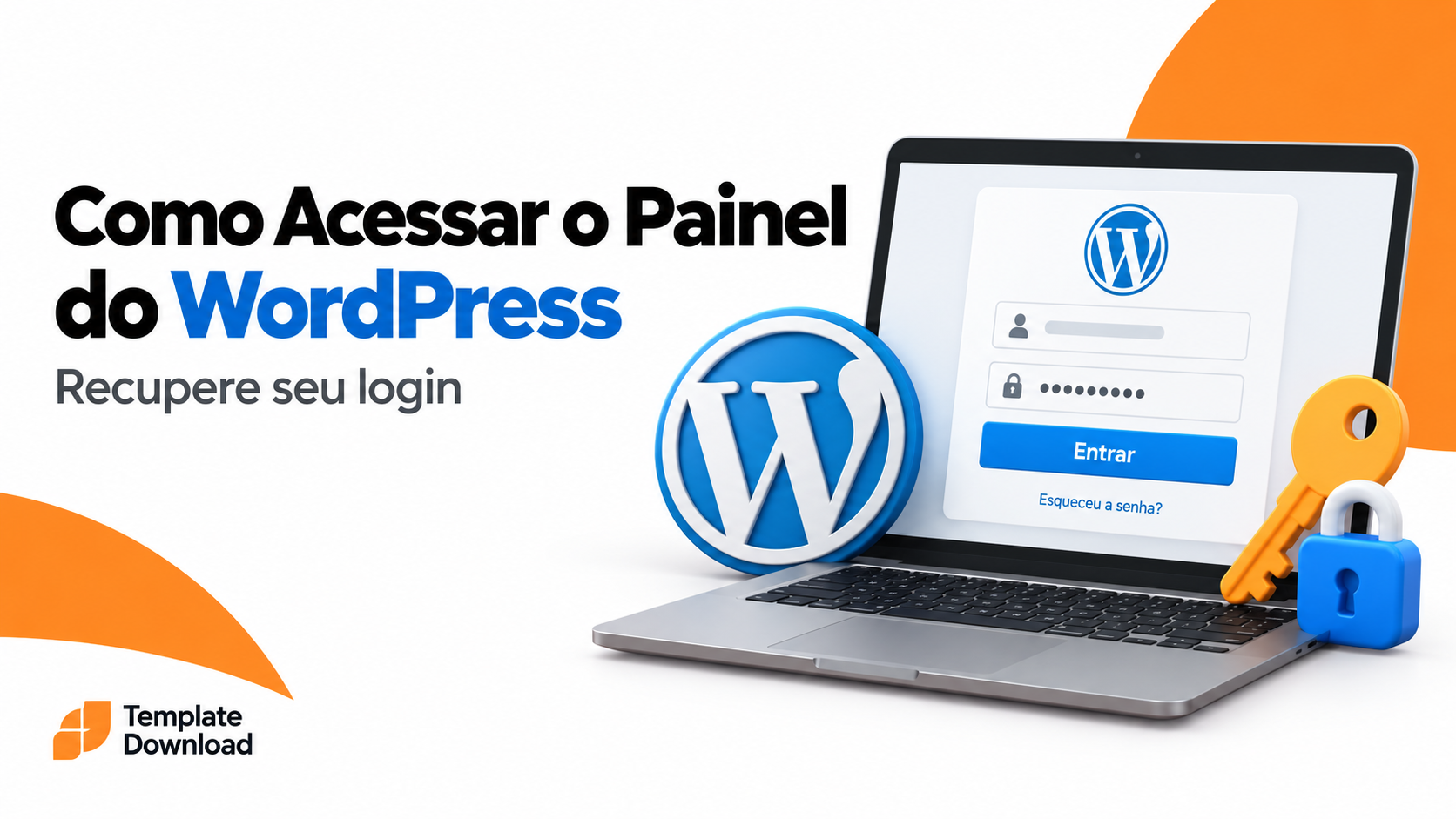
Acessar o painel do WordPress é o caminho para atualizar páginas, publicar artigos e administrar seu site. Quando você esquece a senha ou encontra uma mensagem de erro, porém, uma tarefa simples pode interromper o trabalho.
A boa notícia é que existem caminhos diferentes para recuperar o acesso. O primeiro passo consiste em identificar o problema: endereço incorreto, credencial esquecida, e-mail indisponível ou falha técnica. Cada situação exige uma abordagem própria.
Neste guia, você encontrará instruções para entrar na administração e redefinir a senha. Além disso, verá como investigar o e-mail de recuperação, utilizar recursos da hospedagem e reconhecer quando precisa de ajuda técnica.
As orientações se destinam ao seu próprio site ou a uma instalação que você administra com autorização. Comece pelas opções simples e preserve o conteúdo antes de mudanças técnicas. Recuperar o login não exige reinstalar o WordPress nem apagar suas publicações.
Como Acessar o Painel do WordPress e Recuperar o Login: encontre o endereço correto
Antes de solicitar uma senha nova, confirme que você abriu a instalação certa. Uma empresa pode ter um site principal, um blog separado e um ambiente de testes, cada um com seu próprio acesso.
Para acessar o painel do WordPress, você precisa conhecer o endereço da instalação e utilizar uma conta cadastrada nela. A senha da hospedagem pode ser diferente da senha administrativa do site.
Além disso, verifique se o domínio continua sendo o mesmo. Depois de uma migração, um favorito antigo pode encaminhar para um ambiente que já não corresponde ao projeto em produção.
Organize essas informações antes de tentar várias combinações de credenciais. Essa conferência reduz confusões e ajuda a escolher a opção de recuperação adequada.
Use o endereço padrão da administração
Em uma instalação comum, abra https://example.com/wp-admin/ e substitua example.com pelo seu domínio. Se você estiver desconectado, o WordPress normalmente encaminhará para a tela de login.
Outra entrada padrão é https://example.com/wp-login.php. A documentação oficial de acesso apresenta esses caminhos e o uso de usuário ou e-mail na autenticação.
Confira o endereço completo antes de informar a senha. Além disso, utilize HTTPS e resolva alertas de certificado com a hospedagem, em vez de tratá-los como uma etapa normal.
Ao acessar o painel do WordPress, observe se a tela corresponde ao domínio esperado. Um logotipo conhecido não basta para confirmar o destino.
Se o endereço padrão não abrir, não conclua imediatamente que a senha está errada. O problema pode ocorrer antes da autenticação, como uma instalação em outra pasta ou um caminho personalizado.
Considere instalações em subpastas e subdomínios
Quando o WordPress fica em uma subpasta, o caminho administrativo acompanha esse local. Por exemplo, uma instalação em example.com/blog pode utilizar example.com/blog/wp-admin/.
Já um subdomínio possui um endereço próprio, como blog.example.com. Nesse cenário, você precisa identificar em qual ambiente a aplicação realmente funciona.
Além disso, existem configurações em que o endereço público e o diretório dos arquivos não coincidem. Se alguém realizou essa configuração, utilize a documentação de entrega do projeto.
Para acessar o painel do WordPress sem tentativa aleatória, consulte o e-mail de instalação, os favoritos corretos ou o responsável técnico. Pergunte qual é a URL administrativa da instalação atual.
Imagine administrar uma loja e um blog em ambientes separados. As duas telas podem parecer semelhantes, mas suas contas e configurações não precisam ser iguais. Confirmar o destino evita redefinir uma senha no projeto errado.
Diferencie o painel do site da área da hospedagem
A área do cliente da hospedagem normalmente reúne contratação e gerenciamento do serviço. O painel técnico permite administrar recursos do servidor. O WordPress possui sua própria área para conteúdo e configurações da aplicação.
Portanto, entrar no provedor não significa necessariamente que você entrou no site. Da mesma forma, uma senha administrativa do WordPress não precisa funcionar no cPanel ou na área financeira.
Além disso, uma empresa pode oferecer atalhos que conectam essas áreas. Eles facilitam o acesso, mas não transformam todas as credenciais em uma única conta.
Ao acessar o painel do WordPress, identifique qual serviço aparece na tela. Essa informação ajuda a escolher o suporte correto e evita solicitar redefinição no lugar errado.
Se ainda está organizando sua estrutura, consulte WordPress é gratuito? Entenda os custos de um site. O conteúdo ajuda a separar o software dos serviços relacionados à operação.
Verifique se o site está no WordPress.com
O WordPress.com possui um fluxo próprio de conta e recuperação. Se você utiliza esse serviço, comece pelo login oficial em wordpress.com, conforme as orientações do provedor.
Em uma hospedagem independente, a conta costuma pertencer à instalação do próprio site. Nesse caso, recuperar a senha do WordPress.com pode não resolver o acesso desejado.
Para entender a diferença, leia WordPress.com ou WordPress.org: qual escolher?. Identificar o ambiente evita seguir um procedimento que não corresponde à sua conta.
Além disso, confirme se o site utiliza login integrado a outro serviço. Algumas instalações apresentam opções adicionais que dependem de uma configuração específica.
Antes de acessar o painel do WordPress, anote onde o projeto está hospedado. Você não precisa entender toda a infraestrutura, mas precisa saber quem administra o ambiente e qual conta representa seu acesso.
Descubra se o endereço de login foi personalizado
Um plugin ou uma configuração do projeto pode alterar o caminho de acesso. Nessa situação, os endereços padrão podem deixar de apresentar a tela esperada.
Procure a URL na documentação recebida quando o site ficou pronto. Além disso, consulte o gerenciador de senhas e as mensagens enviadas pelo profissional responsável.
Se você não encontrar a informação, peça ao administrador ou à hospedagem que verifique a configuração. Evite tentar centenas de caminhos, pois isso não substitui a identificação do endereço correto.
Para acessar o painel do WordPress, uma URL personalizada deve fazer parte do registro administrativo do projeto. Guarde-a junto ao nome da instalação, sem expor senhas em documentos compartilhados.
A alteração do endereço não elimina a necessidade de credenciais e manutenção. Ela também não permite concluir que um erro 404 representa invasão ou perda de dados. Primeiro, confirme o funcionamento previsto.
Reconheça os principais tipos de dificuldade
A mensagem exibida ajuda a escolher o próximo passo. Observe se você encontra uma tela de login, um aviso de senha incorreta ou uma falha antes do formulário.
| Situação observada | Primeiro caminho de verificação |
|---|---|
| Não sei onde entrar | Confirmar domínio, instalação e URL administrativa. |
| Esqueci a senha | Usar a recuperação da conta correspondente. |
| O e-mail não chega | Conferir cadastro, caixa de entrada e entrega das mensagens. |
| A página fica recarregando | Verificar navegador, cookies e configuração do site. |
| Entrei, mas faltam menus | Conferir a função e as permissões da conta. |
| Não tenho mais acesso ao e-mail | Usar outra via administrativa legítima ou o suporte do provedor. |
Além disso, registre a mensagem exatamente como aparece. Uma descrição precisa ajuda mais que dizer apenas que o site “travou”.
Como Acessar o Painel do WordPress e Recuperar o Login: entre com sua conta
Depois de confirmar o endereço, revise os dados da conta. Comece com uma tentativa cuidadosa, sem repetir combinações antigas de forma insistente.
Para acessar o painel do WordPress, você precisa de um usuário válido e da senha correspondente. Uma conta conectada a outro site não oferece acesso automático a esta instalação.
Além disso, alguns projetos utilizam uma segunda etapa de verificação. Nesse caso, a senha representa apenas uma parte do processo.
As próximas orientações ajudam a separar problemas de preenchimento de situações que realmente exigem redefinição. Essa diferença evita mudanças desnecessárias e facilita manter o controle das credenciais.
Confira o usuário ou o e-mail cadastrado
Use o nome de usuário ou o e-mail associado à conta, conforme o formulário apresentado. Não confunda o nome público do autor com a identificação utilizada para entrar.
Se você possui vários endereços de e-mail, procure mensagens antigas relacionadas à criação da conta. Convites, notificações e registros de entrega podem ajudar a reconhecer o cadastro correto.
Além disso, confira se o navegador preencheu uma conta de outro ambiente. Isso pode acontecer quando você administra projetos parecidos ou alterna entre produção e testes.
Ao acessar o painel do WordPress, revise o valor antes de enviar. Um erro de digitação no domínio do e-mail pode impedir a autenticação ou direcionar sua investigação para a conta errada.
Caso outro administrador gerencie o projeto, peça que confirme sua conta pelo canal habitual. Não solicite acesso usando uma identidade diferente da sua nem compartilhe credenciais de terceiros.
Verifique a senha e o preenchimento automático
A senha distingue letras maiúsculas e minúsculas. Portanto, observe o teclado e confirme se você não acrescentou espaços ao copiar o valor.
Além disso, o preenchimento automático pode conservar uma senha anterior. Se você acabou de redefini-la, atualize o registro correspondente no gerenciador de senhas.
Use o controle de exibição do campo, quando disponível, somente em um ambiente onde outras pessoas não vejam sua tela. Essa conferência pode revelar um caractere ausente sem exigir outra troca de senha.
Para acessar o painel do WordPress, não reutilize uma senha de outro serviço apenas por conveniência. Uma credencial exclusiva facilita administrar o acesso e limita o impacto de problemas externos.
Se a tentativa cuidadosa falhar e você não reconhecer a senha atual, prossiga para a recuperação. Repetir muitas combinações pode acionar limites definidos pela proteção do site.
Entenda a opção de manter a sessão conectada
Algumas telas apresentam uma opção como “Lembrar-me”. Ela pode prolongar a sessão, mas não substitui o armazenamento seguro da senha nem garante acesso permanente.
Em um computador compartilhado, prefira encerrar a sessão ao terminar. Além disso, evite salvar credenciais administrativas em um perfil utilizado por outras pessoas.
Imagine publicar um artigo em um equipamento emprestado e deixar a conta conectada. A próxima pessoa pode encontrar funções que não deveria utilizar, mesmo sem conhecer sua senha.
Ao acessar o painel do WordPress no seu computador habitual, mantenha também a proteção do próprio dispositivo. O controle da conta depende do conjunto, não somente do formulário de login.
Se você já está conectado em outro navegador, preserve essa possibilidade enquanto verifica sua conta. Uma sessão ativa pode permitir revisar informações sem começar imediatamente por métodos técnicos.
Complete a autenticação em duas etapas
Se o projeto exige um código adicional, utilize o método configurado para sua conta. Ele pode envolver um aplicativo autenticador, uma chave ou outra opção oferecida pelo serviço utilizado.
Caso tenha perdido o dispositivo, consulte os códigos de recuperação e as instruções da ferramenta responsável. A documentação do login do WordPress.com apresenta os métodos disponíveis naquele serviço.
Em hospedagem independente, o procedimento depende do plugin ou da integração instalada. Portanto, não aplique automaticamente as instruções de um serviço a todos os sites.
Para acessar o painel do WordPress, redefinir a senha pode não remover essa segunda etapa. Identifique qual fator você perdeu antes de solicitar novas alterações.
Além disso, nunca envie códigos de recuperação completos em comentários públicos. Se precisar de suporte, utilize os canais oficiais e siga a verificação de titularidade prevista.
Confira se sua conta possui as permissões necessárias
Entrar no site não significa receber todas as funções administrativas. O WordPress utiliza papéis e capacidades diferentes, conforme a documentação de funções e permissões.
Uma conta destinada à produção de conteúdo pode não visualizar instalação de plugins ou gerenciamento de usuários. Portanto, a ausência de um menu não indica necessariamente uma falha.
Além disso, lojas e projetos com cadastros podem ter contas voltadas ao público. Estar autenticado como cliente não transforma essa conta em administradora.
Ao acessar o painel do WordPress, compare as funções disponíveis com o trabalho autorizado. Se precisar de uma permissão adicional, solicite ao responsável que avalie o acesso adequado.
Evite usar uma conta administrativa compartilhada como solução permanente. Contas individuais ajudam a organizar responsabilidades e permitem ajustar acessos quando alguém deixa de participar do projeto.
Como Acessar o Painel do WordPress e Recuperar o Login: redefina a senha
Quando você esquece a credencial, a recuperação por e-mail costuma ser o primeiro caminho. Antes de começar, confirme a conta e mantenha acesso à caixa de entrada correspondente.
Para acessar o painel do WordPress novamente, você criará uma senha nova. O procedimento comum não revela a senha antiga nem exige que você a encontre no banco de dados.
Além disso, trate a mensagem de recuperação como um acesso sensível. Não encaminhe o link para pessoas que não administram sua conta.
Se o site apresentar uma tela personalizada, os rótulos podem mudar. Procure a função equivalente de senha esquecida e siga as orientações daquele formulário.
Passo 1: solicite a recuperação na tela correta
Abra a página de login e selecione “Perdeu a senha?” ou a opção equivalente. Informe seu usuário ou o e-mail cadastrado e envie a solicitação.
Essa é uma das alternativas apresentadas na documentação de redefinição de senha. Confirme que a solicitação pertence à instalação que você pretende administrar.
Além disso, observe a mensagem de resposta. Ela pode fornecer uma orientação útil, mas não substitui a conferência do e-mail utilizado.
Ao recuperar o acesso para acessar o painel do WordPress, faça uma solicitação organizada. Registre o horário aproximado e aguarde a entrega antes de repetir o procedimento várias vezes.
Se você administra mais de um site, mantenha somente a aba necessária aberta. Essa organização reduz a chance de redefinir uma conta em um ambiente e testar a nova senha em outro.
Passo 2: encontre a mensagem e use o link recebido
Abra a caixa de entrada associada à conta e procure a mensagem de recuperação. Verifique também spam, lixo eletrônico e outras pastas que possam receber notificações automáticas.
No fluxo atual de recuperação, a mensagem orienta a criação de uma senha nova por um link. Confira o contexto da solicitação e o endereço de destino antes de prosseguir.
Além disso, se você recebeu mensagens antigas e recentes, utilize a solicitação mais recente. Um link anterior pode ter expirado ou deixado de servir após outra redefinição.
Para acessar o painel do WordPress novamente, não é necessário divulgar esse link ao suporte em uma conversa pública. Ele representa uma etapa de controle da conta.
Se o endereço estiver incompleto ao copiar, tente abrir pelo próprio botão da mensagem. Persistindo a falha, solicite outro link e confira a hora e o site indicados.
Passo 3: defina uma senha exclusiva e teste o acesso
Escolha uma senha forte e exclusiva. Você pode utilizar a sugestão do sistema ou um gerenciador de senhas para criar e armazenar a credencial.
Depois de confirmar a alteração, retorne ao login e informe os dados atualizados. Além disso, verifique se o navegador continua preenchendo o valor antigo.
Abra o painel e confirme que você entrou na instalação desejada. Em seguida, atualize seu registro de acesso com o nome do projeto e a URL administrativa correta.
Ao acessar o painel do WordPress após a recuperação, revise o e-mail do perfil. Um cadastro desatualizado pode provocar a mesma dificuldade na próxima vez.
Se você consegue entrar, mas uma ferramenta externa deixa de funcionar, verifique como aquela integração autentica. Não altere várias credenciais automaticamente: cada serviço pode utilizar um método próprio e exigir uma atualização específica.
Se o e-mail não chegar, confirme o cadastro
A primeira pergunta é simples: a conta realmente utiliza o endereço informado? Procure registros da criação do usuário e confirme a informação com outro administrador, quando houver.
Além disso, não confunda o e-mail geral do site com o e-mail do seu perfil. Eles podem ser diferentes, e a recuperação precisa corresponder à conta correta.
Verifique também se a caixa recebe mensagens normalmente. Falta de espaço, filtros e regras de encaminhamento podem atrapalhar a localização da notificação.
Para acessar o painel do WordPress, resolver a entrega pode ser mais adequado que modificar o banco. Primeiro, elimine as dúvidas sobre o destinatário e o funcionamento do e-mail.
Se você perdeu o acesso à própria caixa, tente recuperá-la pelo provedor responsável. Essa recuperação pode resolver também outras notificações e serviços vinculados ao mesmo endereço.
Investigue a entrega de mensagens com a hospedagem
Se o cadastro está correto e o e-mail não aparece, peça à hospedagem que verifique o envio. Informe domínio, horário aproximado da solicitação e destinatário, sem incluir a senha.
Pergunte se existe registro de falha ou bloqueio. Além disso, descreva se outras mensagens do site chegam normalmente, pois isso ajuda a delimitar o problema.
Não instale ferramentas aleatórias durante uma recuperação sem entender o ambiente. Um serviço de envio pode exigir autenticação, configuração do domínio e condições próprias.
Ao tentar acessar o painel do WordPress, mantenha o diagnóstico separado da solução definitiva para e-mails. Você pode recuperar a conta por outra via autorizada e depois corrigir a entrega com calma.
O importante é não tratar silêncio na caixa de entrada como prova de que o usuário desapareceu. A mensagem pode falhar por motivos externos à senha ou à existência da conta.
Como Acessar o Painel do WordPress e Recuperar o Login: alternativas quando o e-mail falha
Se você não consegue utilizar a recuperação por e-mail, escolha a próxima alternativa conforme o acesso que ainda possui. Uma sessão ativa, outro administrador ou o painel da hospedagem podem ajudar.
Para acessar o painel do WordPress, não comece pelo banco de dados apenas porque encontrou um tutorial técnico. Métodos avançados exigem identificar corretamente a instalação e o usuário.
Além disso, preserve o conteúdo antes de modificar configurações. Quando houver dúvida, peça ajuda ao suporte ou ao profissional responsável pelo projeto.
O objetivo é recuperar sua conta existente com o menor número de alterações necessário. Criar usuários adicionais, apagar tabelas ou reinstalar o sistema não representa uma solução geral para senha esquecida.
Aproveite uma sessão que ainda esteja ativa
Se você continua conectado em outro dispositivo, abra seu perfil e confira as opções de gerenciamento da conta. A documentação do perfil do usuário apresenta os campos disponíveis.
Conforme as permissões e a configuração, você pode definir uma nova senha pelo próprio painel. Depois, salve a alteração e confira os dados do perfil.
Além disso, revise o e-mail com atenção. Alterações nesse campo podem exigir confirmação, e plugins podem acrescentar etapas próprias.
Ao acessar o painel do WordPress por uma sessão já aberta, não encerre todas as sessões antes de organizar a recuperação. Primeiro, confirme que a nova credencial funciona e que você controla os meios de acesso.
Em um projeto compartilhado, avise o responsável sobre a mudança necessária. Essa comunicação evita que duas pessoas executem redefinições simultâneas e acabem testando senhas diferentes.
Peça ajuda a outro administrador autorizado
Outro administrador do site pode verificar sua conta e utilizar as opções de gerenciamento disponíveis. Antes disso, confirme sua identidade pelo canal habitual da equipe.
Explique qual usuário você utiliza e qual dificuldade encontrou. Além disso, informe se perdeu a senha, o e-mail ou a segunda etapa de autenticação. Esses problemas não são equivalentes.
Combine como a recuperação ocorrerá sem divulgar credenciais em grupos ou documentos públicos. Se houver uma senha provisória, substitua-a por uma exclusiva assim que retomar o acesso.
Para acessar o painel do WordPress, essa alternativa pode evitar alterações no servidor. Entretanto, ela depende de uma pessoa com permissão real para administrar a conta.
Não solicite que alguém transforme uma conta de cliente em administradora sem verificar a necessidade. O correto é recuperar o acesso autorizado e manter as funções compatíveis com o trabalho de cada pessoa.
Use a ferramenta da hospedagem quando disponível
Alguns provedores oferecem gerenciamento de instalações WordPress e opções para recuperar o administrador. A disponibilidade depende do plano, da ferramenta e da identificação da instalação.
No Softaculous, a documentação de redefinição administrativa orienta editar a instalação e utilizar a seção da conta administrativa. Confirme o usuário e a senha pretendidos antes de salvar os detalhes.
Além disso, revise domínio e pasta. Uma conta de hospedagem pode conter vários WordPress, e uma instalação de testes pode ter um nome parecido com o site principal.
Ao acessar o painel do WordPress por esse caminho, teste a nova credencial no endereço correto. Não execute uma instalação nova para tentar recuperar a anterior.
Se a ferramenta não listar seu site ou não mostrar a função, solicite orientação ao provedor. Isso não significa que você precise recriar o projeto do zero.
Prepare uma cópia antes de intervir no banco
Uma recuperação pelo banco exige cuidado para selecionar o ambiente e o registro corretos. Portanto, prepare uma cópia adequada antes de alterar qualquer dado.
A documentação oficial de backups diferencia os arquivos do site e o banco de dados. Uma cópia completa precisa considerar essas partes, conforme o objetivo da recuperação.
Além disso, identifique como restaurar o backup. Não basta encontrar um arquivo antigo sem saber a qual instalação ele pertence ou que período representa.
Para acessar o painel do WordPress, uma alteração pontual na conta não deve virar uma intervenção ampla. Registre o que você pretende modificar e preserve os demais campos.
Se o site recebe pedidos ou cadastros, evite restaurar um backup antigo sem avaliar o impacto. A restauração pode substituir informações recentes. Nesse cenário, peça orientação antes de escolher uma solução que afete a operação inteira.
Redefina pelo phpMyAdmin somente se souber identificar a instalação
A documentação oficial de redefinição também apresenta um procedimento pelo phpMyAdmin. Primeiro, confirme o banco usado pelo site, consultando DB_NAME no wp-config.php, e confira o prefixo das tabelas.
No banco correto, localize a tabela de usuários correspondente ao prefixo. Abra o registro identificado pelo seu user_login e edite somente user_pass. Informe a nova senha, selecione a função MD5 para esse campo e salve.
Esse uso de MD5 é um recurso de compatibilidade para recuperação, não uma recomendação de armazenamento moderno. Depois de entrar, gere outra senha pelo perfil para usar o mecanismo atual do WordPress.
Além disso, não suponha que o usuário tenha ID 1 nem que a tabela sempre se chame wp_users. Não altere e-mail, permissões ou outras contas durante esse procedimento.
Se houver autenticação externa ou configuração especial, confirme o método com o responsável técnico antes da mudança.
Considere WP-CLI quando houver acesso técnico ao servidor
Quem administra o servidor com acesso autorizado pode utilizar o WP-CLI, quando a ferramenta estiver disponível. Ele oferece comandos próprios para gerenciar usuários e redefinir senhas.
A documentação de listagem de usuários pelo WP-CLI ajuda a identificar a conta. Já a referência de wp user reset-password apresenta as opções de redefinição.
Antes de executar qualquer ação, confirme o diretório da instalação e o usuário selecionado. Além disso, revise como o comando disponibilizará a nova credencial, especialmente quando o e-mail estiver indisponível.
Para acessar o painel do WordPress, esse caminho costuma fazer mais sentido para quem já trabalha no terminal. Não é uma exigência para usuários iniciantes.
Evite copiar comandos com senhas de exemplo para ambientes compartilhados. Peça ao responsável técnico que conduza a recuperação sem expor credenciais em registros, capturas de tela ou histórico acessível a outras pessoas.
Recupere uma conta do WordPress.com pelo fluxo próprio
No WordPress.com, use a opção de senha esquecida no login oficial. O serviço possui uma orientação específica para redefinir a senha e informa as possibilidades vinculadas à conta.
Se você também perdeu o e-mail ou o telefone, consulte a recuperação de conta do WordPress.com. O atendimento pode solicitar elementos que comprovem a titularidade.
Além disso, utilize somente informações que pertencem à sua conta. Recibos e registros de contratação podem ajudar no processo previsto pelo serviço, mas não devem aparecer em fóruns públicos.
Para acessar o painel do WordPress nesse ambiente, você não precisa aplicar instruções de phpMyAdmin de uma hospedagem independente. O fluxo corresponde à conta administrada pelo provedor.
Se houver um método alternativo previamente configurado, siga as instruções oficiais para utilizá-lo. A disponibilidade depende do que você cadastrou antes de perder o acesso.
Quando a senha está correta, mas o painel não abre
Nem toda falha de entrada exige uma senha nova. Cookies, redirecionamentos, limites de tentativas e problemas de execução podem impedir o acesso mesmo quando a credencial está correta.
Por isso, observe em que momento o erro aparece. A tela rejeita os dados, volta ao login ou mostra uma mensagem técnica? Essa diferença orienta o diagnóstico.
Ao tentar acessar o painel do WordPress, mantenha um registro das verificações realizadas. Faça uma mudança por vez e compare o resultado.
Além disso, evite desativar toda a proteção do projeto como primeira tentativa. Procure a causa específica e utilize o suporte quando a verificação depender de configuração do servidor.
Teste o navegador e os cookies do site
Abra o mesmo endereço em outro navegador confiável ou em uma janela privada para comparar o comportamento. Se funcionar, investigue os dados e as configurações do navegador habitual.
A documentação sobre dificuldades de login inclui verificações de cookies e cache. Quando necessário, limpe os dados apenas do site afetado e tente novamente.
Além disso, confirme que o navegador permite os cookies necessários. Uma janela privada também pode aplicar restrições, portanto ela não representa um diagnóstico definitivo sozinha.
Para acessar o painel do WordPress, não é preciso apagar indiscriminadamente senhas e dados de todos os serviços. Prefira uma verificação delimitada ao domínio que apresenta o problema.
Se a falha ocorrer em vários navegadores e dispositivos, registre esse resultado. Ele ajuda o suporte a concentrar a investigação no ambiente do site, em vez de repetir ajustes locais sem necessidade.
Observe limites de tentativas e bloqueios de proteção
Um mecanismo de proteção pode interromper tentativas repetidas. Se a tela informar um bloqueio temporário, leia a orientação e evite continuar enviando combinações.
Anote o horário e a mensagem exibida. Além disso, confirme se alguém da equipe realizou mudanças recentes nas regras de acesso.
Ao acessar o painel do WordPress, não tente contornar um bloqueio alternando endereços e identidades. Procure o administrador ou o provedor para verificar a situação da sua conta.
Uma investigação adequada pode identificar um limite temporário, uma regra incorreta ou outro problema. A ação necessária depende do resultado, não apenas da aparência do aviso.
Depois da liberação autorizada, utilize a credencial confirmada. Se você não lembra a senha, organize a redefinição antes de reiniciar as tentativas e provocar outro bloqueio.
Diferencie redirecionamento de erro de senha
Se o navegador retorna continuamente ao login ou apresenta redirecionamentos excessivos, o problema pode envolver a configuração do endereço ou da conexão. Trocar a senha repetidamente pode não ajudar.
Informe se o site mudou de domínio, recebeu HTTPS recentemente ou passou por migração. Além disso, descreva se a falha começou após uma alteração específica.
Ao acessar o painel do WordPress, evite editar campos de URL por tentativa. Uma mudança incorreta pode afetar outras partes do projeto.
Peça ao responsável técnico que confira a coerência entre endereço público, configuração da aplicação e serviços intermediários utilizados. Essas verificações dependem da estrutura instalada.
Mantenha uma anotação das alterações recentes e do último momento em que o acesso funcionou. Esse contexto permite investigar o que mudou, em vez de tratar cada tentativa como um problema novo.
Trate tela branca e erro crítico como problemas técnicos
Uma tela branca ou uma mensagem de erro crítico pode indicar uma falha na execução da aplicação. Nesse caso, o formulário de login talvez nem consiga funcionar corretamente.
Verifique se o problema começou após uma atualização ou instalação. Depois, solicite uma análise dos registros ao suporte. A documentação de depuração do WordPress apresenta recursos para investigação técnica.
Além disso, não exponha mensagens detalhadas de depuração aos visitantes sem necessidade. O responsável técnico deve avaliar como coletar as informações adequadamente.
Para acessar o painel do WordPress novamente, pode ser necessário corrigir um componente específico. Isso é diferente de descobrir ou redefinir uma senha.
Se o problema começou ao trocar o visual, consulte também o guia de instalação de tema WordPress pelo arquivo ZIP. Confira se você utilizou o tipo de pacote correto antes de repetir a operação.
Separe falhas de importação de problemas de autenticação
Se você consegue entrar, mas recebe um erro ao importar um material, o login já funciona. A investigação deve seguir para o arquivo, suas dependências e o procedimento de instalação.
Para um aviso de folha de estilos, consulte como resolver o erro de style.css ausente no WordPress. Esse tipo de mensagem pede a identificação correta do pacote.
Já uma falha ao importar template no Elementor pode exigir uma análise do modelo e do ambiente utilizado. Não confunda essa dificuldade com perda de credenciais.
Além disso, preserve os conteúdos e as configurações que já funcionam. Uma redefinição de senha não corrige automaticamente um arquivo inadequado.
Ao acessar o painel do WordPress, observe qual tarefa falha depois da entrada. Essa separação permite buscar uma solução relacionada à operação real, sem alterar acessos desnecessariamente.
O que revisar depois de recuperar o acesso
Entrar novamente é uma conquista prática, mas ainda vale corrigir a causa que dificultou a recuperação. Um e-mail antigo ou uma senha mal registrada pode produzir o mesmo problema depois.
Além disso, aproveite para organizar a documentação administrativa. Identifique quem possui acesso, quais contas sustentam a operação e onde você guarda as informações essenciais.
Para acessar o painel do WordPress com menos interrupções, mantenha um processo simples de atualização desses registros. Não dependa exclusivamente da memória de uma pessoa.
As próximas ações ajudam a consolidar a recuperação sem transformar o momento em uma revisão técnica interminável. Priorize aquilo que está diretamente relacionado ao acesso e à continuidade do site.
Atualize o cadastro e organize as credenciais
Confira o e-mail do perfil e conclua eventuais confirmações solicitadas. Depois, atualize a senha no gerenciador utilizado e identifique claramente o domínio associado.
Além disso, registre o endereço administrativo, especialmente quando ele for personalizado. Separe os acessos do WordPress, da hospedagem e do domínio para evitar confusão.
Imagine precisar recuperar a conta novamente meses depois. Um registro organizado permite reconhecer o serviço e escolher o caminho adequado sem repetir toda a investigação.
Ao acessar o painel do WordPress, revise também se o nome público do perfil corresponde à apresentação desejada. Isso não exige mudar a identificação de login por tentativa.
Se outras pessoas trabalham no projeto, combine uma forma segura de administrar os acessos individuais. Evite transformar uma planilha compartilhada em uma lista aberta de senhas administrativas.
Confira sessões e acessos quando houver motivo
Se você apenas esqueceu a senha, organize a credencial e confirme o funcionamento. Caso observe alterações desconhecidas ou notificações inesperadas, trate esses sinais como uma questão adicional.
Verifique com o responsável técnico se existe atividade que precisa de investigação. Além disso, revise as opções de encerramento de sessões disponíveis no perfil ou na ferramenta utilizada.
Recuperar a conta não comprova, por si só, que toda a instalação está íntegra. Da mesma forma, uma falha de login isolada não comprova uma invasão.
Para acessar o painel do WordPress com tranquilidade, descreva os fatos observados. Evite conclusões baseadas somente em uma mensagem genérica.
Se houver indício concreto de comprometimento, peça uma avaliação do ambiente e das contas relacionadas. Redefinir uma única senha pode ser apenas parte da resposta necessária, conforme o problema identificado.
Prepare um registro simples de recuperação
Anote onde o site funciona, quem administra a hospedagem e qual e-mail pertence à sua conta. Além disso, documente os canais oficiais de suporte.
Não inclua códigos temporários nem links de redefinição nesse registro. Eles não são referências permanentes e podem expor uma etapa de acesso.
Para equipes, defina quem pode solicitar mudanças administrativas e como confirmar essa identidade. Isso evita decisões improvisadas quando alguém precisa de acesso com urgência.
Ao acessar o painel do WordPress, você passa a depender menos de informações espalhadas em conversas antigas. Um registro atualizado também facilita a troca de profissionais responsáveis pelo projeto.
Faça uma revisão quando houver mudança de e-mail, provedor ou endereço. Pequenas atualizações nesses momentos costumam ser mais simples que reconstruir toda a documentação depois de perder o login.
Retome as mudanças visuais com planejamento
Depois de estabilizar o acesso, volte às tarefas do site com uma sequência definida. Se o objetivo era personalizar páginas, confira primeiro os requisitos do material escolhido.
O guia sobre Template Elementor para criar um site profissional sem programar ajuda a entender o papel desses modelos. Eles fazem parte da apresentação, não da recuperação de senha.
Além disso, você pode comparar opções na seleção de temas WordPress e Elementor profissionais. Avalie compatibilidade e instruções antes de instalar.
Para acessar o painel do WordPress e trabalhar com continuidade, evite acumular várias alterações logo depois de uma recuperação. Faça uma etapa, teste e registre o resultado.
Assim, caso apareça outra dificuldade, você consegue relacioná-la à mudança recente e buscar uma orientação específica sem misturar problemas de acesso, conteúdo e aparência.
Modelo de mensagem para pedir ajuda ao suporte
Uma solicitação clara facilita o atendimento. Use o exemplo abaixo e substitua os campos pelas informações do seu projeto, sem acrescentar senhas ou links privados de recuperação.
“Olá! Sou responsável pelo site [domínio] e não consigo acessar a administração. Ao abrir [endereço administrativo], aparece [mensagem exata]. O problema começou em [data e horário aproximados]. Já conferi o endereço, testei outro navegador e solicitei a recuperação de senha. O e-mail [chegou/não chegou]. A última alteração conhecida foi [descrever ou informar que não houve alteração conhecida]. Podem verificar a causa e orientar a recuperação pelo procedimento da conta?”
Além disso, informe se você ainda acessa o painel da hospedagem. Essa informação ajuda a identificar quais alternativas permanecem disponíveis.
Se precisar localizar uma orientação, pesquise no Google pelo nome da ferramenta e pela mensagem de erro, sem incluir credenciais. Priorize a documentação oficial.
Envie capturas somente quando forem úteis e oculte dados sensíveis. Prefira o canal oficial do provedor ao contato recebido em mensagens não solicitadas.
Retome o controle e continue desenvolvendo seu site
Agora você conhece uma sequência para identificar o endereço, conferir a conta e escolher uma forma de recuperação. Comece pelo problema observado e avance apenas quando a próxima etapa fizer sentido.
Além disso, mantenha e-mail, senha e documentação atualizados. Recuperar o login fica mais simples quando você controla as contas relacionadas ao projeto.
Depois de resolver o acesso, explore os materiais da Template Download para desenvolver as próximas etapas do site. Escolha produtos compatíveis com seu ambiente e confira a entrega antes da compra.
Organize seu acesso, preserve o que já funciona e avance na personalização com um plano claro. O painel deve apoiar sua rotina de publicação e administração, sem depender de tentativas improvisadas sempre que você precisa atualizar o projeto.
Perguntas frequentes sobre o painel do WordPress
Qual é o endereço para entrar no WordPress?
Em uma instalação padrão, utilize seu domínio seguido de /wp-admin/ ou /wp-login.php. Se o sistema estiver em uma subpasta, inclua esse caminho. Além disso, confirme se o responsável configurou uma URL personalizada.
A senha da hospedagem é a mesma do WordPress?
Não necessariamente. São acessos com funções diferentes, embora alguns provedores ofereçam atalhos entre os ambientes. Portanto, identifique qual tela você abriu antes de utilizar a credencial ou solicitar uma redefinição.
Posso entrar usando meu e-mail?
O login padrão aceita o e-mail associado à conta ou o nome de usuário. Configurações específicas podem alterar a experiência. Além disso, o e-mail geral do site não precisa ser igual ao endereço registrado no seu perfil.
É possível descobrir a senha antiga no banco?
O WordPress armazena uma representação protegida da senha, não a senha legível. O procedimento de recuperação consiste em definir uma nova credencial. Portanto, não tente interpretar o conteúdo de user_pass como se fosse sua senha original.
O que faço quando não recebo a recuperação?
Confira a caixa correta, spam e filtros. Depois, verifique o cadastro e peça à hospedagem que investigue o envio. Se necessário, utilize outra via administrativa autorizada, conforme os acessos que você ainda possui.
Perdi o e-mail: preciso apagar o site?
Não. Você pode verificar uma sessão ativa, outro administrador ou as opções da hospedagem. O caminho depende do ambiente e da comprovação de titularidade. Reinstalar o sistema não é uma solução geral para recuperar credenciais.
Uma nova senha remove a autenticação em duas etapas?
Não necessariamente. A segunda etapa pertence à ferramenta configurada para essa função. Utilize os códigos de recuperação ou o procedimento oficial correspondente. Identifique qual acesso você perdeu antes de solicitar mudanças adicionais.
Entrei, mas não aparece o menu de plugins. É erro?
Pode ser uma limitação da função da conta ou do ambiente utilizado. Nem todo usuário possui permissão administrativa. Portanto, confirme com o responsável quais tarefas você deve executar e qual acesso corresponde a esse trabalho.
Posso recuperar o acesso pelo celular?
Você pode utilizar o navegador e a recuperação por e-mail no celular. Entretanto, tarefas técnicas no servidor exigem atenção ao ambiente e aos registros. Escolha um dispositivo que permita conferir as informações com clareza.
Alterar a senha apaga artigos e páginas?
A redefinição normal da senha não apaga o conteúdo do site. Entretanto, intervenções incorretas no banco ou restaurações podem afetar dados. Por isso, mantenha a recuperação limitada à conta e preserve uma cópia antes de alterações técnicas.
Preciso comprar um plugin para recuperar o login?
A recuperação padrão não exige comprar um plugin. Primeiro, utilize as opções do WordPress e do provedor. Ferramentas adicionais podem atender necessidades específicas, mas não substituem a identificação correta da conta e do problema.
Quando devo procurar ajuda profissional?
Procure ajuda quando não conseguir identificar a instalação, quando houver falha técnica ou quando o procedimento exigir alterações que você não domina. Além disso, informe o que já verificou para tornar o atendimento mais objetivo.