Planilha de Fatura em Excel com Controle de Vencimento
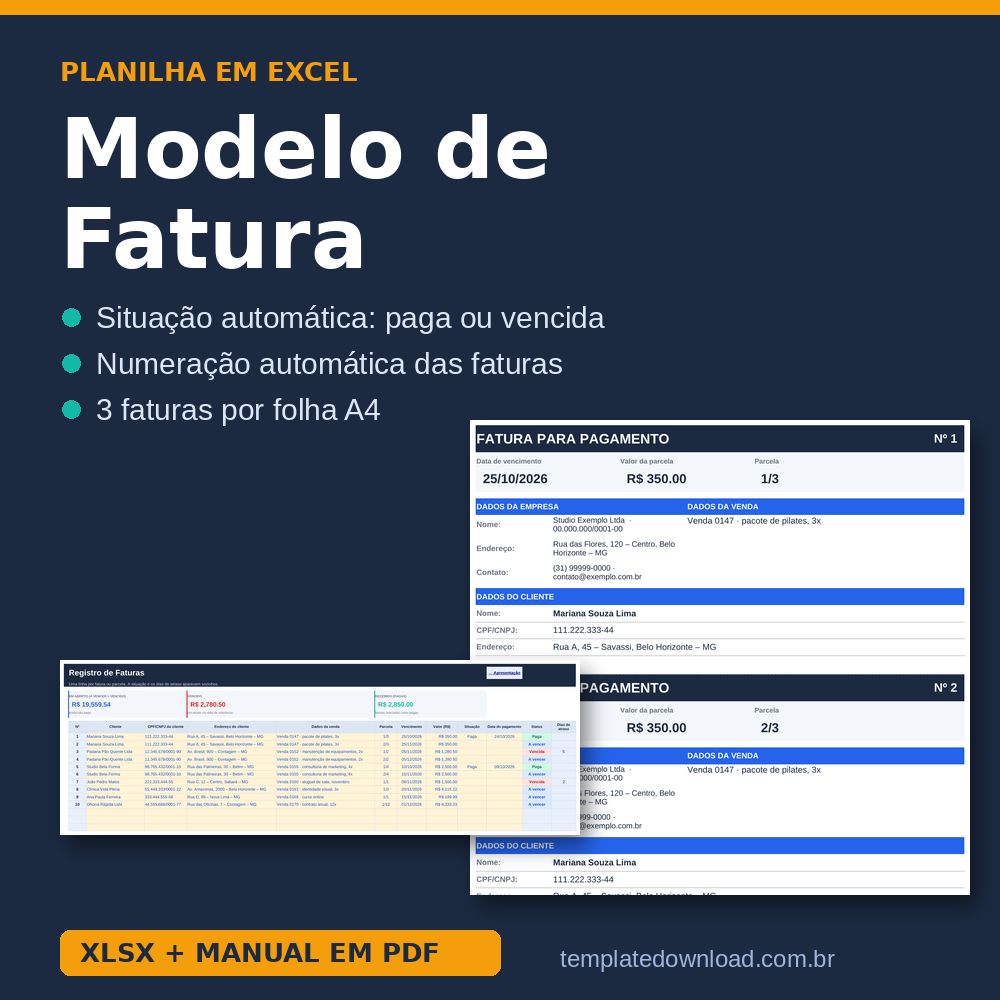
A planilha de fatura em Excel numera cada fatura sozinha, mostra o que está em aberto, a vencer ou vencido e imprime três faturas por folha A4. Registre parcelas e vencimentos, acompanhe a cobrança dos clientes e baixe na hora, com manual em PDF incluso.
R$ 29,90
Planilha de Fatura em Excel: Modelo com Controle de Vencimento e Parcelas
Você cobra seus clientes em parcelas, mas perde a conta de quem pagou, de quem vai pagar e de quem já está atrasado? Além disso, uma planilha de fatura em Excel resolve esse problema em um só arquivo. Além disso, ela guarda cada cobrança, mostra a situação de cada uma e imprime três faturas por folha A4. Assim, você registra a parcela em uma linha, digita o número da fatura e a planilha monta o documento completo, com a data de vencimento, o valor, os dados da venda e os dados do cliente.
Também mostra, no topo, quanto está em aberto, quanto venceu e quanto você já recebeu. Neste texto, você vai conhecer cada aba, ver exemplos com números reais do modelo e entender como usar a planilha de fatura no seu negócio. Por fim, vai encontrar a ficha técnica, os limites do arquivo, a garantia e as perguntas frequentes.
Planilha de Fatura em Excel: Modelo com Controle de Vencimento e Parcelas
Toda empresa que vende a prazo precisa cobrar. Por isso, a fatura existe: ela é o documento que você entrega ao cliente para pedir o pagamento de uma venda ou de uma parcela. Mas, na prática, muita gente ainda monta a fatura em um editor de texto, copia a anterior e troca os dados à mão. Além disso, a planilha de fatura muda esse cenário. Ela reúne, em um só arquivo, os dados de quem emite, o registro de todas as cobranças e a folha de impressão. Portanto, você deixa de reescrever o mesmo texto e passa a preencher só o que muda: o cliente, o vencimento e o valor.
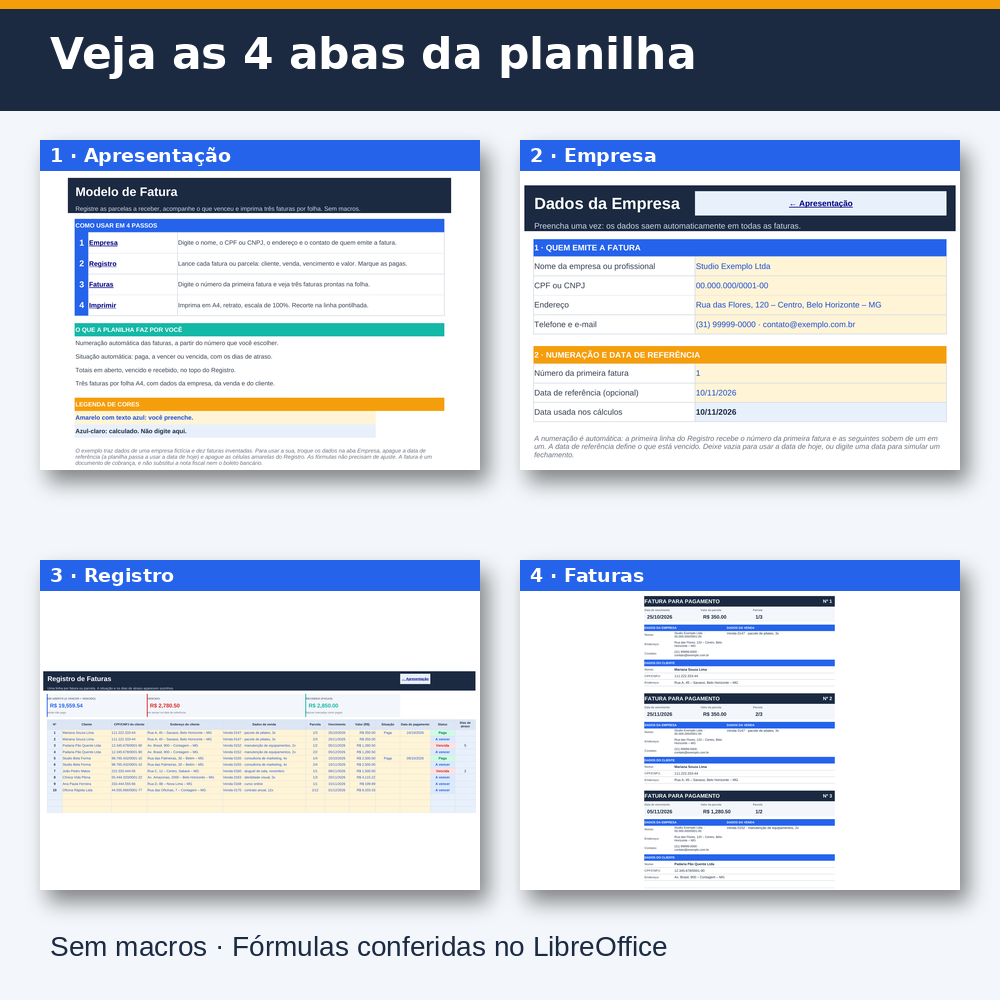
O arquivo tem cinco abas, todas com o mesmo visual limpo. Assim, na Apresentação, você lê o passo a passo. Na Empresa, informa os seus dados uma única vez. Então, no Registro, lança cada fatura. Em Faturas, imprime. Além disso, já a aba Listas guarda os textos de apoio. Tudo funciona com fórmulas, sem macros e sem senhas. Ou seja, o arquivo abre sem avisos de segurança e se atualiza sozinho. Além do mais, as células amarelas recebem os seus dados, e as azul-claro guardam as fórmulas.
O problema: cobrança sem controle vira dinheiro parado
Cobrar parece simples, mas, quando você tem dezenas de parcelas por mês, o controle escapa. Afinal, basta esquecer um vencimento para o dinheiro ficar parado semanas sem que ninguém perceba. Veja o que costuma acontecer quando a cobrança não tem um registro organizado:
- Ninguém sabe ao certo quais parcelas já foram pagas.
- O atraso só aparece quando o cliente reclama, ou quando falta dinheiro no caixa.
- Cada fatura sai com um formato diferente, e a empresa passa uma imagem desorganizada.
- Não existe um número para identificar cada cobrança, e achar uma fatura antiga vira uma busca em pastas.
- Falta o endereço, o documento ou os dados da venda, e o cliente não sabe o que está pagando.
Cada um desses pontos tem um custo. Primeiro, você perde tempo toda vez que precisa emitir uma cobrança. Depois, corre o risco de deixar o atraso crescer. Assim, o dinheiro que já era seu demora mais a chegar. Além disso, a boa notícia é que o remédio é simples. Basta um modelo único, uma numeração automática e um registro que mostre a situação de cada parcela. Assim, é exatamente isso que a planilha de fatura entrega.
Talvez você esteja passando por isso
Talvez você venda em três ou quatro parcelas e anote os vencimentos em um caderno. Então, quando o mês termina, você passa uma tarde tentando descobrir quem pagou. Então, talvez você preste serviços mensais e emita a mesma cobrança todo mês. Nesse caso, o trabalho se repete, e o risco de erro de data ou de valor cresce a cada cópia. Talvez você já tenha um controle em uma planilha simples, mas ele não imprime a fatura.
Por isso, você copia os dados para outro documento e perde tempo com a formatação. Talvez você tenha clientes que atrasam, mas você não sabe quantos dias de atraso cada um tem. Além disso, sem esse número, a cobrança fica sem argumento e sem prioridade. Se algum desses cenários parece familiar, você não está sozinho. Além disso, quase todo pequeno negócio começa assim. Aliás, a diferença está em ter uma ferramenta que faça a conta por você.
A solução: registrar a cobrança e imprimir a fatura pronta
A planilha de fatura resolve o problema em quatro movimentos. Primeiro, você informa os dados de quem emite. Além disso, segundo, lança cada fatura ou parcela em uma linha do Registro. Terceiro, digita o número da primeira fatura na aba Faturas. Por fim, imprime e entrega ao cliente. Com isso, a planilha faz o trabalho pesado. Assim, ela busca a cobrança no Registro, preenche o vencimento, o valor e a parcela, e monta os dados da empresa, da venda e do cliente.
Também calcula a situação de cada parcela e os totais do topo. O resultado é um documento limpo, com o mesmo formato sempre. Além disso, a numeração sobe de um em um, sem repetir e sem pular. Assim, o seu histórico fica organizado e fácil de consultar. Então, outro ponto importante: você não depende de internet nem de programa extra. A planilha de fatura roda no Excel e funciona offline. Portanto, serve para quem atende em casa, na loja ou em campo.
Aba Apresentação da planilha de fatura: o ponto de partida
A primeira aba funciona como a página de entrada do arquivo. Além disso, ela mostra os quatro passos de uso, com links que levam direto a cada aba. Por isso, você não precisa procurar nada. Logo abaixo, a Apresentação resume o que a planilha faz por você: numeração automática, situação de cada fatura, totais e impressão de três faturas por folha. Também traz uma legenda de cores. Amarelo com texto azul significa que você preenche. Além disso, azul-claro significa que o campo é calculado, e você não digita nele.
Por fim, um aviso explica que o exemplo traz uma empresa fictícia e dez faturas inventadas. Assim, para usar a sua, você troca os dados na aba Empresa e apaga as células amarelas do Registro. Assim, as fórmulas não precisam de ajuste. Cada aba tem, no canto superior, um botão para voltar à Apresentação. Dessa forma, a navegação fica leve, mesmo para quem nunca usou uma planilha mais completa.
Aba Empresa da planilha de fatura: seus dados e a data de referência
Na aba Empresa, você preenche tudo uma única vez. Então, o bloco 1 reúne quatro campos: o nome da empresa ou do profissional, o CPF ou CNPJ, o endereço e o telefone com o e-mail. Esses dados aparecem no bloco “Dados da empresa” de todas as faturas. No exemplo, a empresa fictícia se chama Studio Exemplo Ltda e fica em Belo Horizonte – MG. Quando você troca os dados, todas as faturas mudam ao mesmo tempo. Além disso, o bloco 2 trata de dois assuntos. O primeiro é a numeração: você informa o número da primeira fatura. Se está começando, deixe 1.
Mas, se já usa uma sequência, digite o próximo número da sua série. Além disso, o segundo assunto é a data de referência. Se você deixar o campo vazio, a planilha usa a data de hoje para saber o que venceu. Mas, se digitar uma data, ela calcula como se estivéssemos naquele dia. Por isso, você pode simular um fechamento de mês ou revisar uma semana passada. No exemplo, a data de referência vem preenchida com 10/11/2026, para os números do exemplo não mudarem. Assim, ao usar a sua planilha, apague essa data. Assim, a situação das faturas acompanha o calendário.
Numeração automática na planilha de fatura: como o número é definido
A numeração é uma das partes mais úteis da planilha de fatura. Então, ela segue uma regra simples e previsível, e você pode conferi-la na própria célula. Cada linha do Registro recebe um número. Além disso, a primeira linha usa o número que você digitou na aba Empresa. As seguintes sobem de um em um. Ou seja, se o primeiro número for 100, a segunda linha será 101, a terceira 102, e assim por diante. O número só aparece quando a linha tem dados. Se você deixar o cliente e o valor em branco, a célula fica vazia.
Por isso, o Registro não mostra números “fantasma” nas linhas sem uso. Além disso, há uma consequência prática. Como o número depende da posição da linha, você não deve apagar uma linha no meio do Registro, nem ordenar os dados. Se fizer isso, os números mudam de lugar. Em vez disso, limpe o conteúdo das células amarelas e use a linha de novo no fim. Assim, essa regra evita um erro comum: repetir ou pular o número de uma cobrança. Além disso, deixa o seu histórico em ordem de emissão, da primeira à última fatura.
Aba Registro da planilha de fatura: cada fatura ou parcela em uma linha
O Registro é o coração da planilha de fatura. Então, cada cobrança ocupa uma linha, com o cliente, o CPF ou CNPJ, o endereço, os dados da venda, a parcela, o vencimento, o valor, a situação e a data do pagamento. Além disso, a planilha comporta 500 faturas por arquivo. Para uma venda parcelada, use uma linha por parcela. Por exemplo, uma venda em três vezes ocupa três linhas, com as parcelas 1/3, 2/3 e 3/3. Assim, cada parcela tem o seu número, o seu vencimento e a sua situação. Além disso, o campo “Dados da venda” aceita texto livre.
Nele, você escreve o número da venda, a data, o número de parcelas ou qualquer dado que identifique a cobrança. Por isso, o cliente entende o que está pagando. Há ainda validações de segurança. Além disso, a data precisa ser uma data de verdade, e o valor precisa ser maior que zero, até R$ 999.999.999,99. A situação usa um menu com duas opções: “Em aberto” e “Paga”. Assim, um erro de digitação não estraga a conta. Assim, a primeira linha fica congelada na rolagem. Dessa maneira, os títulos das colunas continuam visíveis, mesmo quando você desce para ver faturas antigas.
Situação automática na planilha de fatura: paga, a vencer ou vencida
A situação é o que mais economiza trabalho no dia a dia. Então, a coluna Status é calculada, e você não digita nela. Ela segue três regras simples. Primeiro, se você marcou “Paga” na coluna Situação, o status é “Paga”. Segundo, se a fatura não está paga e o vencimento é anterior à data de referência, o status é “Vencida”. Além disso, terceiro, nos demais casos, o status é “A vencer”. Cada status tem uma cor. Além disso, verde para paga, vermelho para vencida e azul para a vencer. Assim, você bate o olho no Registro e vê onde está o problema.
Quando a fatura está vencida, a coluna “Dias de atraso” mostra quantos dias se passaram desde o vencimento. Assim, no exemplo, a parcela de R$ 1.280,50 da padaria venceu em 05/11/2026 e tem 5 dias de atraso. Já a de R$ 1.500,00 do aluguel venceu em 08/11/2026 e tem 2 dias. Marque “Paga” assim que o dinheiro entrar, e, se quiser, digite a data do pagamento. Dessa forma, a fatura sai da lista de pendências, e o total recebido sobe.
Totais no topo do Registro: em aberto, vencido e recebido
No topo do Registro, três indicadores resumem a situação das suas cobranças. Eles se atualizam sozinhos, a cada vez que você lança uma fatura ou marca uma parcela como paga. O primeiro indicador é o total em aberto. Ele soma tudo o que ainda não foi pago, tanto as parcelas a vencer quanto as vencidas. Então, no exemplo, são R$ 19.559,54. O segundo é o total vencido. Além disso, ele soma só as parcelas em atraso na data de referência.
No exemplo, são R$ 2.780,50, o que corresponde às duas parcelas vencidas. Além disso, o terceiro é o total recebido. Ele soma as faturas marcadas como pagas. No exemplo, são R$ 2.850,00. Esses três números respondem às perguntas mais importantes de quem vende a prazo: quanto ainda vou receber, quanto já deveria ter entrado e quanto já entrou. Por isso, vale olhar o topo do Registro uma vez por semana.
Aba Faturas da planilha de fatura: três por folha A4
A aba Faturas é a folha de impressão. Assim, no topo, uma célula amarela pede o número da primeira fatura. A planilha busca esse número no Registro e preenche o primeiro bloco. Os dois blocos seguintes mostram o número mais um e o número mais dois. Então, cada fatura tem a mesma estrutura, inspirada no modelo clássico de cobrança.
Uma faixa azul-escura traz o título “Fatura para pagamento” e o número. Logo abaixo, três campos em destaque mostram a data de vencimento, o valor da parcela e a parcela, como 1/3. Depois vêm os blocos “Dados da empresa”, com nome, endereço e contato, e “Dados da venda”, com o texto que você escreveu.
Por fim, o bloco “Dados do cliente” mostra o nome, o CPF ou CNPJ e o endereço. Se o número que você pediu ainda não existe no Registro, o bloco fica em branco. Assim, você pode imprimir uma fatura vazia e preencher à caneta, quando precisar. Para emitir uma fatura única, basta digitar o número dela e imprimir só o primeiro bloco. Mas, para economizar papel, o melhor é registrar três cobranças e imprimir as três juntas.
Como imprimir a planilha de fatura e recortar as faturas
A folha já vem configurada para A4, em modo retrato, ajustada para caber em uma única página. Por isso, você só precisa abrir a impressão e conferir a escala de 100%. Antes de imprimir, siga esta lista rápida:
- Confira o número da primeira fatura na célula amarela.
- Leia a data de vencimento, o valor e os dados do cliente de cada bloco.
- Escolha a impressora e o papel A4.
- Imprima em preto e branco, se quiser economizar tinta.
- Recorte na linha pontilhada entre os blocos.
- Entregue ao cliente ou envie uma cópia.
Se preferir enviar a fatura pelo celular, salve a folha em PDF. Depois, recorte a imagem ou envie o arquivo inteiro. Além disso, dessa maneira, o cliente recebe a cobrança na hora, sem papel. Também vale guardar uma cópia. Por exemplo, imprima duas vias: uma fica com o cliente, e a outra fica com você. Aliás, a linha pontilhada serve justamente para separar cada via.
Como usar a planilha de fatura em 10 minutos
Você não precisa de um curso para começar. Além disso, siga este roteiro:
- Abra o arquivo e leia a aba Apresentação.
- Na aba Empresa, troque os dados de exemplo pelos seus.
- Informe o número da primeira fatura e apague a data de referência.
- No Registro, apague as faturas de exemplo, mantendo as fórmulas.
- Lance a sua primeira cobrança: cliente, venda, parcela, vencimento e valor.
- Vá para a aba Faturas e digite o número da fatura.
- Confira o texto, imprima e entregue.
Se algum número parecer estranho, confira duas coisas. Primeiro, veja se a data foi digitada como data de verdade, e não como texto. Segundo, veja se o valor não está em uma célula azul-claro, que guarda fórmulas. Assim, quase todo problema nasce de um desses dois pontos. Em cerca de 10 minutos, a planilha de fatura fica pronta. Depois disso, cada fatura nova leva menos de um minuto.
Planilha de Fatura em Excel: Modelo com Controle de Vencimento e Parcelas
Para fechar o raciocínio, veja o que muda quando você usa um modelo único. Além disso, a cobrança deixa de ser um improviso e vira um processo. Então, o número deixa de ser um palpite e vira uma sequência. E o atraso deixa de ser uma surpresa e vira um status colorido. Além disso, a planilha de fatura faz esse trabalho por você. Assim, ela guarda os dados de quem emite, registra as cobranças, calcula a situação de cada parcela e monta três faturas por folha.
Depois, soma o que está em aberto, vencido e recebido. Você ainda tem controle total. Além disso, pode ajustar os dados da empresa, continuar a numeração que já usa e escrever os dados da venda do jeito que preferir. Por isso, a planilha de fatura se adapta a lojas, prestadores de serviço, escolas, locadores e profissionais autônomos. Portanto, o próximo passo é simples. Abra o arquivo, troque os dados de exemplo pelos seus e emita a primeira fatura.
Para quem é a planilha de fatura
Esta planilha de fatura serve a quem vende ou presta serviço a prazo e precisa cobrar com organização. O público é amplo, mas alguns perfis aproveitam mais:
- Prestadores de serviço, como designers, consultores, fotógrafos e técnicos.
- Lojistas e comerciantes que vendem em parcelas no crediário próprio.
- Escolas, cursos e professores que cobram mensalidades.
- Locadores de imóveis, salas e equipamentos.
- Profissionais autônomos, que cobram por projeto ou por etapa.
- Associações e clubes, que cobram mensalidades de sócios.
- Microempreendedores, que ainda não usam um sistema de gestão.
Em todos os casos, a lógica é a mesma. Assim, você registra a cobrança, e a planilha monta o documento e acompanha o pagamento. Por isso, não importa se você cobra R$ 50 por uma aula ou R$ 8.000 por um contrato. Como o campo “Dados da venda” aceita texto livre, você adapta a planilha de fatura ao seu negócio. Uma oficina escreve “revisão completa, ordem 215, 2x”. Então, uma escola escreve “mensalidade de março, turma B”. E um consultor escreve “projeto de marketing, etapa 2 de 4”.
O que escrever em uma boa fatura
Uma fatura bem feita evita dúvida e acelera o pagamento. Por isso, vale incluir sempre as informações que o cliente precisa para entender e pagar. Além disso, a planilha de fatura já traz esses elementos. Veja onde cada um aparece:
- Quem cobra: no bloco “Dados da empresa”, com nome, documento, endereço e contato.
- De quem se cobra: no bloco “Dados do cliente”, com nome, documento e endereço.
- O que está sendo cobrado: no bloco “Dados da venda”.
- Quanto e quando: nos campos de valor da parcela e de data de vencimento.
- Qual parcela: no campo “Parcela”, como 2/6.
- Qual documento: no número da fatura, no canto superior direito.
Para o texto dos dados da venda, seja específico. Além disso, em vez de “serviço”, escreva “venda 0147, pacote de pilates, 3x”. Assim, o cliente e você encontram a origem da cobrança, mesmo meses depois. Se o pagamento tem uma instrução especial, como uma chave Pix, escreva nos dados da venda. Dessa forma, o cliente sabe como pagar sem precisar perguntar.
Fatura, recibo, nota fiscal e boleto: qual a diferença
Muita gente confunde esses documentos. Por isso, vale separar. Assim, a fatura é um documento de cobrança: o vendedor a emite para pedir o pagamento de uma venda ou de uma parcela. Ela é enviada antes do pagamento. O recibo, por outro lado, é um comprovante. Ele é emitido depois que o dinheiro entra, e prova que o pagamento foi feito. Assim, a fatura pede, e o recibo confirma. A nota fiscal é um documento fiscal. Então, ela registra a venda ou o serviço para fins de imposto, e a lei exige a emissão em muitos casos. A fatura não substitui a nota fiscal quando ela é obrigatória.
Já o boleto é um instrumento bancário de cobrança, com código de barras e pagamento pela rede bancária. Além disso, ele é gerado pelo banco ou por um sistema de cobrança. Esta planilha de fatura não gera boleto, não calcula juros nem multa e não registra a cobrança em banco. Por isso, os documentos se complementam. Além disso, em muitos negócios, o fluxo é este: você emite a fatura, o cliente paga, e você entrega o recibo. Se precisar da nota fiscal, emita-a no sistema da sua prefeitura ou da sua contabilidade. Em caso de dúvida, fale com um contador.
Erros comuns ao cobrar clientes
Alguns erros se repetem em quase todo negócio que vende a prazo. Veja os principais e como a planilha de fatura reduz cada um.
- Esquecer o vencimento. O status “A vencer” e “Vencida” mostra a situação sem esforço.
- Não saber quanto o cliente deve. O total em aberto soma tudo o que falta pagar.
- Repetir ou pular o número da fatura. A numeração automática resolve.
- Mandar uma cobrança sem os dados da venda. O campo “Dados da venda” pede essa informação.
- Deixar parcelas pagas como pendentes. A coluna Situação tira a parcela da lista de pendências.
- Digitar a data como texto. A validação avisa quando a data é inválida.
- Ordenar ou apagar linhas do Registro. Isso muda os números; limpe só o conteúdo.
Além disso, evite digitar nas células azul-claro. Assim, elas guardam as fórmulas. Se você apagar uma por engano, use Ctrl+Z ou volte à sua cópia original. Com esses cuidados, a planilha de fatura ganha confiança. Então, e, com confiança, você passa a usar os números para decidir quem cobrar primeiro.
Rotina de uso: quatro hábitos que mantêm a cobrança em dia
Uma boa planilha de fatura só funciona com rotina. Mas a boa notícia é que a rotina é curta. Toda venda a prazo. Lance uma linha para cada parcela, com vencimento e valor. Em seguida, imprima a fatura ou salve em PDF. Essa etapa leva poucos minutos. Todo dia. Marque como “Paga” as parcelas que entraram. Além disso, olhe o total vencido e veja quem passou do prazo. Toda semana. Abra o Registro e filtre os vencidos.
Então, ligue ou envie mensagem para os clientes em atraso, começando pelos maiores valores. Todo mês. Salve uma cópia do arquivo com o nome do mês, por exemplo “faturas-2026-11”. Assim, você mantém o histórico organizado e protegido. Além disso, marque esses momentos na agenda. Quando entram no calendário, eles deixam de depender de memória e de boa vontade.
Imagine a sua próxima semana com a cobrança organizada
Agora, imagine a sua segunda-feira. Além disso, você abre a planilha de fatura e vê, em uma tela, quanto está em aberto, quanto venceu e quanto entrou. Não há dúvida nem caderno perdido. Imagine também que um cliente liga perguntando quanto deve. Assim, em vez de procurar, você digita o nome no filtro do Registro e responde em segundos, com o vencimento de cada parcela. Imagine ainda perceber, no dia seguinte ao vencimento, que uma parcela atrasou.
Você manda a cobrança no mesmo dia, e não no fim do mês. Assim, o atraso não cresce e o caixa sofre menos. Pense também na imagem do seu negócio. Faturas limpas, numeradas e com o mesmo formato transmitem seriedade. Por isso, o cliente leva a cobrança a sério e paga com mais pontualidade. Esse cenário não pede um sistema caro. Então, pede um registro simples das cobranças e uma planilha que faça a conta.
Agora imagine continuar cobrando sem controle
Imagine, por outro lado, que nada mude. Além disso, você continua com o caderno, com o documento copiado e com a lembrança de quem deve. Um dia, você descobre que uma parcela venceu há dois meses e ninguém cobrou. Além disso, em outro, o cliente alega que já pagou, e você não tem registro. Enquanto isso, o dinheiro que deveria estar no caixa continua na mão de quem comprou. Quando o contador pede a lista do que você tem a receber, você passa horas somando papéis.
E, se o negócio precisa de crédito, você não consegue mostrar um número confiável. Assim, com o tempo, o custo dessa desorganização aparece em atrasos, em perdas e em decisões tomadas sem saber quanto vai entrar. Não é preciso chegar a esse ponto. Afinal, o primeiro passo é pequeno: registrar a próxima parcela e acompanhar o vencimento.
Tecnologia e compatibilidade
O arquivo vem em formato XLSX, o mais comum do Microsoft Excel. Então, ele não usa macros, não tem senha e não pede instalação. Portanto, abre sem avisos de segurança. Aqui vai uma nota de transparência. Além disso, a planilha de fatura usa cerca de 1.500 fórmulas, a maioria no Registro e na aba Faturas, e nenhuma delas é macro. Assim, ela atualiza os resultados sozinha e funciona em mais programas. Os cálculos foram conferidos no LibreOffice, com recálculo completo e nenhum erro de fórmula.
Além disso, os totais do exemplo foram verificados por uma segunda conta, feita à parte. No entanto, o arquivo não foi testado no Excel. Por isso, abra, teste com uma fatura e confira o resultado antes de usar. Se você usa o Google Planilhas, serviço do Google, as fórmulas costumam funcionar. Porém, a aparência e a impressão podem mudar um pouco, então confira a pré-visualização. No celular, o aplicativo do Excel exibe os dados, mas o lançamento e a impressão ficam mais confortáveis no computador.
Limites da planilha de fatura: o que ela não faz
Conhecer os limites evita surpresas. Por isso, veja o que o modelo não cobre:
- Registra até 500 faturas ou parcelas por arquivo.
- Aceita valores de R$ 0,01 até R$ 999.999.999,99.
- Traz um único modelo de fatura, com três por folha A4.
- Não gera boleto, não emite nota fiscal e não calcula juros ou multa.
- Não envia e-mails nem lembretes de cobrança.
- Cria uma linha por parcela, e não divide uma venda em parcelas automaticamente.
- Numera pela posição da linha, então não admite ordenar o Registro.
Se você emite milhares de cobranças por mês, o ideal é um sistema de gestão. Para a maioria dos pequenos negócios, porém, esses limites sobram. Assim, na planilha de fatura, os dados de exemplo são fictícios e devem ser substituídos pelos seus. Além disso, a fatura é um documento de cobrança simples. Em caso de dúvida jurídica ou fiscal, consulte um contador ou um advogado.
Combine a planilha de fatura com outras planilhas da Template Download
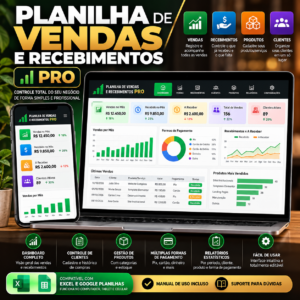
A fatura é só uma parte da gestão. Depois dela, o negócio pede o recibo, as vendas, o preço e o caixa. Além do mais, a loja oferece outros modelos que se completam com este. Quando o cliente pagar, entregue o comprovante com a Planilha de Recibo em Excel. Então, já para registrar as vendas e o dinheiro que entra, conheça a Planilha de Vendas e Recebimentos PRO. Quer saber quanto cobrar? Além disso, a Planilha de Precificação PRO ajuda a definir o preço certo, e a Planilha de Margens sobre Vendas Premium mostra quanto sobra em cada venda.
Para acompanhar as metas, veja a Planilha de Metas de Vendas 2027 Premium, e, para prever o que vem pela frente, use a Planilha de Projeção de Vendas com Dashboard e Manual. Além disso, e, para separar as contas da casa das do negócio, a Planilha de Controle Financeiro Pessoal ajuda bastante. Para ver todas as opções, visite a categoria de planilhas ou a loja completa.
Ficha técnica da planilha de fatura
- Nome do produto: Planilha de Fatura em Excel: Modelo com Controle de Vencimento e Parcelas
- Categoria: Planilhas
- Subcategoria: Planilhas Empresariais
- Plataforma: Microsoft Excel (arquivo XLSX); abre também no LibreOffice
- Nicho/Segmento: Gestão financeira e cobrança de clientes
- Público-alvo: Prestadores de serviço, lojistas, escolas, locadores, autônomos, associações e microempreendedores
- Responsividade: Não se aplica. Planilha para uso em computador ou tablet
- Personalização: Sim. Fórmulas abertas, sem senha, e campos editáveis
- Requer programação: Não
- Aplicações sugeridas: Emitir faturas numeradas, controlar parcelas e vencimentos, acompanhar atrasos e imprimir três faturas por folha A4
Qualidades da planilha de fatura em resumo
- Numera as faturas automaticamente, a partir do número que você escolher.
- Registra até 500 faturas ou parcelas, com cliente, documento, endereço e dados da venda.
- Calcula a situação de cada parcela: paga, a vencer ou vencida.
- Mostra os dias de atraso de cada fatura vencida.
- Soma o total em aberto, o total vencido e o total recebido.
- Imprime três faturas por folha A4, com linha para recorte.
- Aceita uma data de referência, para simular fechamentos.
- Valida datas e valores para evitar erros de digitação.
- Guarda os dados da empresa em uma única aba.
- Usa cores guia: amarelo para preencher, azul-claro para calculado.
- Mantém fórmulas abertas, sem macros nem senhas, com manual de uso em PDF.
O passo a passo está na página como comprar. Em caso de dúvida, consulte as dúvidas frequentes.
Garantia e compra segura da planilha de fatura
Comprar na Template Download segue regras claras. Além disso, a loja mantém uma política de reembolso publicada, com prazo de 7 dias, e você pode ler tudo na página de reembolso e devoluções. Se surgir qualquer dúvida antes de comprar, consulte a página de dúvidas frequentes. Lá você encontra respostas sobre pagamento, entrega e acesso ao arquivo. Já o passo a passo da compra está detalhado na página como comprar.
Assim, você sabe exatamente o que esperar em cada etapa. Assim, para quem vai comprar a planilha de fatura, essa transparência existe para decidir com tranquilidade. Por fim, compare o preço do arquivo com o custo de uma parcela esquecida. O investimento é pequeno diante do que ele protege.
Quem criou e por que confiar
A Template Download é uma loja online de planilhas, templates e materiais digitais prontos para uso. Além do mais, o catálogo reúne modelos para empresas, finanças, eventos e muito mais, sempre com foco em praticidade. Então, cada planilha segue a mesma filosofia: layout limpo, instruções claras e fórmulas que você consegue entender. Em vez de enfeites, o foco está no que ajuda a trabalhar melhor. Além disso, esta planilha de fatura recebeu revisão de cálculo.
Além disso, os totais do exemplo foram conferidos por uma segunda conta, e o arquivo recalculou sem erros de fórmula. O desenho das abas e da folha de impressão também passou por conferência visual, para que nada fique cortado. Além disso, você recebe o arquivo pronto, com tudo funcionando. É só abrir, trocar os dados de exemplo pelos seus e usar.
Planilha de Fatura em Excel: Modelo com Controle de Vencimento e Parcelas
Se a sua cobrança ainda depende de caderno, memória e improviso, este é o momento de mudar. Assim, uma planilha de fatura devolve organização, rapidez e controle ao seu negócio. Assim, você registra a cobrança, digita o número e imprime. Além disso, a planilha de fatura calcula a situação, mostra o atraso e soma o que falta receber.
Dessa forma, cada fatura sai igual à anterior, sem erro de número e sem esforço. Faça o seu pedido agora, abra o arquivo e comece com os dados de exemplo para ver tudo funcionando. Depois, troque pelos seus e emita a primeira fatura em minutos. Compre a planilha e comece hoje a cobrar com organização.
Planilha de Fatura em Excel: Modelo com Controle de Vencimento e Parcelas
Se você chegou até aqui, já sabe o que o arquivo entrega. Além do mais, ele numera, calcula a situação, soma os totais e imprime três faturas por folha. O que mais pesa na decisão, porém, é a rotina. Então, com uma planilha de fatura pronta, você gasta dez minutos para configurar tudo. Depois, cada fatura nova leva menos de um minuto. Por isso, vale começar com a próxima venda a prazo que você fizer. Lance as parcelas, digite o número e veja a fatura pronta. Se o resultado agradar, você já encontrou a forma mais simples de acompanhar o que tem a receber.
Perguntas frequentes sobre a planilha de fatura
Quantas faturas posso registrar?
Você registra até 500 faturas ou parcelas por arquivo. Quando as linhas acabarem, salve uma cópia e comece um arquivo novo, informando o próximo número na aba Empresa.
Preciso saber Excel para usar a planilha de fatura?
Não. Além disso, você digita nas células amarelas e lê os resultados nas azul-claro. O manual em PDF mostra cada aba com exemplos.
Como funciona a situação de cada fatura?
Se você marca “Paga”, o status é “Paga”. Se não está paga e o vencimento já passou, o status é “Vencida”, com os dias de atraso. Além disso, nos demais casos, é “A vencer”.
Como lanço uma venda parcelada na planilha de fatura?
Use uma linha para cada parcela, com o número da parcela (por exemplo, 2/3), o vencimento e o valor. Assim, a planilha não divide a venda em parcelas sozinha.
O que é a data de referência?
É a data que a planilha usa para saber o que venceu. Se você deixar o campo vazio, ela usa a data de hoje. Se digitar uma data, ela calcula como se fosse aquele dia.
Posso continuar a numeração das minhas faturas?
Sim. Então, digite, na aba Empresa, o próximo número da sua série, e a planilha segue dali.
Quantas faturas saem por folha?
Saem três faturas por folha A4, em modo retrato, com uma linha pontilhada para recorte.
A planilha de fatura gera boleto ou nota fiscal?
Não. Além disso, a fatura é um documento de cobrança. A planilha não gera boleto, não emite nota fiscal e não calcula juros ou multa. Em caso de dúvida, consulte um contador.
A planilha funciona no Google Planilhas ou no celular?
As fórmulas costumam funcionar no Google Planilhas, mas a impressão pode mudar. Além disso, no celular, o ideal é só consultar; lance e imprima no computador.
Como recebo o arquivo depois da compra?
O passo a passo está na página como comprar. Em caso de dúvida, consulte as dúvidas frequentes.
Avaliações de Usuários
Somente clientes logados que compraram este produto podem deixar uma crítica.



Não existe nenhuma avaliação ainda.