
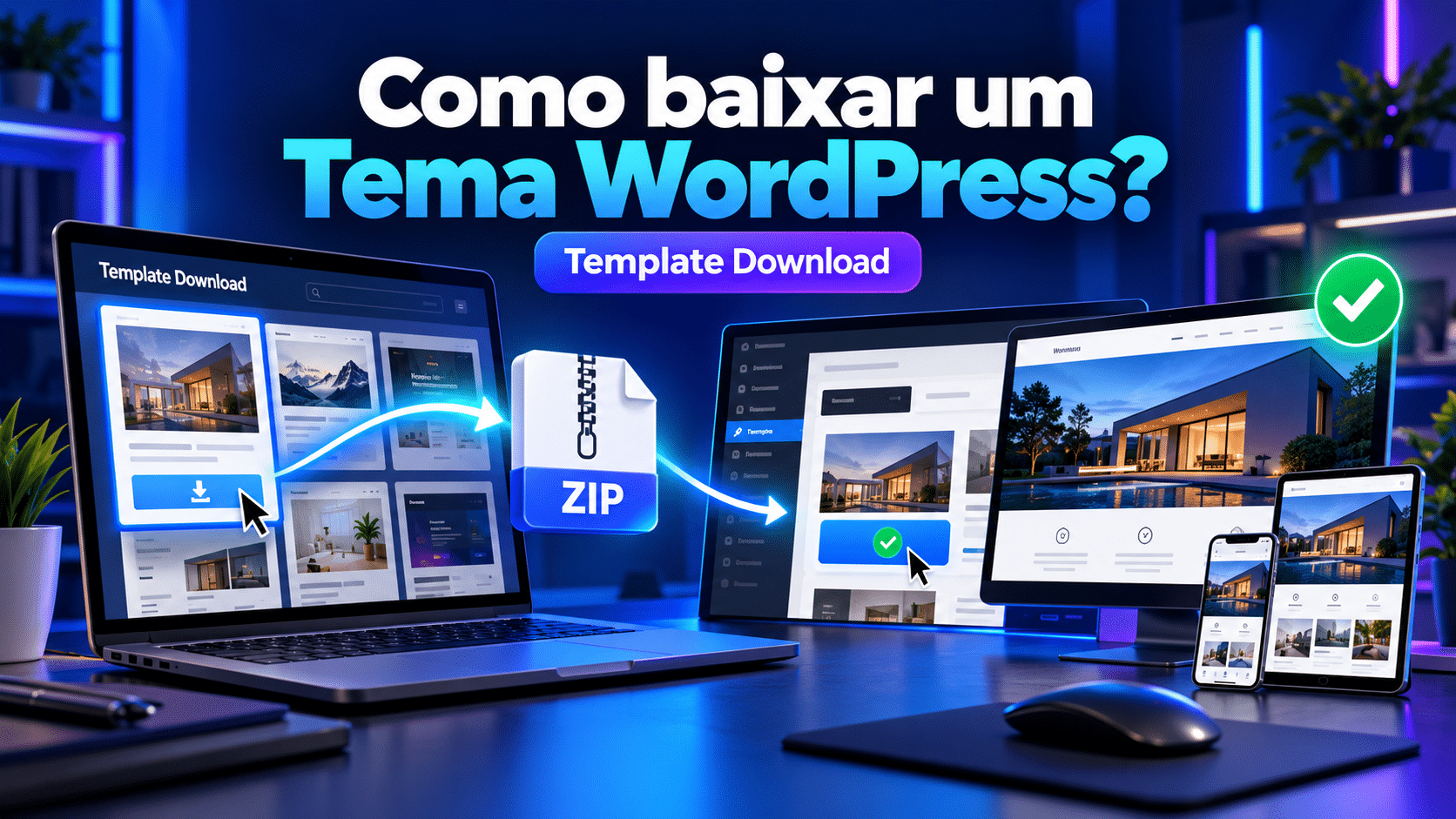
Como baixar o Tema WordPress no Template Download?
Criar um site profissional pode parecer complicado quando você não sabe por onde começar. Primeiro, é necessário escolher um layout adequado. Depois, surgem dúvidas sobre compra, download, instalação, plugins e personalização. Como resultado, muitas pessoas adiam o projeto ou tentam construir tudo do zero, mesmo sem possuir experiência técnica.
Talvez você já tenha procurado temas gratuitos e percebido que eles não ofereciam a aparência esperada. Em outros casos, o tema até parecia interessante, porém não combinava com o segmento da empresa. Além disso, começar com uma página vazia exige tempo para planejar cabeçalho, seções, serviços, depoimentos, botões e páginas internas.
Por isso, escolher uma estrutura pronta pode facilitar o início. Neste guia, você aprenderá como baixar o Tema WordPress no Template Download, quais cuidados tomar antes da compra e como instalar corretamente o arquivo no painel do WordPress.
O processo envolve quatro momentos principais: escolher o produto, conferir os requisitos, concluir a compra e acessar o download depois da confirmação do pagamento. Posteriormente, o arquivo poderá ser instalado no site, desde que você utilize o pacote correto do tema.
Durante o artigo, você também encontrará links internos para categorias, páginas de ajuda e temas disponíveis no Template Download. Dessa maneira, poderá conhecer as alternativas enquanto acompanha cada etapa.
Como baixar o Tema WordPress no Template Download com segurança?
Antes de iniciar, acesse a loja do Template Download e procure a categoria relacionada ao seu projeto. O site reúne diferentes tipos de produtos digitais, como temas WordPress, kits Elementor, plugins, planilhas, apostilas e materiais editáveis.
Entretanto, nem todo produto visual para site é um tema WordPress completo. Alguns itens são kits de modelos para Elementor, enquanto outros podem ser plugins ou templates HTML. Portanto, leia o título, a descrição e a ficha técnica antes de finalizar a compra.
Para encontrar temas completos, comece pela categoria de Templates WordPress. Em seguida, abra os produtos relacionados ao seu segmento e compare suas estruturas.
Além disso, verifique se o tema atende ao objetivo do site. Uma academia pode precisar de horários, modalidades e treinadores. Por outro lado, uma consultoria deve apresentar serviços, equipe e estudos de caso. Enquanto isso, uma loja virtual exige compatibilidade com recursos de comércio eletrônico.
Entenda o que você está comprando
Um tema WordPress é um conjunto de arquivos responsável pela apresentação visual e por determinados comportamentos do site. Ele pode incluir modelos de páginas, estilos, cabeçalhos, rodapés e integrações, conforme as características informadas pelo desenvolvedor.
Já um kit Elementor normalmente contém páginas e blocos que precisam ser importados em uma instalação WordPress compatível. Embora os dois produtos ajudem na criação visual, seus procedimentos de uso podem ser diferentes.
Por esse motivo, não escolha apenas pela imagem principal. Leia a descrição completa e identifique:
- Tipo de produto;
- Formato do arquivo;
- Construtor visual utilizado;
- Plugins necessários;
- Compatibilidade informada;
- Conteúdo incluído;
- Documentação disponível;
- Requisitos de instalação;
- Condições apresentadas na página.
Essa conferência evita baixar um kit Elementor esperando receber um tema completo ou tentar instalar um plugin na área de temas.
Escolha um tema adequado ao seu projeto
O catálogo possui alternativas direcionadas a diferentes nichos. Portanto, comece pensando no público e na função principal do site.
Quem trabalha com academias pode conhecer o Tema WordPress Gym Edge para Academia e Fitness. O produto foi organizado para projetos do mercado esportivo e pode servir como base para apresentar modalidades, profissionais e informações do negócio.
Também existem opções como o Tema WordPress Fitnase para Academia e Fitness e o Tema WordPress Gymo para Academia e Fitness. Assim, o comprador consegue comparar estilos antes de decidir.
Para projetos de saúde e suplementação, vale analisar o Tema WordPress Supmax para Saúde e Suplementos. Já quem pretende unir academia e comércio eletrônico pode conhecer o Tema WordPress FitFlex para Loja de Artigos Esportivos.
Temas para empresas e serviços profissionais
Negócios corporativos precisam transmitir confiança. Nesse sentido, o Tema WordPress Assurance para Consultoria e Serviços oferece uma proposta direcionada a consultorias e empresas profissionais.
Outra alternativa é o Tema WordPress Bizfic para Consultoria Empresarial. Para empresas de construção, o Miiler — Construction WordPress Theme apresenta uma identidade relacionada ao setor.
Caso o objetivo seja desenvolver um projeto flexível, consulte o Tema Astra, classificado como uma alternativa multipropósito.
Embora todos sejam temas WordPress, cada produto possui recursos e dependências próprios. Consequentemente, a página individual deve ser considerada a referência para a compra.
Temas para tecnologia e negócios digitais
Startups e empresas de software podem analisar o Tema WordPress Nioland para SaaS e Software. Além disso, projetos relacionados à inteligência artificial e produção de conteúdo podem conhecer o CopyGen Tema WordPress para Landing Page.
Quem trabalha com comparação de preços, afiliados ou negócios digitais pode avaliar o Tema REHub WordPress.
Entretanto, recursos avançados podem depender de plugins, integrações e configurações externas. Por isso, confira a ficha técnica e não presuma que serviços de terceiros estejam incluídos.
Temas para restaurantes e delivery
O setor de alimentação precisa valorizar imagens, cardápios, localização e canais de pedido. Na categoria de Templates WordPress para Restaurantes e Delivery, o visitante encontra modelos direcionados a esse mercado.
Entre as opções estão o Tema WordPress Meals & Wheels e o Tema WooCommerce Lafka para Hamburgueria e Pizzaria.
Ao comparar, observe se o objetivo é criar um site institucional, uma vitrine de produtos ou uma operação de comércio eletrônico. Afinal, funcionalidades como pagamento, frete e gestão de pedidos exigem configurações específicas.
Confira os requisitos antes de comprar
Depois de selecionar um tema, revise todos os requisitos. Essa etapa pode evitar erros durante a instalação.
Primeiramente, confirme que você possui uma instalação WordPress em hospedagem compatível. Um tema não inclui automaticamente domínio, hospedagem, banco de dados ou publicação do site, salvo quando a página afirmar expressamente o contrário.
Em seguida, verifique o construtor utilizado. Alguns temas trabalham com Elementor, enquanto outros dependem de WPBakery ou ferramentas diferentes. Se houver plugins obrigatórios, identifique se eles acompanham o pacote ou precisam ser instalados separadamente.
Além disso, confira a versão do PHP, limites de upload e memória disponibilizados pela hospedagem. Arquivos maiores podem ultrapassar o limite definido no servidor.
Prepare seu WordPress antes da instalação
Se o site já possui conteúdo, faça um backup completo. O backup deve abranger arquivos e banco de dados. Dessa forma, você terá uma alternativa de recuperação caso a ativação provoque conflitos.
Também é recomendável realizar a instalação em um ambiente de testes. Assim, o tema pode ser configurado sem alterar imediatamente a aparência do site público.
Antes de prosseguir, verifique se o WordPress está atualizado e se os plugins existentes são compatíveis. Contudo, não realize várias mudanças críticas ao mesmo tempo. Atualize, teste e avance por etapas.
Como comprar o tema no Template Download?
O processo começa na página do produto. Leia a descrição, observe as imagens e confira as informações anteriores à compra.
Em seguida, utilize o botão disponível para adicionar o item ao carrinho. Depois, acesse o carrinho, confira o produto selecionado e avance para a finalização.
Preencha os dados solicitados corretamente. Um e-mail digitado de maneira incorreta pode dificultar o recebimento de mensagens relacionadas à compra.
Depois de selecionar uma forma de pagamento disponível, revise as informações antes de confirmar. O prazo de liberação depende da confirmação do pagamento pelo meio utilizado.
Consequentemente, um pagamento ainda pendente não deve ser interpretado como falha no download. Aguarde a confirmação e acompanhe as informações da compra.
Evite comprar o produto errado
Antes de pagar, volte ao carrinho e confira o nome completo do item. Alguns produtos possuem nomes semelhantes, especialmente dentro de uma mesma categoria.
Verifique também a quantidade adicionada e remova itens duplicados. Embora pareça simples, essa revisão evita pedidos incorretos.
Caso permaneça alguma dúvida sobre o tipo de produto, consulte a página de Dúvidas Frequentes ou utilize o contato do Template Download antes da compra.
Como baixar o Tema WordPress no Template Download depois da compra?
Após a confirmação do pagamento, o produto fica disponível para download conforme as condições informadas na página. Portanto, primeiro verifique se o pedido já foi confirmado.
Em seguida, observe as instruções apresentadas pelo site e as mensagens relacionadas à compra. O acesso pode ser disponibilizado na área correspondente da conta ou por meio das orientações enviadas ao comprador, de acordo com o fluxo indicado.
Se houver uma área de downloads em sua conta, entre com os mesmos dados utilizados durante a compra. Depois, localize o pedido e selecione o arquivo correspondente.
Salve o download em uma pasta fácil de encontrar, como “Downloads” ou uma pasta criada para o projeto. Além disso, mantenha o nome original até identificar todos os arquivos incluídos.
O download não apareceu imediatamente?
Primeiro, confirme o status do pagamento. Alguns métodos podem exigir um período de processamento.
Depois, verifique a caixa de entrada e também as pastas de spam, lixo eletrônico e promoções. Mensagens automáticas podem ser filtradas pelo provedor de e-mail.
Em seguida, confira se você entrou na conta correta. Caso tenha utilizado outro endereço eletrônico, o pedido pode estar associado a ele.
Se o pagamento estiver confirmado e o acesso continuar indisponível, reúna as informações do pedido e procure o atendimento do Template Download. Não compartilhe senhas ou informações bancárias desnecessárias.
Identifique o arquivo correto do tema
Muitos produtos são entregues em um pacote compactado. Dentro dele podem existir o tema instalável, documentação, tema filho, arquivos de licença ou materiais complementares.
Por isso, nem sempre o primeiro ZIP baixado deve ser enviado diretamente ao WordPress. Se aparecer o erro “O pacote não pôde ser instalado. O tema não possui uma folha de estilos style.css”, é possível que você tenha enviado o pacote geral em vez do ZIP instalável.
Nesse caso, extraia o pacote no computador e procure o arquivo específico do tema. Normalmente, a documentação informa qual item deve ser enviado ao painel.
Contudo, não altere a estrutura interna do ZIP instalável sem necessidade. O WordPress espera encontrar os arquivos do tema organizados corretamente.
Tema principal e tema filho
Alguns pacotes incluem um tema principal e um tema filho, conhecido como child theme. Primeiro, instale o tema principal. Depois, caso a documentação oriente, instale e ative o tema filho.
O tema filho é útil para personalizações porque permite manter alterações separadas do tema principal. Assim, determinadas modificações podem ser preservadas durante atualizações.
Entretanto, a existência e o uso do child theme dependem do produto. Siga a documentação fornecida e, se necessário, procure auxílio técnico.
Como instalar o tema pelo painel do WordPress?
Depois de identificar o ZIP instalável, acesse o painel administrativo do seu site.
Siga este caminho:
- Entre no painel do WordPress;
- Acesse Aparência;
- Clique em Temas;
- Selecione Adicionar novo;
- Clique em Enviar tema;
- Escolha o arquivo ZIP correto;
- Clique em Instalar agora;
- Aguarde a conclusão;
- Utilize a visualização prévia quando disponível;
- Ative o tema somente depois de conferir o resultado.
O WordPress aceita o envio de temas compactados em ZIP por essa área. Entretanto, o servidor precisa permitir o tamanho do arquivo enviado.
Instalação pelo painel da hospedagem
Quando o painel do WordPress não aceita o arquivo por causa do limite de upload, uma alternativa é utilizar o gerenciador de arquivos da hospedagem.
Nesse método, o tema é enviado para a pasta wp-content/themes. Depois, o pacote deve ser extraído de modo que a pasta do tema contenha diretamente seus arquivos internos.
Posteriormente, volte ao painel WordPress, abra Aparência → Temas e verifique se o novo tema aparece.
Esse procedimento exige mais atenção. Portanto, se você não estiver familiarizado com arquivos da hospedagem, solicite orientação ao suporte do servidor ou a um profissional.
Instalação por FTP ou SFTP
Usuários avançados também podem enviar a pasta extraída do tema por FTP ou SFTP. O destino continua sendo wp-content/themes.
Depois do envio, o tema ficará disponível na área de aparência. Contudo, permissões incorretas ou uma estrutura de pastas duplicada podem impedir seu reconhecimento.
Assim, o método pelo painel do WordPress costuma ser a opção mais simples para iniciantes.
Instale os plugins recomendados
Após ativar o tema, pode surgir uma recomendação para instalar plugins. Eles podem fornecer recursos usados pela demonstração, como construtor de páginas, formulários, loja virtual ou importação de conteúdo.
Instale somente os plugins necessários e indicados para o projeto. Além disso, confira se cada extensão foi ativada corretamente.
Se o tema utilizar Elementor, talvez você também tenha interesse no Elementor Pro — Page Builder Plugin, desde que essa versão seja necessária para os recursos desejados.
Para lojas WooCommerce, a plataforma também possui o Yoast WooCommerce SEO Premium. Entretanto, esse plugin não substitui a configuração de produtos, pagamentos e entrega.
Não instale plugins sem verificar a função
Excesso de plugins pode tornar a manutenção mais complexa. Portanto, identifique a finalidade de cada extensão antes de ativá-la.
Evite instalar dois plugins diferentes para a mesma tarefa. Além disso, remova extensões de teste que não serão utilizadas.
Depois de cada instalação, verifique o site. Dessa maneira, se surgir um conflito, será mais fácil identificar a alteração responsável.
Como importar o conteúdo demonstrativo?
Alguns temas oferecem um importador de demonstração. Esse recurso pode criar páginas, menus, widgets e configurações semelhantes ao exemplo apresentado.
Entretanto, a importação varia conforme o produto. Por isso, siga a documentação específica em vez de utilizar um procedimento genérico.
Antes de importar, faça backup e prefira um WordPress limpo ou um ambiente de testes. A demonstração pode adicionar grande quantidade de conteúdo e, em alguns casos, duplicar páginas se executada repetidamente.
Depois da importação, substitua textos, imagens, telefones, endereços, logotipos e links sociais. Não publique dados fictícios ou imagens sem confirmar as condições de uso.
Personalize o tema sem perder profissionalismo
Uma demonstração serve como referência, mas o site precisa representar sua marca. Portanto, defina uma paleta de cores consistente e utilize fontes legíveis.
Troque todas as fotografias por imagens próprias ou licenciadas. Além disso, comprima os arquivos antes do envio para preservar o carregamento.
Revise cada botão e formulário. Em seguida, teste menus, páginas internas, rodapé e visualização no celular.
Embora animações possam tornar o layout interessante, o excesso prejudica a navegação. Assim, priorize clareza, velocidade e facilidade de contato.
Crie páginas essenciais
Um site institucional costuma precisar de página inicial, apresentação da empresa, serviços, contato e políticas. Dependendo do segmento, outras páginas serão necessárias.
Lojas virtuais precisam de informações sobre pagamento, entrega, troca e privacidade. Academias podem divulgar horários e modalidades. Enquanto isso, consultorias podem apresentar soluções e estudos de caso.
Consequentemente, o tema deve ser adaptado ao modelo real do negócio, e não o contrário.
Erros comuns ao baixar e instalar um tema
Algumas dificuldades aparecem com frequência. Felizmente, muitas podem ser evitadas com uma verificação simples.
Enviar o pacote errado
O pacote geral pode conter vários arquivos. Portanto, localize o ZIP instalável do tema antes de utilizar Enviar tema.
Confundir tema com kit Elementor
Um kit Elementor não deve ser instalado necessariamente pelo menu de temas. Leia as instruções do produto e utilize o método de importação correspondente.
Ativar o tema diretamente no site público
Uma ativação pode alterar menus, widgets e aparência. Por isso, utilize visualização prévia, backup ou ambiente de testes.
Ignorar os plugins necessários
Sem os plugins recomendados, determinados elementos podem não aparecer. Ainda assim, instale apenas os componentes exigidos e confiáveis.
Importar a demonstração várias vezes
Repetir o processo pode duplicar páginas, menus e conteúdos. Faça a importação uma vez e confirme o resultado.
Não verificar a versão para celular
Mesmo um tema responsivo precisa ser revisado depois da personalização. Textos longos e imagens grandes podem comprometer telas menores.
Como baixar o Tema WordPress no Template Download e começar corretamente?
O melhor caminho combina escolha consciente, conferência técnica e instalação segura.
Primeiro, acesse os Templates WordPress e selecione o nicho. Depois, leia a página do produto e confira se realmente se trata de um tema.
Em seguida, finalize a compra com dados corretos e aguarde a confirmação do pagamento. Assim que o acesso for liberado, faça o download e guarde o arquivo em uma pasta organizada.
Posteriormente, identifique o ZIP instalável, faça backup do site e utilize Aparência → Temas → Adicionar novo → Enviar tema.
Por fim, instale os plugins recomendados, importe a demonstração quando aplicável e substitua todo o conteúdo fictício.
Checklist rápido do processo
- Definir o objetivo do site;
- Acessar a categoria de temas WordPress;
- Comparar produtos do mesmo nicho;
- Ler a descrição completa;
- Conferir requisitos e dependências;
- Adicionar o tema correto ao carrinho;
- Revisar os dados da compra;
- Aguardar a confirmação do pagamento;
- Acessar as instruções de download;
- Salvar o arquivo no computador;
- Identificar o ZIP instalável;
- Fazer backup do WordPress;
- Instalar pelo painel;
- Conferir a visualização;
- Ativar o tema;
- Instalar plugins necessários;
- Importar a demonstração quando disponível;
- Personalizar textos e imagens;
- Testar o site no celular;
- Publicar somente depois da revisão.
Perguntas frequentes
O tema é enviado pelos Correios?
Não. Trata-se de um produto digital. O acesso ocorre por download depois da confirmação do pagamento, conforme as condições apresentadas na página.
Posso instalar o primeiro ZIP que baixar?
Nem sempre. O pacote pode conter documentação e outros arquivos. Identifique o ZIP instalável do tema.
Preciso ter WordPress?
Sim, para utilizar um tema WordPress você precisa de uma instalação compatível em uma hospedagem adequada.
O tema inclui domínio e hospedagem?
Não presuma essa inclusão. Domínio e hospedagem normalmente são serviços separados, salvo indicação expressa na página do produto.
Preciso saber programar?
As configurações básicas podem ser realizadas pelo painel e pelos construtores compatíveis. Entretanto, personalizações avançadas podem exigir conhecimentos técnicos.
Posso instalar no celular?
Embora o painel possa ser acessado em dispositivos móveis, gerenciar arquivos e configurar um tema é mais seguro e prático em um computador.
O site ficará igual à demonstração imediatamente?
Não necessariamente. A aparência pode depender da importação de conteúdo, dos plugins recomendados e das configurações descritas na documentação.
Onde encontro ajuda sobre a compra?
Consulte a página de Dúvidas Frequentes ou acesse o contato.
Conclusão
Agora você já sabe como baixar o Tema WordPress no Template Download e instalar o arquivo corretamente. O processo começa pela escolha do produto adequado, passa pela confirmação do pagamento e termina com download, instalação, ativação e personalização.
O ponto mais importante é diferenciar tema, kit Elementor e plugin. Além disso, confira os requisitos, faça backup e identifique o ZIP correto antes de enviar qualquer arquivo ao WordPress.
Uma estrutura pronta pode economizar muitas horas. Entretanto, o resultado profissional depende da personalização. Textos, imagens, informações comerciais e botões precisam representar seu negócio de maneira verdadeira.
Visite a loja do Template Download, explore os temas WordPress e escolha uma base compatível com seu próximo projeto.