

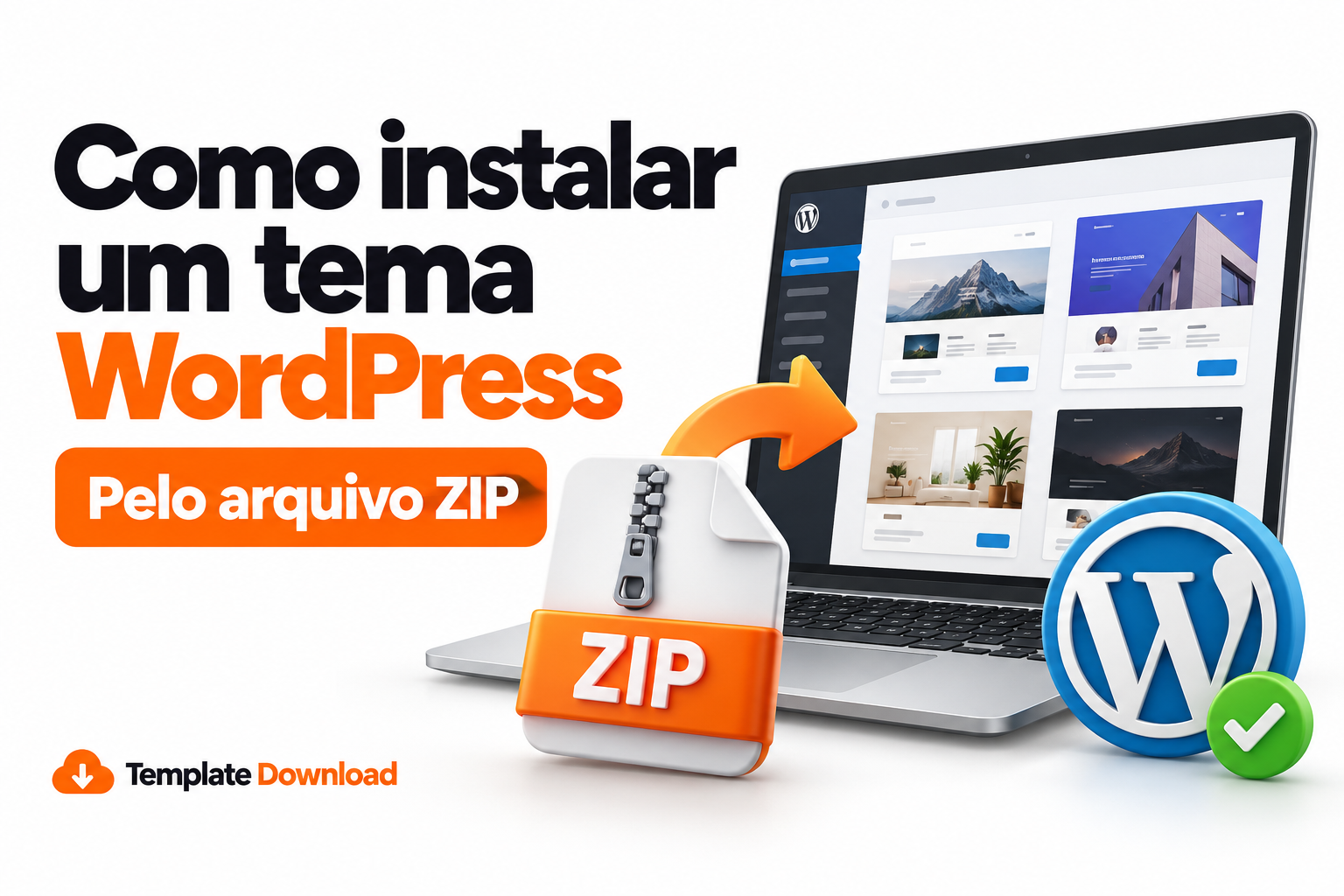
Aprender a instalar um tema WordPress pelo arquivo ZIP permite usar um layout que você comprou ou baixou fora do catálogo do painel. O procedimento começa em Aparência → Temas, mas escolher o arquivo correto faz diferença. Afinal, nem todo pacote compactado contém um tema pronto para instalação.
Talvez você já tenha enviado um arquivo e recebido o aviso de folha de estilos ausente. Ou tenha ativado o tema e percebido que o site não ficou igual à demonstração. Essas situações têm explicações diferentes. Portanto, vale entender cada etapa antes de repetir o processo.
Neste guia, você encontrará o passo a passo pelo painel, orientações para reconhecer o ZIP instalável e alternativas para situações específicas. Além disso, verá como lidar com erros, quando usar um tema filho e o que revisar depois da ativação.
O objetivo é ajudar você a publicar uma apresentação adequada ao seu projeto. Para isso, vamos separar instalação, ativação, importação de demonstração e personalização. Cada uma dessas tarefas possui uma função própria.
Como Instalar um Tema WordPress pelo Arquivo ZIP — preparação e arquivo correto
Antes de instalar um tema WordPress, confirme três pontos: o produto é realmente um tema, sua conta possui permissão e existe uma cópia recuperável do site. Essa preparação reduz dúvidas durante o envio e ajuda a organizar uma eventual correção.
O procedimento principal deste artigo considera uma instalação WordPress com acesso administrativo e envio de temas permitido. Em redes Multisite e serviços gerenciados, algumas opções podem depender do administrador da rede ou do plano contratado.
O que significa instalar um tema pelo ZIP
Um arquivo ZIP reúne arquivos e pastas em um pacote compactado. No caso de um tema, ele pode conter os elementos que o WordPress utiliza para apresentar o site. Assim, o painel recebe o pacote e tenta instalar sua estrutura.
Entretanto, a extensão ZIP não identifica sozinha o tipo de produto. Plugins, documentos, imagens e kits de páginas também podem utilizar esse formato. Portanto, leia a descrição e as instruções do material antes de selecionar o arquivo.
Pense na instalação como uma etapa de entrega dos arquivos ao sistema. Depois, a ativação define qual tema o site utilizará. Além disso, configurações e conteúdo podem exigir trabalho complementar.
Ao instalar um tema WordPress, você não está necessariamente importando páginas prontas ou substituindo todos os conteúdos. Entender essa diferença ajuda a interpretar o resultado e evita concluir que o processo falhou apenas porque a demonstração não apareceu.
Confirme o acesso de administrador
Em uma instalação comum de site único, administradores possuem, por padrão, a capacidade de instalar temas. Entretanto, personalizações de permissões ou regras da hospedagem podem limitar esse acesso. Por isso, confira a conta utilizada antes de procurar um erro no arquivo. [4]
Se você consegue editar publicações, mas não encontra a área de temas, talvez seu perfil não permita essa tarefa. Além disso, algumas empresas separam produção de conteúdo e administração técnica entre pessoas diferentes.
Nesse caso, solicite ao responsável que execute a instalação ou forneça o acesso apropriado. Não tente contornar restrições definidas para a equipe. O procedimento deve respeitar a organização do projeto.
Para instalar um tema WordPress com tranquilidade, confirme também o acesso à hospedagem ou o contato do suporte. Você pode precisar desse recurso se uma falha impedir o uso normal do painel.
Verifique se o site está no WordPress.com
O WordPress.com possui uma estrutura própria de planos e administração. Na documentação consultada, o envio de temas de terceiros aparece disponível em planos pagos compatíveis. Já o plano gratuito exige mudança de plano para utilizar essa funcionalidade. [3]
Portanto, se o botão de upload não aparecer, confira primeiro as condições da sua conta. Não aplique automaticamente um tutorial de hospedagem própria a qualquer modalidade do serviço. Além disso, a interface pode apresentar nomes ligeiramente diferentes.
A instalação tradicional em uma hospedagem escolhida por você segue outro modelo de administração. Nesse ambiente, permissões e configurações do servidor também podem afetar a disponibilidade do envio.
Antes de instalar um tema WordPress, identifique onde o site funciona. Essa informação orienta a leitura das instruções e permite encaminhar a dúvida ao suporte correto, sem perder tempo procurando um botão indisponível no seu plano.
Faça backup e confirme como restaurar
Se o site já possui conteúdo, prepare uma cópia que inclua arquivos e banco de dados. Além disso, confirme o procedimento de restauração antes da troca. Um backup só ajuda quando você sabe como utilizá-lo. [13]
Anote a data da cópia e mantenha acesso ao local onde ela fica disponível. Quando possível, teste o novo tema em um ambiente separado do site público. Assim, você consegue observar o resultado sem alterar imediatamente a experiência dos visitantes.
Em lojas e sistemas com cadastros, considere também os dados que chegam depois da cópia. Restaurar todo o banco pode remover registros recentes. Portanto, combine a estratégia de recuperação com quem administra a operação.
O cuidado não significa que instalar um tema WordPress sempre causa problemas. Ele oferece uma referência de recuperação caso apareça incompatibilidade ou uma mudança indesejada durante a implantação.
Registre como o site está antes da mudança
Abra as páginas mais importantes e anote os elementos que precisam continuar funcionando. Inclua menu, formulário, página inicial e canais de contato. Além disso, registre configurações que você pretende reproduzir no novo visual.
Uma captura de tela pode ajudar na comparação, mas não substitui backup. Ela mostra a aparência, enquanto a cópia recuperável preserva os dados necessários à restauração. Portanto, use cada recurso com uma finalidade clara.
Se houver uma equipe, defina quem aprovará o resultado. Isso evita alterações simultâneas e dúvidas sobre o que representa uma versão concluída. Também vale escolher um momento de menor movimento para a troca pública.
Antes de instalar um tema WordPress, essa organização cria um ponto de comparação. Depois, você poderá identificar o que mudou por causa do tema e o que ainda precisa configurar.
Baixe o material no canal de compra ou distribuição
Utilize o arquivo disponibilizado pelo fornecedor ou pelo canal oficial de distribuição do tema. Em seguida, guarde uma cópia original antes de fazer qualquer teste. Essa referência ajuda quando você precisa repetir o download ou pedir atendimento.
Confira nome do produto, versão informada e documentação incluída. Além disso, observe se o pacote oferece mais de um arquivo ZIP. Um deles pode ser o tema principal, enquanto outro corresponde ao tema filho.
Se a compra ocorreu no Template Download, leia a descrição específica do produto e as instruções que acompanham o material. Não presuma que todos os itens do catálogo utilizam o mesmo método de instalação.
Para instalar um tema WordPress, você precisa de um pacote compatível com esse sistema. Um produto destinado a outra plataforma não se transforma em tema apenas porque permite baixar um arquivo compactado.
Diferencie o pacote completo do arquivo instalável
Algumas compras entregam um pacote com documentação, licenças, demonstrações e arquivos adicionais. Dentro dele, pode existir outro ZIP com o tema instalável. Portanto, examine o conteúdo antes de enviar o pacote inteiro.
Considere um exemplo hipotético: a pasta da compra contém um manual, uma pasta de demonstração e o arquivo meu-tema.zip. Nesse cenário, o manual pode indicar que apenas esse ZIP deve seguir para a tela de temas.
Não escolha somente pelo tamanho do arquivo. Um pacote pequeno também pode estar incorreto, e um tema legítimo pode conter muitos recursos. Além disso, nomes comerciais nem sempre descrevem claramente a estrutura interna.
Ao instalar um tema WordPress, priorize a documentação do fornecedor. Se ela não esclarecer qual arquivo utilizar, peça essa identificação antes de modificar ou recomprimir o conteúdo recebido.
Reconheça a estrutura sem inventar arquivos ausentes
O WordPress utiliza informações do arquivo style.css para reconhecer o tema. Em um tema de blocos, a estrutura inclui também templates/index.html como modelo de referência. Já temas clássicos possuem uma organização diferente, normalmente com arquivos PHP. [5]
Esses detalhes ajudam a reconhecer o material, mas não justificam criar arquivos vazios para forçar uma instalação. Um style.css improvisado não transforma um template HTML ou um kit Elementor em tema funcional.
Além disso, encontrar um arquivo com esse nome dentro de uma pasta qualquer não confirma que aquele pacote seja o instalável correto. Bibliotecas e outros componentes também podem conter folhas de estilo.
Se você pretende instalar um tema WordPress e recebe um pacote confuso, confirme a estrutura com o fornecedor. Essa abordagem costuma ser mais útil do que alterar cabeçalhos ou remover pastas sem entender sua função.
Tema, plugin, HTML e kit Elementor não são equivalentes
A tabela abaixo ajuda a escolher o caminho inicial. Entretanto, siga sempre a documentação específica do produto, especialmente quando ele utiliza um importador próprio ou depende de complementos.
| Material recebido | O que representa | Caminho habitual |
|---|---|---|
| Tema WordPress instalável | Estrutura visual reconhecida pelo WordPress | Aparência → Temas → Enviar tema |
| Plugin WordPress | Extensão de funcionalidades | Plugins → Adicionar novo → Enviar plugin |
| Kit ou modelo Elementor | Páginas, seções ou configurações para um construtor | Importador compatível indicado na documentação |
| Template HTML | Arquivos de uma página ou site em HTML | Publicação ou adaptação conforme o produto; não é instalação de tema |
| Pacote completo da compra | Conjunto de arquivos, possivelmente com o tema dentro | Localizar o arquivo instalável antes do envio |
Se o seu produto for um kit, consulte também o guia sobre template Elementor para criar um site profissional. Assim, você identifica o fluxo adequado sem insistir na tela errada.
Como Instalar um Tema WordPress pelo Arquivo ZIP — passo a passo pelo painel
Com o arquivo identificado e a cópia do site preparada, você pode seguir o caminho de instalação. Os nomes dos botões podem variar conforme tradução, versão e interface. Entretanto, a sequência permanece centrada na área de temas.
Para instalar um tema WordPress, envie o ZIP instalável sem extrair seu conteúdo para o upload do painel. Se a compra veio em um pacote maior, extraia apenas o necessário para localizar esse arquivo interno.
1. Entre no painel do site correto
Acesse a área administrativa utilizando o endereço de login do seu site. Em muitas instalações, ele utiliza /wp-admin, mas configurações específicas podem alterar o caminho de acesso. Portanto, use a orientação definida para o seu projeto.
Depois de entrar, confirme o domínio e o ambiente. Uma empresa pode possuir instalação de testes, site principal e outros projetos no mesmo navegador. Além disso, contas com nomes semelhantes podem gerar confusão.
Observe se você está na instalação em que deseja trabalhar e se sua conta possui a permissão necessária. Essa verificação é rápida e evita enviar arquivos para outro site.
Antes de instalar um tema WordPress em produção, deixe a página pública aberta em outra aba. Assim, você terá uma referência para acompanhar o resultado após a ativação, sem confundir painel e site.
2. Abra Aparência e depois Temas
No menu administrativo, procure Aparência e selecione Temas. Essa tela reúne os temas disponíveis na instalação e identifica o que está ativo. Portanto, ela é o ponto de partida para adicionar uma nova opção visual.
Observe o nome do tema atual antes de continuar. Se precisar retornar a ele depois, essa informação facilitará a escolha. Além disso, não exclua o tema anterior durante a instalação do novo.
A presença de vários temas instalados não significa que todos estão ativos ao mesmo tempo. O site utiliza um tema ativo, que pode depender de um tema pai quando você escolhe um filho.
Para instalar um tema WordPress, trabalhe nessa área de aparência. A biblioteca de mídia recebe outros tipos de arquivos e não executa a instalação de um tema enviado como documento.
3. Selecione Adicionar novo e Enviar tema
Na tela de temas, clique em Adicionar novo ou na opção equivalente. Em seguida, procure Enviar tema. Esse recurso permite selecionar um arquivo ZIP armazenado no seu computador. [1]
A página também pode mostrar opções do catálogo de temas. Entretanto, quando você já possui um pacote externo, deve utilizar o envio de arquivo. Não é necessário localizar o mesmo nome na busca do diretório.
Se o botão não aparecer, retorne à verificação de permissões, plano ou regras da instalação. Além disso, confirme se você está no painel do site correto. Atualizar repetidamente a página não resolve uma restrição de acesso.
Ao instalar um tema WordPress, siga uma etapa por vez. Isso facilita perceber exatamente onde surge uma dúvida e permite descrever o problema com precisão caso você precise de ajuda.
4. Escolha somente o ZIP instalável
Clique em Escolher arquivo e localize o pacote indicado pelo fornecedor. Confira o nome antes de confirmar a seleção. Além disso, observe se não está escolhendo uma versão antiga ou o arquivo do tema filho por engano.
O ZIP instalável deve permanecer compactado para esse método. Você pode abrir uma cópia no computador para conferir o conteúdo, mas o envio pelo painel utiliza o arquivo compactado. Portanto, não selecione uma pasta descompactada.
Se houver vários downloads com nomes parecidos, organize-os em uma pasta dedicada. Assim, você reduz a chance de enviar o pacote errado e mantém a documentação por perto.
Para instalar um tema WordPress, essa seleção é uma das etapas mais importantes. Muitos avisos de pacote incompatível começam aqui, antes de qualquer problema relacionado à hospedagem ou ao tema em si.
5. Clique em Instalar agora e aguarde a resposta
Depois de selecionar o arquivo, clique em Instalar agora. O WordPress enviará o pacote e apresentará o resultado da tentativa. Portanto, aguarde a mensagem antes de repetir a ação ou trocar de página.
O tempo necessário varia conforme tamanho do arquivo, conexão e recursos do servidor. Não existe um prazo universal para todos os temas. Além disso, uma demora isolada não identifica a causa de uma eventual falha.
Se aparecer um erro, copie a mensagem completa e registre em qual etapa ela surgiu. Em seguida, consulte a seção de diagnóstico deste artigo. Reenviar o mesmo arquivo sem analisar o aviso pode apenas repetir o problema.
Ao instalar um tema WordPress, a informação apresentada no painel vale mais do que uma suposição sobre o que aconteceu. Use esse retorno para decidir o próximo passo.
6. Confirme o nome e planeje a ativação
Quando a instalação terminar com sucesso, confira o nome do tema apresentado. Nesse momento, os arquivos podem estar instalados sem que a aparência pública tenha mudado. Portanto, não confunda instalação concluída com ativação realizada.
Se houver uma opção de visualização prévia, utilize-a como apoio. Entretanto, ela não substitui todos os testes de funcionamento. Plugins, configurações e conteúdo podem exigir uma avaliação adicional.
Antes de ativar em um site existente, confirme que você preparou a cópia e o plano de recuperação. Além disso, verifique se é um momento adequado para alterar a apresentação pública.
Você pode instalar um tema WordPress e decidir ativá-lo depois. Essa possibilidade ajuda a separar o envio dos arquivos da troca visual, especialmente quando outras pessoas precisam acompanhar ou aprovar a mudança.
7. Ative o tema que deseja utilizar
Clique em Ativar quando estiver pronto para aplicar o tema ao site. Em seguida, abra a página pública e observe o resultado. A mudança pode afetar cabeçalho, rodapé, menus e a apresentação de diferentes conteúdos.
Se o pacote inclui um tema filho e a documentação orienta utilizá-lo, siga a sequência indicada para instalar pai e filho. Depois, ative o filho. Não exclua o pai, pois ele continua necessário nesse cenário.
Além disso, confira se o painel apresenta orientações de configuração ou dependências. Leia essas mensagens antes de instalar tudo automaticamente. Algumas ferramentas podem ser opcionais e não fazer parte da sua necessidade.
Após instalar um tema WordPress, a ativação marca o início da revisão visual. O trabalho continua com configuração, conteúdo e testes, principalmente quando você troca uma estrutura que já estava em uso.
8. Abra as páginas principais e confira o resultado
Comece pela página inicial, depois visite uma página interna e uma publicação. Em seguida, teste menu e contato. Essa primeira passagem ajuda a perceber mudanças evidentes antes de partir para ajustes mais detalhados.
Confira também a versão móvel. Um cabeçalho que parece adequado no computador pode exigir organização diferente em uma tela menor. Além disso, observe tamanho de textos e distância entre botões.
Se o site não ficou igual à demonstração, não reinstale imediatamente. Primeiro, verifique se faltam conteúdo, plugins ou configurações descritas no manual. A ativação não obriga o tema a criar todos os exemplos mostrados na oferta.
Aprender a instalar um tema WordPress inclui reconhecer quando a instalação terminou e quando começou a personalização. Essa separação reduz retrabalho e ajuda a procurar a solução na etapa correta.
O que configurar depois de instalar e ativar
A instalação entrega uma base, mas cada projeto precisa de ajustes próprios. Portanto, consulte o manual do tema e organize uma sequência de configuração. Comece pelos recursos indispensáveis, depois avance para os detalhes visuais.
Ao instalar um tema WordPress, evite importar tudo ou ativar todos os complementos sem conhecer sua função. Essa escolha pode adicionar conteúdos e recursos que você não pretende utilizar.
Instale as dependências realmente necessárias
Alguns temas utilizam plugins para oferecer recursos específicos. A documentação pode separar itens obrigatórios de recomendações opcionais. Por isso, confirme quais componentes sustentam as páginas que você deseja usar.
Além disso, verifique se existe dependência de uma versão paga. A compra de um tema não significa automaticamente acesso a qualquer assinatura de terceiros. Leia as condições para evitar interromper a montagem por falta de um recurso.
O kit Senses para salão de beleza e spa, por exemplo, informa requisitos próprios de Elementor. Ele ilustra a importância dessa leitura, embora utilize um fluxo de kit, não o envio de tema deste tutorial.
Depois de instalar um tema WordPress, mantenha uma lista dos componentes necessários. Assim, você consegue acompanhar atualizações e identificar a finalidade de cada ferramenta presente no site.
Configure a página inicial
Seu site pode exibir as publicações recentes ou uma página estática na entrada. A escolha depende do projeto e das configurações disponíveis. Em uma instalação comum, você pode revisar essa definição em Configurações → Leitura. [11]
Se utilizar uma página estática, selecione a página correta e confira o resultado público. Além disso, escolha separadamente a página de publicações quando o projeto precisar dessa organização. Não presuma que uma página chamada “Home” já esteja definida como inicial.
A aparência também depende do tipo de tema e de seus modelos. Portanto, acompanhe a documentação para entender como ele organiza essa entrada.
Ao instalar um tema WordPress, uma página inicial diferente da demonstração pode indicar apenas uma configuração pendente. Verifique essa possibilidade antes de apagar conteúdo ou repetir a instalação do pacote.
Organize menus, cabeçalho e rodapé
Depois da ativação, confirme onde a navegação aparece. Temas diferentes podem oferecer posições e formas de edição distintas. Em temas clássicos, menus e personalização podem seguir um caminho; em temas de blocos, o Editor do site pode participar dessa organização.
Portanto, não espere que todos os tutoriais mostrem exatamente os mesmos botões. Primeiro, identifique o tipo de tema. Depois, utilize a documentação correspondente para editar a navegação.
Além disso, revise links, logotipo e informações do rodapé. Um telefone de exemplo ou um botão sem destino pode comprometer o atendimento mesmo quando o visual parece concluído.
Para instalar um tema WordPress com um resultado útil, pense na navegação como parte da entrega. O visitante deve conseguir localizar informações e chegar ao contato sem precisar adivinhar onde clicar.
Importe a demonstração apenas quando fizer sentido
Conteúdo de demonstração pode incluir páginas, imagens, menus e configurações de exemplo. Portanto, sua importação representa uma operação diferente da instalação do tema. Leia o alcance do importador antes de executar essa etapa.
Em um site existente, a importação pode criar duplicações ou alterar configurações. Por isso, teste primeiro em uma cópia quando possível. Além disso, não repita a importação várias vezes sem verificar o que já entrou.
O objetivo da demonstração é oferecer uma referência inicial. Depois, você precisa substituir textos, revisar imagens e remover conteúdos que não fazem parte do negócio.
Instalar um tema WordPress não exige necessariamente importar uma demo. Se você já possui conteúdo organizado ou prefere uma estrutura menor, pode configurar as páginas necessárias seguindo os recursos e as orientações do tema.
Personalize com informações reais do negócio
Troque títulos genéricos por mensagens que expliquem o que você oferece. Em seguida, revise serviços, contatos e chamadas para ação. Além disso, escolha imagens que representem o projeto e que você tenha autorização para utilizar.
Não mantenha depoimentos fictícios ou números ilustrativos da demonstração como se fossem seus resultados. Esses elementos precisam corresponder a informações verdadeiras. Quando você ainda não possui esse material, adapte ou remova a seção.
Se o projeto é um portfólio, a seleção de temas WordPress para currículo e portfólio pode ajudar a comparar estruturas de apresentação. Use os exemplos para organizar trabalhos e experiências reais.
Após instalar um tema WordPress, essa personalização transforma a base em um site com identidade. O visitante precisa entender seu negócio, não apenas reconhecer uma demonstração visual bem organizada.
Teste os caminhos que importam para o visitante
Abra o site sem estar conectado ao painel e percorra as principais páginas. Em seguida, envie uma mensagem pelo formulário e confira o recebimento. Se houver loja, teste o fluxo de compra em condições adequadas ao ambiente.
Além disso, verifique botões, imagens, links externos e navegação móvel. Observe se conteúdos importantes continuam disponíveis depois da troca de tema. Um teste funcional pode revelar problemas que uma revisão apenas visual não mostra.
Para restaurantes, por exemplo, cardápio e contato merecem atenção. A seleção de temas WordPress e Elementor para restaurantes ajuda a pensar em estruturas desse segmento, sem substituir a conferência do seu site.
Concluir a tarefa de instalar um tema WordPress envolve confirmar que o usuário consegue realizar a ação desejada. Essa verificação indica se a apresentação está pronta para receber visitantes.
Como Instalar um Tema WordPress pelo Arquivo ZIP — erros comuns e diagnóstico
Quando aparece uma falha, comece pela mensagem exata. Depois, identifique se o problema aconteceu no envio, na instalação ou na ativação. Essa sequência evita misturar causas diferentes e mudar configurações sem necessidade.
Para instalar um tema WordPress com menos retrabalho, faça uma alteração de cada vez e observe o resultado. Se precisar de suporte, envie informações objetivas sobre arquivo, versão e etapa, sem compartilhar senhas em mensagens públicas.
Erro: folha de estilos style.css ausente
Esse aviso indica que o WordPress não reconheceu no pacote a folha principal esperada para o tema. Uma possibilidade é o envio do pacote completo da compra. Outra é a seleção de um produto que não corresponde a um tema instalável.
Portanto, confira o conteúdo e a documentação antes de alterar arquivos. Se existir um ZIP interno identificado como tema, use esse pacote. Além disso, descarte a possibilidade de estar tentando instalar um kit Elementor pela tela de temas.
O guia sobre erro de folha de estilos style.css ausente aprofunda esse diagnóstico. Compare as orientações com o material que você recebeu.
Não crie uma folha vazia para esconder o aviso. Para instalar um tema WordPress, você precisa de uma estrutura válida, não apenas de um arquivo com o nome esperado.
Erro: arquivo maior que o limite de upload
O servidor pode limitar o tamanho dos arquivos enviados. No PHP, configurações como upload_max_filesize e post_max_size participam desse controle. Além disso, a hospedagem ou outros componentes podem impor limites próprios. [9]
Se o painel informar um limite menor que o pacote, confirme primeiro se você escolheu o ZIP instalável correto. Um pacote de compra com vídeos e documentação pode ser muito maior que o tema necessário.
Depois, solicite ao suporte a avaliação do limite aplicável ao site. Não existe um valor único que todos os projetos precisam utilizar. Evite copiar ajustes de memória ou envio sem conhecer as condições do servidor.
Para instalar um tema WordPress, aumentar o limite pode ajudar apenas quando essa é a causa real. O ajuste não corrige um pacote inválido nem resolve incompatibilidade do tema.
Erro: o link seguido expirou
Essa mensagem pode aparecer quando a solicitação perde validade ou quando limites do ambiente interferem no processo. Portanto, não conclua imediatamente que o tema está corrompido. Registre o aviso e confira o contexto em que ocorreu.
Primeiro, retorne ao painel, confirme que sua sessão está ativa e selecione novamente o arquivo correto. Se o problema continuar, peça ao suporte para analisar tamanho de envio, duração da operação e registros do servidor.
Além disso, informe se a falha acontece imediatamente ou depois de algum tempo. Essa diferença ajuda a direcionar a investigação. Evite repetir tentativas indefinidamente sem observar o comportamento.
Ao instalar um tema WordPress, mensagens genéricas precisam de contexto. Um diagnóstico baseado no momento da falha oferece mais informação do que alterar várias configurações ao mesmo tempo.
Erro: não foi possível descompactar o pacote
Uma falha de extração pode envolver arquivo incompleto, pacote inválido ou condições do servidor. Por isso, comece confirmando se o download terminou e se o ZIP abre normalmente no computador.
Em seguida, compare o arquivo com a versão fornecida pelo canal de distribuição. Se houver dúvida, baixe novamente e preserve a estrutura original. Além disso, verifique se o conteúdo realmente corresponde ao tema instalável.
Caso o problema continue com um pacote válido, peça ao suporte para avaliar espaço disponível, gravação e extração no ambiente. Essas verificações dependem da configuração da hospedagem.
Para instalar um tema WordPress, você não precisa remover arquivos aleatórios do pacote. Esse tipo de tentativa pode esconder a causa e produzir uma instalação incompleta. Priorize integridade do download e análise do ambiente.
Erro: a pasta de destino já existe
Esse aviso pode indicar que uma pasta com o mesmo nome já está presente no diretório de temas. Portanto, descubra se ela corresponde a uma instalação anterior, a uma versão ativa ou a arquivos deixados por uma tentativa interrompida.
Não apague a pasta imediatamente. Primeiro, confirme qual tema o site utiliza e preserve uma cópia. Além disso, identifique se sua intenção é fazer uma instalação nova ou atualizar um tema existente.
Em versões compatíveis, o WordPress pode oferecer um fluxo de substituição após comparar informações do pacote. Ainda assim, leia a tela com atenção e confirme o produto e a versão antes de prosseguir.
Instalar um tema WordPress sobre arquivos existentes exige cuidado com personalizações. Se alguém alterou diretamente o tema principal, uma substituição pode sobrescrever esse trabalho.
Erro: tema pai ausente
Um tema filho depende de um tema pai específico. Portanto, esse aviso pode surgir quando você envia apenas o pacote filho e tenta utilizá-lo sem a base correspondente. [7]
Confira os arquivos recebidos e a documentação. Em seguida, instale o tema pai correto, preservando o nome de pasta esperado pelo filho. Não escolha outro tema apenas porque possui aparência semelhante.
O cabeçalho do tema filho identifica essa dependência pelo campo Template. Entretanto, editar esse campo sem entender o projeto pode criar incompatibilidade. Prefira usar os pacotes fornecidos e esclarecer dúvidas com o suporte.
Para instalar um tema WordPress com tema filho, trate pai e filho como partes relacionadas. O filho pode ficar ativo enquanto o pai permanece instalado para fornecer os recursos dos quais ele depende.
Erro: não é possível gravar ou criar diretório
O WordPress precisa conseguir gravar os arquivos no local adequado. Quando o ambiente impede essa operação, a instalação pode parar. Portanto, investigue permissões, propriedade dos arquivos, espaço disponível e políticas da hospedagem.
Evite aplicar permissões amplas indiscriminadamente para tentar resolver o problema. Uma alteração sem diagnóstico pode aumentar a exposição do site e não corrigir a causa. Além disso, instalações diferentes podem exigir procedimentos distintos.
Envie a mensagem ao suporte e informe o diretório citado, quando houver. Essa informação ajuda a identificar se o problema envolve o local temporário ou a pasta de destino.
Ao instalar um tema WordPress, falhas de gravação não comprovam defeito no tema. Separar pacote e ambiente permite encaminhar a solução para quem possui acesso e conhecimento sobre a configuração do servidor.
Erro crítico depois da ativação
Se o site apresentar erro crítico após ativar o tema, registre o que mudou e consulte o e-mail administrativo. O WordPress pode enviar orientações de recuperação, conforme a situação. Além disso, preserve a mensagem e o horário da falha. [10]
Quando o painel continuar acessível, retornar a um tema conhecido pode ajudar a restabelecer a apresentação. Depois, investigue a compatibilidade com os componentes do site e a versão de PHP utilizada.
Se o acesso estiver bloqueado, utilize o procedimento de recuperação disponível ou peça apoio à hospedagem. Evite apagar conteúdos ou restaurar todo o banco sem considerar registros recentes.
Instalar um tema WordPress com sucesso no upload não comprova compatibilidade completa. A ativação executa recursos do tema, e uma falha nessa etapa exige diagnóstico próprio, baseado nos registros do ambiente.
O visual antigo continua aparecendo
Se a ativação terminou, mas você ainda vê a aparência anterior, confira qual tema está ativo. Em seguida, teste a página em uma nova sessão de navegação e verifique o cache utilizado pelo site.
Navegador, plugin, hospedagem ou CDN podem manter versões de conteúdo. Entretanto, cada camada possui seu procedimento de limpeza. Portanto, siga a documentação da solução presente no projeto.
Além disso, alguns construtores mantêm modelos próprios de cabeçalho e rodapé. Nesse caso, a troca de tema pode não alterar todos os elementos que você esperava. Confira como essas áreas foram criadas.
Depois de instalar um tema WordPress, compare o estado do painel com a página pública antes de repetir a operação. Uma exibição antiga ou um modelo do construtor não significa necessariamente falha na instalação.
O kit Elementor apresenta erro na tela de temas
Um kit Elementor pode conter modelos e configurações sem oferecer a estrutura de um tema. Portanto, enviá-lo em Aparência → Temas tende a produzir uma mensagem de pacote incompatível. [12]
Nesse caso, interrompa a tentativa nessa tela e leia as instruções do kit. O importador adequado depende do formato utilizado pelo fornecedor. Além disso, confirme versão do Elementor e complementos necessários antes de importar.
O artigo sobre falha ao importar template no Elementor ajuda a organizar problemas desse fluxo. Ele complementa este tutorial, mas trata de uma operação diferente.
Para instalar um tema WordPress, o arquivo precisa ser um tema. Renomear o ZIP de um kit ou acrescentar uma folha de estilo não muda sua natureza nem substitui um processo correto de importação.
Como Instalar um Tema WordPress pelo Arquivo ZIP — alternativas e revisão final
O painel é o caminho principal para muitos projetos. Entretanto, pode haver situações em que a hospedagem ou um responsável técnico precise enviar os arquivos diretamente. Nesses casos, confirme o diretório correto e preserve a instalação existente.
Para instalar um tema WordPress por uma alternativa manual, você precisa entender a estrutura do site. Se houver dúvida sobre pastas ou acessos, peça orientação à hospedagem antes de modificar arquivos.
Alternativa pelo gerenciador de arquivos do cPanel
No cPanel, abra o gerenciador de arquivos e localize a instalação WordPress desejada. Ela pode ficar em public_html, em uma subpasta ou em outro diretório associado ao domínio. Portanto, não presuma que todos os sites utilizam o mesmo caminho. [2]
Dentro da instalação correta, localize wp-content/themes. Envie o ZIP instalável e extraia sua pasta nesse diretório. Depois, confira se a pasta do tema contém seus arquivos diretamente, sem uma camada adicional do pacote completo da compra.
Por exemplo, a folha principal deve corresponder ao tema em um caminho como wp-content/themes/meu-tema/style.css. Não sobrescreva outra pasta sem confirmar o que ela contém. Além disso, mantenha uma cópia dos arquivos anteriores quando houver atualização.
Por fim, volte ao painel e abra Aparência → Temas. Instalar um tema WordPress manualmente não dispensa a ativação e os testes posteriores.
Alternativa com SFTP
Quando a hospedagem oferece SFTP, você pode utilizá-lo para transferir a pasta do tema. Primeiro, extraia o ZIP instalável no computador. Em seguida, conecte-se ao ambiente correto usando as credenciais fornecidas pelo responsável.
Localize wp-content/themes na instalação desejada e transfira a pasta do tema, preservando seus arquivos e subpastas. Além disso, aguarde a conclusão e confira se o programa registrou falhas de envio.
Não envie apenas o ZIP esperando que a transferência o extraia automaticamente. Nesse método, a orientação é enviar a pasta descompactada. Também evite colocar documentação e outros arquivos externos como se fossem parte da estrutura instalável.
Depois, retorne ao painel para localizar e ativar o tema. Ao instalar um tema WordPress por SFTP, a verificação de compatibilidade e funcionamento continua necessária, assim como no método pelo painel.
Tema filho: use quando o projeto precisar
Um tema filho permite organizar determinadas personalizações sem editar diretamente os arquivos do tema pai. Entretanto, sua necessidade depende do projeto. Alterar textos, publicar páginas ou ajustar opções disponíveis não exige automaticamente criar um filho.
Se o fornecedor entrega um tema filho e orienta seu uso, siga essa documentação. Instale a base correspondente e mantenha os dois disponíveis. Depois, ative o filho para que ele utilize a relação prevista com o pai.
Além disso, entenda que essa organização não elimina a necessidade de testar atualizações. Uma mudança no tema principal ainda pode afetar personalizações ou compatibilidade. Portanto, preserve cópias e revise o resultado.
Ao instalar um tema WordPress, escolha o fluxo apropriado à manutenção futura. Evite alterar arquivos do tema principal sem registrar o trabalho e compreender o impacto de uma atualização.
Instalação em rede Multisite
Em uma rede Multisite, a instalação de temas pertence normalmente à administração da rede. Um administrador de um site individual pode não ter a mesma capacidade de instalar arquivos que teria em um site único. [8]
Além disso, disponibilizar um tema na rede não significa ativá-lo automaticamente em todos os sites. A administração pode permitir seu uso, e cada site segue a configuração correspondente.
Portanto, se você administra apenas uma unidade da rede, converse com o responsável antes de enviar arquivos. Informe qual tema deseja utilizar e quais dependências ele apresenta. Isso ajuda a avaliar o impacto compartilhado.
Para instalar um tema WordPress nesse ambiente, siga o fluxo definido para a rede. Alterações em arquivos compartilhados podem afetar mais de um site, o que torna especialmente importante identificar quem utiliza o tema.
Atualizar um tema exige uma revisão diferente
Instalar um tema novo e atualizar um existente são tarefas relacionadas, mas não idênticas. Na atualização, você substitui uma versão por outra e precisa considerar personalizações, compatibilidade e alterações descritas pelo fornecedor.
Antes de prosseguir, confirme nome, versão e origem do pacote. Depois, preserve arquivos e banco de dados. Além disso, teste a nova versão em um ambiente separado quando a operação do site exigir esse cuidado.
Se alguém modificou diretamente o tema principal, identifique essas mudanças antes de substituir os arquivos. Uma atualização pode sobrescrevê-las. Não presuma que o WordPress manterá qualquer edição feita manualmente dentro da pasta.
Ao instalar um tema WordPress como atualização, observe também menus, modelos e formulários. Concluir a substituição sem erro não elimina a necessidade de verificar as páginas que sustentam o atendimento.
Checklist antes de considerar o trabalho concluído
Use a lista abaixo depois da ativação e da configuração. Assim, você confirma o resultado com base em funções reais. Além disso, registre qualquer ponto pendente antes de divulgar a nova versão.
- O tema correto aparece como ativo no painel.
- O tema pai permanece instalado quando existe um filho ativo.
- A página inicial mostra o conteúdo desejado.
- Menu, cabeçalho e rodapé apresentam informações corretas.
- Os links principais levam aos destinos esperados.
- O formulário envia mensagens para o contato adequado.
- Textos e imagens de demonstração foram revisados.
- O site funciona em celular e computador.
- As páginas importantes continuam acessíveis.
- O backup e o procedimento de recuperação estão disponíveis.
Instalar um tema WordPress termina melhor quando você consegue confirmar esses pontos. A revisão também oferece uma referência para futuras atualizações e para o acompanhamento do site.
Como escolher uma base visual adequada ao seu projeto
Uma instalação tranquila começa antes do upload: na escolha de um produto compatível com o objetivo e com as ferramentas disponíveis. Portanto, analise o formato, os requisitos e o conteúdo anunciado.
No Template Download, você pode comparar materiais para diferentes segmentos. Entretanto, confira a descrição individual, pois temas WordPress, kits Elementor e templates HTML podem seguir procedimentos distintos.
Compare a proposta com as páginas que você precisa
Liste primeiro o conteúdo do site. Para um prestador de serviços, isso pode incluir apresentação, serviços, trabalhos e contato. Depois, compare essa lista com a estrutura do produto que chamou sua atenção.
O Oppa, kit Elementor para portfólio pessoal, pode servir como referência de proposta visual para portfólios. Entretanto, por ser um kit, seu processo de importação não deve ser confundido com o upload de tema deste artigo.
Além disso, observe se você possui os materiais necessários para preencher as páginas. Um modelo com muitas fotografias pode exigir produção de imagens. Uma seção de projetos precisa de exemplos reais do seu trabalho.
Antes de instalar um tema WordPress, essa avaliação aproxima a escolha da sua realidade. O objetivo é encontrar uma base útil, com requisitos claros e uma personalização que você consiga executar.
Escolha pelo segmento e pela facilidade de manutenção
Um produto próximo do seu segmento pode facilitar a organização do conteúdo. Entretanto, a escolha também precisa considerar quem fará atualizações e como o site receberá novas informações. Por isso, não avalie apenas a aparência da página inicial.
Para turismo, o guia sobre como criar um site de viagens profissional ajuda a pensar em páginas, serviços e atendimento. Use essa leitura para definir necessidades antes de comparar modelos.
Imagine concluir a configuração e conseguir atualizar o conteúdo sem reconstruir tudo a cada mudança. Essa experiência depende da combinação entre produto, ferramentas e sua rotina de administração.
Aprender a instalar um tema WordPress permite iniciar essa estrutura. Entretanto, a melhor compra é aquela que continua útil depois do primeiro dia, com documentação e condições que você compreende.
Confira as condições e avance para a personalização
Leia a entrega anunciada e confirme o que acompanha a compra. Um arquivo de tema não implica automaticamente instalação, licença de todos os plugins ou personalização completa. Portanto, esclareça essas condições antes de finalizar.
Além disso, consulte a política de reembolso e devoluções do Template Download. A loja informa garantia de sete dias para solicitar reembolso, conforme as condições descritas. Essa leitura ajuda a entender prazo e procedimento.
Quando encontrar um produto compatível, acesse sua página, confira os requisitos e escolha a base visual para começar seu projeto. Depois, utilize o método de instalação ou importação indicado para aquele material.
Ao instalar um tema WordPress, você dá um passo importante na construção do site. Complete essa etapa com conteúdo real, navegação clara e testes que confirmem o funcionamento para seus visitantes.
Perguntas frequentes sobre instalar um tema WordPress pelo ZIP
Preciso descompactar o arquivo antes de enviar pelo painel?
O ZIP instalável deve permanecer compactado para o envio em Aparência → Temas. Entretanto, você pode precisar extrair o pacote completo da compra para localizar esse arquivo interno. Portanto, diferencie o pacote de distribuição do tema que o WordPress realmente deve receber.
Posso instalar qualquer arquivo ZIP como tema?
Não. A extensão informa o formato de compactação, não o tipo de produto. Plugins, kits, imagens e documentos também podem usar ZIP. Por isso, confirme que o arquivo corresponde a um tema WordPress instalável antes de enviá-lo ao painel.
Por que não aparece a opção Enviar tema?
Verifique permissões da conta, regras da hospedagem e modalidade do serviço. Em redes Multisite, a instalação normalmente depende do administrador da rede. Além disso, no WordPress.com, a disponibilidade está ligada ao plano. Identifique o ambiente antes de procurar uma falha no arquivo.
A instalação muda o site imediatamente?
Instalar os arquivos não equivale a ativar o tema. A aparência passa a utilizar o novo tema quando você o ativa. Entretanto, configurações e dependências podem exigir ajustes adicionais. Por isso, planeje a ativação e revise o resultado público.
Trocar o tema apaga minhas publicações?
A troca de tema normalmente não apaga publicações e páginas armazenadas no WordPress. Entretanto, apresentação, recursos e conteúdos dependentes do tema anterior podem mudar ou deixar de aparecer adequadamente. Além disso, importadores e outras operações podem alterar dados. Faça backup e teste antes da mudança.
Por que o site não ficou igual à demonstração?
A demonstração pode depender de páginas, imagens, plugins e configurações adicionais. Portanto, instalar um tema WordPress não reproduz necessariamente todo o exemplo comercial. Consulte o manual e identifique as etapas restantes antes de repetir o upload.
Preciso instalar o tema filho?
Depende da documentação e das personalizações previstas. O tema filho é útil para organizar determinadas alterações sem editar diretamente o pai. Entretanto, ele exige a base correspondente instalada. Não exclua o tema pai quando o filho depende dele.
Posso enviar um kit Elementor nessa mesma tela?
Não como se fosse um tema. Kits utilizam importadores compatíveis com seu formato e podem exigir plugins específicos. Portanto, siga as instruções do produto. Um erro de style.css nessa situação pode indicar simplesmente que você escolheu o fluxo errado.
Preciso pagar por Elementor Pro para instalar um tema?
Não existe essa exigência para todo tema WordPress. Entretanto, alguns produtos dependem de recursos Pro para reproduzir determinadas páginas. Por isso, confira os requisitos do material escolhido. A instalação do tema e o acesso a funcionalidades premium são questões diferentes.
O que fazer se o ZIP ultrapassar o limite do servidor?
Primeiro, confirme que você selecionou o arquivo instalável correto. Depois, peça à hospedagem para avaliar os limites de envio. Um método manual pode ser uma alternativa adequada, mas não corrige incompatibilidade ou falta de recursos necessários ao funcionamento do tema.
Como pedir suporte de forma objetiva?
Informe nome do tema, versão, mensagem completa e etapa em que a falha aparece. Além disso, descreva se o site usa hospedagem própria, WordPress.com ou Multisite. Não publique senhas ou credenciais. Essas informações ajudam o atendimento a investigar a causa com mais precisão.
Posso pesquisar a mensagem de erro no Google?
Sim. Copie o trecho principal e pesquise no Google, priorizando a documentação oficial e o suporte do produto. Entretanto, confira se a orientação corresponde à sua versão e ao seu ambiente antes de alterar configurações.
Qual é o caminho mais simples para começar?
Com uma conta autorizada e o ZIP correto, abra Aparência → Temas → Adicionar novo → Enviar tema. Selecione o arquivo, instale e ative quando estiver pronto. Depois, revise configurações e páginas. Esse fluxo permite instalar um tema WordPress sem confundir o upload com a personalização completa.





[…] a oferta seja um tema, consulte como instalar um tema WordPress pelo arquivo ZIP. Se a importação de modelos apresentar problemas, veja o guia sobre falha ao importar template no […]
[…] tutorial como instalar um tema WordPress pelo arquivo ZIP ajuda nessa primeira situação. Se aparecer um aviso de arquivo incorreto, revise o pacote em vez […]
[…] um tema, consulte como instalar um tema WordPress pelo arquivo ZIP. Se aparecer uma mensagem de arquivo incorreto, o guia sobre folha de estilos style.css ausente […]
[…] já encontrou um tema adequado, consulte o guia de como instalar um tema WordPress pelo arquivo ZIP. Use esse material como etapa complementar, após compreender a base da […]
[…] você comprou um tema, siga as instruções correspondentes. O guia como instalar um tema WordPress pelo arquivo ZIP ajuda a entender esse caminho. Já para kits, confira o importador indicado pelo fornecedor e as […]