Como Criar uma Página de Vendas no WordPress

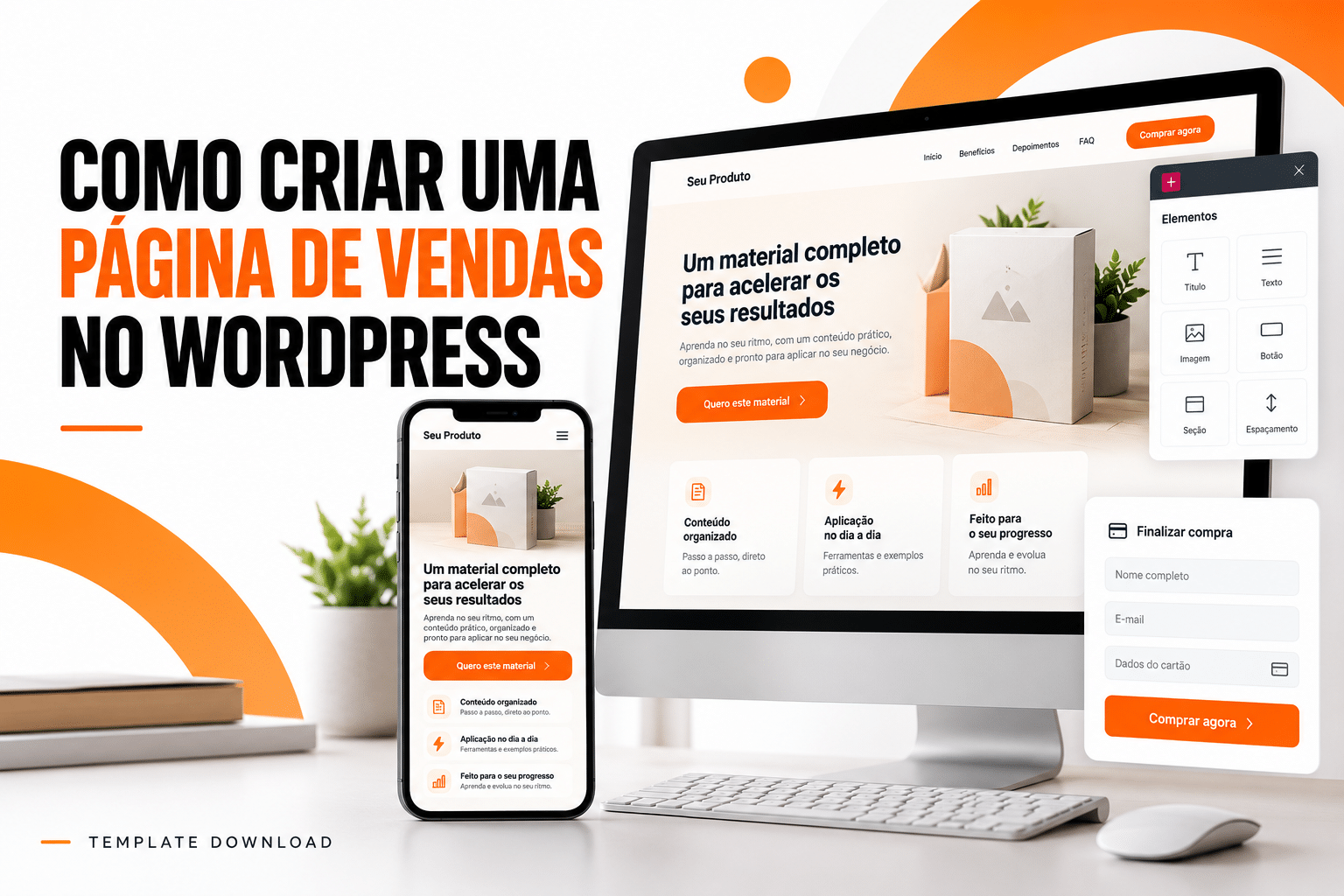
Criar uma página de vendas no WordPress exige mais do que colocar uma imagem, um preço e um botão na tela. Você precisa apresentar uma oferta compreensível, responder às dúvidas do comprador e construir um caminho funcional até o pagamento ou atendimento.
Talvez você já tenha um produto interessante, mas não saiba como organizar sua apresentação. Pode ser um ebook, um template, uma consultoria ou um item físico. Em qualquer cenário, o visitante precisa entender o que receberá, por que aquilo pode ajudá-lo e como avançar.
Neste guia, você verá como planejar a oferta, criar a página, organizar os argumentos e testar a compra. Além disso, encontrará exemplos de produtos da Template Download para começar com uma estrutura visual e adaptar o conteúdo ao seu negócio.
O objetivo é publicar uma página clara e utilizável. Nenhum layout garante vendas sozinho. Entretanto, um projeto bem organizado permite apresentar o produto com mais precisão e identificar o que precisa melhorar depois do lançamento.
Como Criar uma Página de Vendas no WordPress: planejamento e ferramentas
Antes de abrir o editor, defina o que você vende e qual ação deseja receber. Essa decisão orienta o conteúdo e a configuração técnica. Uma venda direta exige um percurso diferente de uma solicitação de orçamento.
Sua página de vendas no WordPress pode direcionar para um checkout próprio, uma plataforma externa ou um canal de atendimento. Portanto, escolha o fluxo primeiro. Depois, organize o layout para conduzir o visitante até esse destino sem criar expectativas diferentes daquilo que acontecerá.
1. Escolha uma oferta principal
Comece por um produto ou serviço claramente definido. Anote seu nome, o público indicado e o que acompanha a compra. Em seguida, descreva a transformação prática que ele pode ajudar a realizar, sem prometer um resultado impossível de assegurar.
Por exemplo, um template pode oferecer uma base visual para apresentar um negócio. Uma planilha pode organizar registros financeiros. Já uma consultoria pode entregar uma análise e recomendações dentro de um escopo definido.
Na página de vendas no WordPress, essa definição evita misturar propostas diferentes. Você pode apresentar opções ou planos, mas o visitante precisa compreender a relação entre eles.
Também registre o que não acompanha a oferta quando essa informação evita uma dúvida relevante. Instalação, personalização, hospedagem e suporte podem ser serviços separados. Assim, a comunicação explica o produto real e reduz a chance de o comprador formar expectativas que sua operação não pretende atender.
2. Conheça as perguntas do comprador
Liste as dúvidas que alguém teria antes de comprar. Quanto custa? Como recebe? Precisa instalar alguma ferramenta? Qual é o prazo? O material serve ao objetivo pretendido? Essas perguntas ajudam a construir o conteúdo.
Se você já recebe mensagens, observe os assuntos recorrentes. Além disso, converse com pessoas que representam seu público. Procure entender o que elas precisam esclarecer, em vez de presumir que todas valorizam os mesmos argumentos.
Ao planejar sua página de vendas no WordPress, agrupe as respostas por momento da decisão. A apresentação inicial explica a oferta. Os detalhes mostram o que está incluído. Mais adiante, as condições esclarecem compra, entrega e atendimento.
Imagine uma pessoa encontrando essas respostas sem precisar enviar várias mensagens. O processo se torna mais compreensível. Assim, a página oferece contexto para a decisão e sua equipe pode dedicar atenção às questões específicas que realmente precisam de conversa.
3. Diferencie página de vendas, produto e checkout
Uma página de vendas desenvolve a apresentação comercial da oferta. A página de produto costuma reunir os dados do item dentro de uma loja. Já o checkout recebe as informações necessárias para finalizar o pedido.
Essas funções podem se aproximar em determinados projetos, mas não são automaticamente a mesma coisa. Portanto, criar um botão no Elementor não configura processamento de pagamentos, confirmação de pedido ou entrega do produto.
Antes de montar sua página de vendas no WordPress, desenhe o percurso em uma frase. Por exemplo: a pessoa lê a oferta, escolhe a opção, revisa o pedido e paga. Depois, recebe a confirmação e as instruções de acesso.
Essa sequência simples revela o que você precisa configurar. Além disso, ajuda a reconhecer pontos em que o visitante pode ficar sem orientação. Uma boa apresentação comercial deve se conectar a um processo de compra igualmente claro e funcional.
4. Escolha o destino da chamada para ação
Se você vende por WooCommerce, o destino pode envolver a página do produto, o carrinho ou um fluxo de checkout configurado. Para uma plataforma externa, utilize o link oficial da oferta. Já serviços personalizados podem direcionar para atendimento ou orçamento.
Escolha o destino conforme o processo real de venda. Um botão “Comprar agora” deve levar a uma etapa de compra. Se a pessoa ainda precisa conversar sobre valores, uma chamada como “Solicitar orçamento” explica melhor o próximo passo.
Na sua página de vendas no WordPress, mantenha essa expectativa consistente. Também confira se o destino corresponde ao mesmo produto e às condições apresentadas no texto.
Por exemplo, evite anunciar um pacote e enviar o visitante para uma categoria com muitos itens diferentes. A pessoa precisaria procurar novamente aquilo que acabou de conhecer. Portanto, prefira um caminho específico e teste-o antes de começar a divulgação.
5. Prepare WordPress, hospedagem e acesso administrativo
Você precisa de uma instalação WordPress que permita criar páginas e utilizar as ferramentas escolhidas. Além disso, deve ter acesso administrativo adequado e um ambiente compatível com os componentes do projeto.
Se o site já está em funcionamento, organize uma cópia recuperável antes de mudanças importantes. Também vale criar a nova página como rascunho e revisar o conteúdo antes de publicá-la.
Uma página de vendas no WordPress não exige, necessariamente, trocar o tema de todo o site. Primeiro, avalie o que sua estrutura atual permite. Talvez você consiga criar a apresentação desejada sem alterar páginas que já funcionam.
Para planejar o orçamento, consulte o guia WordPress é gratuito? Entenda os custos de um site. Separe domínio, hospedagem, produto visual e implementação. Assim, você compreende o investimento completo e evita considerar apenas o preço de uma ferramenta isolada.
6. Decida entre o editor nativo e o Elementor
O editor de blocos do WordPress permite montar páginas com títulos, imagens, textos e botões. Portanto, o Elementor não é obrigatório para toda página comercial. A escolha depende do layout desejado e da ferramenta que você pretende utilizar.
Neste guia, o fluxo de montagem destaca o Elementor por sua relação com os templates apresentados. Entretanto, os princípios de conteúdo também servem para projetos construídos com o editor nativo.
Ao preparar sua página de vendas no WordPress, escolha uma ferramenta que você consiga manter. Se outras pessoas atualizarão o conteúdo, considere também a familiaridade delas com o editor.
Para conhecer o trabalho com modelos visuais, leia como criar um site profissional com Elementor. Depois, compare as necessidades do projeto com os recursos disponíveis. Assim, você decide com base na implementação real, sem instalar ferramentas apenas porque aparecem em todos os tutoriais.
7. Escolha uma base visual adequada à oferta
Para apresentar um produto físico, conheça o Elementor Landing Page Template Produto Físico. A proposta é oferecer uma estrutura visual que você personalize com informações e imagens do seu produto.
Já negócios ligados a software, tecnologia e serviços digitais podem avaliar o CopyGen — Tema WordPress para Landing Page. Antes de escolher, confira a demonstração, os requisitos e o conteúdo exato do pacote.
Acesse a opção que combina com seu projeto e confira as condições de compra na Template Download. Um modelo pode ajudar no início do design, mas não substitui o planejamento da oferta.
Além disso, diferencie tema e template. Um tema utiliza seu procedimento de instalação; modelos Elementor seguem o fluxo correspondente ao formato recebido. Essa conferência é importante para montar sua página de vendas no WordPress sem enviar arquivos ao lugar errado.
8. Verifique as dependências antes da compra
Leia a documentação do produto visual. Confira se ele exige Elementor Pro, plugins adicionais ou um tema compatível. Também pergunte quais arquivos e serviços acompanham a oferta comercial.
Se houver uma necessidade concreta, avalie o Elementor Pro — Page Builder Plugin. Entretanto, não presuma que todo template exige a versão paga ou que a compra de um modelo inclui automaticamente licenças de outros produtos.
Sua página de vendas no WordPress deve ter um conjunto de ferramentas coerente com o que você pretende publicar. Portanto, liste os componentes e a função de cada um. Essa organização facilita instalação e manutenção.
Também diferencie suporte ao arquivo e serviço de criação da página. Você pode receber o material digital e ainda precisar configurar o ambiente, produzir textos e revisar o checkout. Assim, a compra começa com expectativas claras sobre aquilo que será entregue e o trabalho que continuará necessário.
Como Criar uma Página de Vendas no WordPress: montagem do layout passo a passo
Com a oferta definida, você pode começar a construção da página. O caminho abaixo usa uma página comum do WordPress e edição com Elementor. Os nomes dos controles podem variar conforme a versão e o idioma da instalação.
Durante a montagem, mantenha a página de vendas no WordPress como rascunho ou em um ambiente de testes. Assim, você consegue revisar o conteúdo e o percurso de compra antes de enviar visitantes para uma apresentação ainda incompleta.
9. Crie uma nova página e salve o rascunho
No painel, acesse Páginas → Adicionar nova. Insira um título que identifique a oferta e salve o rascunho. Em seguida, revise o endereço que deseja usar para essa página.
Prefira um endereço curto e compreensível. Evite códigos internos ou nomes de teste que não ajudam o visitante a reconhecer o conteúdo. Além disso, confira se já existe outra página com a mesma finalidade.
Para sua página de vendas no WordPress, o título administrativo pode ajudar na organização da equipe. Já o título exibido ao público deve apresentar a oferta de maneira clara. Verifique como o tema trata essa exibição antes de adicionar um segundo título visual.
Se o Elementor está instalado e habilitado para páginas, utilize Editar com Elementor. Caso essa opção não apareça, confira permissões e configurações antes de tentar outro procedimento. O objetivo é abrir o editor correto sem alterar desnecessariamente o restante do site.
10. Defina o modelo da página
No Elementor, procure as configurações da página e o controle de layout. O modelo Elementor Canvas permite trabalhar sem o cabeçalho e o rodapé fornecidos pelo tema. Já outras opções podem preservar esses elementos ou utilizar largura ampliada.
Escolha conforme a experiência desejada. Uma campanha pode precisar de foco na oferta, enquanto outra página pode se beneficiar da navegação institucional. Portanto, remover o menu não deve ser uma decisão automática para todos os projetos.
Na sua página de vendas no WordPress, mantenha informações importantes acessíveis. Mesmo com um layout simplificado, o visitante deve conseguir localizar atendimento e condições relevantes.
Depois de escolher, visualize o resultado. Confira se o título aparece duas vezes e se há espaços inesperados. Assim, você ajusta a base antes de inserir várias seções e evita descobrir um problema estrutural somente quando o restante do conteúdo já estiver montado.
11. Importe o template pelo caminho indicado
Se você comprou um template, siga a documentação correspondente ao pacote. Um modelo individual, um kit completo e um tema WordPress podem exigir procedimentos diferentes. Portanto, identifique o formato antes de enviar qualquer ZIP.
Caso a oferta seja um tema, consulte como instalar um tema WordPress pelo arquivo ZIP. Se a importação de modelos apresentar problemas, veja o guia sobre falha ao importar template no Elementor.
Ao preparar sua página de vendas no WordPress, confira o que a importação realmente criou. Alguns modelos ficam disponíveis na biblioteca e precisam ser inseridos na página. Outros fluxos podem incluir conteúdo e configurações adicionais.
Também preserve uma cópia do material original. Não recompacte arquivos sem necessidade ou sem orientação. Assim, você mantém uma referência confiável para conferir o pacote e consegue descrever melhor qualquer problema ao pedir ajuda.
12. Organize a página antes de decorar
Distribua as seções em uma sequência que acompanhe a decisão do comprador. Comece apresentando a oferta. Depois, explique benefícios, conteúdo, funcionamento e condições. Por fim, responda às dúvidas e ofereça uma chamada clara para avançar.
Uma página de vendas no WordPress pode ter poucos ou muitos blocos. O tamanho depende da complexidade da oferta e das dúvidas que precisam de resposta. Portanto, não acrescente conteúdo apenas para deixar a página mais longa.
Durante essa organização, utilize títulos provisórios para identificar a função de cada seção. Você pode marcar “benefícios”, “o que acompanha” e “perguntas frequentes” antes de finalizar a redação.
Além disso, observe se duas áreas repetem a mesma informação sem acrescentar contexto. A repetição pode ser útil para uma chamada de compra, mas não deve tornar a leitura cansativa. Assim, o layout funciona como uma sequência de esclarecimentos, em vez de uma coleção de blocos desconectados.
13. Use este roteiro de seções como referência
| Seção | Pergunta que deve responder |
|---|---|
| Apresentação inicial | O que é o produto e para quem serve? |
| Problema ou necessidade | Qual situação essa oferta ajuda a enfrentar? |
| Benefícios | O que fica mais simples ou possível com o produto? |
| Conteúdo da compra | O que exatamente acompanha o pedido? |
| Demonstração | Como o produto funciona ou se apresenta? |
| Credibilidade | Que informações verificáveis sustentam a oferta? |
| Preço e condições | Quanto custa e quais regras se aplicam? |
| Garantia e atendimento | Como esclarecer dúvidas e solicitar suporte? |
| FAQ | Quais objeções ainda precisam de resposta? |
| Chamada final | Qual é o próximo passo para comprar? |
Adapte esse roteiro ao produto. Uma oferta simples pode reunir algumas respostas no mesmo bloco. Entretanto, mantenha clareza suficiente para a pessoa decidir sem precisar procurar informações essenciais fora da página de vendas no WordPress.
14. Monte uma primeira tela compreensível
A primeira área deve identificar o produto, o público e a proposta principal. Inclua um título específico, uma explicação curta e uma imagem coerente. Além disso, ofereça uma chamada compatível com o estágio da decisão.
Evite começar com frases vagas como “a solução que você sempre esperou”. O visitante ainda não sabe qual é a solução. Prefira explicar aquilo que ele encontrará e por que vale continuar a leitura.
Na página de vendas no WordPress, a imagem inicial pode mostrar o produto em uso ou uma representação fiel da entrega. Para materiais digitais, uma captura real costuma esclarecer melhor do que um mockup que não corresponde ao conteúdo.
Imagine alguém acessando a página pela primeira vez. Sem conhecer sua marca, essa pessoa precisa entender o assunto em poucos elementos. Portanto, priorize clareza e hierarquia visual antes de adicionar animações ou efeitos que disputem atenção com a oferta.
15. Ajuste cores, fontes e espaçamentos
Escolha uma paleta coerente com sua marca e mantenha contraste suficiente para leitura. Também limite a variedade de fontes. Uma hierarquia simples ajuda a diferenciar títulos, explicações e chamadas sem criar confusão visual.
Use espaçamentos para separar assuntos relacionados. Entretanto, evite vazios tão grandes que escondam informações importantes em telas menores. O objetivo é permitir que o visitante percorra a oferta com uma sequência compreensível.
Ao editar sua página de vendas no WordPress, revise os estilos do template em conjunto. Trocar apenas uma cor ou uma fonte em cada bloco pode produzir uma aparência inconsistente.
Além disso, não dependa exclusivamente de cor para comunicar uma condição importante. Um desconto, aviso ou diferença entre planos deve aparecer também em texto claro. Assim, você organiza a apresentação para mais pessoas e reduz ambiguidades que poderiam surgir durante a comparação das opções.
16. Revise o layout em telas menores
Abra a visualização responsiva do editor e observe títulos, imagens e botões. Depois, teste a página em um celular real. A simulação ajuda durante a montagem, mas a experiência de uso também precisa de conferência prática.
Verifique se existe rolagem horizontal e se os textos permanecem legíveis. Além disso, observe se algum elemento flutuante cobre preço, formulário ou chamada para compra.
Sua página de vendas no WordPress deve permitir uma leitura confortável sem exigir ampliações constantes. Por isso, evite colocar informações comerciais essenciais dentro de imagens com letras pequenas.
Também teste a sequência de navegação. Uma tabela com muitos planos pode funcionar no computador e ficar difícil de comparar no celular. Nesse caso, adapte a apresentação. O foco é preservar a compreensão da oferta e o acesso às ações principais em diferentes tamanhos de tela.
Como Criar uma Página de Vendas no WordPress: texto persuasivo e oferta clara
O design organiza a atenção, mas o conteúdo explica por que alguém deveria considerar a compra. Portanto, trabalhe com argumentos específicos e informações que você consegue sustentar.
Uma página de vendas no WordPress não precisa pressionar o visitante com promessas exageradas. Ela pode persuadir ao mostrar o produto, contextualizar o problema e responder às dúvidas com precisão. A seguir, veja como transformar essa abordagem em seções práticas.
17. Escreva um título que apresente uma utilidade concreta
O título deve ajudar o visitante a reconhecer a oferta. Para isso, combine o tipo de produto com uma utilidade clara. Depois, acrescente um complemento que explique o contexto ou o público indicado.
Por exemplo, uma planilha pode ser apresentada como “Organize receitas e despesas em um só lugar”. Já um template pode destacar a criação de uma apresentação visual para determinado negócio. Esses exemplos precisam corresponder ao conteúdo real da oferta.
Na página de vendas no WordPress, evite prometer resultados financeiros garantidos ou prazos que dependem de fatores externos. Uma promessa precisa de fundamento, especialmente quando envolve números.
Além disso, mantenha continuidade entre anúncio e página. Se o visitante clicou para conhecer um template, ele deve encontrar esse produto claramente identificado. Assim, a primeira leitura confirma a expectativa e cria uma base compreensível para os detalhes apresentados nas seções seguintes.
18. Descreva o problema sem exagerar o sofrimento
Mostre uma situação que seu público reconhece. Pode ser a dificuldade de organizar informações, apresentar um serviço ou começar um layout. Em seguida, explique como essa situação aparece na rotina.
Um exemplo para templates seria passar horas tentando alinhar elementos sem chegar a uma apresentação consistente. Para uma ferramenta financeira, poderia ser manter registros espalhados e ter dificuldade para consultar resultados.
Ao escrever sua página de vendas no WordPress, use essas situações como contexto, não como forma de humilhar ou assustar o leitor. O objetivo é demonstrar compreensão e apresentar uma alternativa útil.
Também evite afirmar que conhece a experiência de todas as pessoas. Expressões como “talvez você esteja enfrentando” abrem espaço para identificação sem presumir uma realidade universal. Assim, o conteúdo conversa diretamente com o público e mantém respeito por quem ainda está avaliando suas opções.
19. Conecte características a benefícios verificáveis
Uma característica explica o que o produto possui. Um benefício mostra como aquilo pode ser útil. Portanto, apresente os dois de maneira relacionada.
Se um modelo permite editar textos e imagens, explique que o comprador poderá adaptar a apresentação à própria oferta. Se um arquivo inclui áreas organizadas, mostre que elas oferecem um ponto de partida para distribuir o conteúdo.
Na sua página de vendas no WordPress, mantenha essa conexão concreta. Evite transformar qualquer recurso em uma garantia de faturamento ou sucesso. O benefício deve refletir uma possibilidade sustentada pelo produto.
Além disso, destaque os pontos mais relevantes para o público. Uma lista enorme de recursos técnicos pode confundir quem procura uma solução simples. Escolha os argumentos que ajudam na decisão e deixe detalhes adicionais em uma seção própria. Assim, o visitante entende tanto a utilidade quanto as condições necessárias para aproveitar a compra.
20. Mostre exatamente o que acompanha a compra
Prepare uma lista de entregáveis ou uma tabela com os itens incluídos. Informe formatos, quantidade, acesso e condições que sejam importantes para o comprador. Além disso, diferencie o produto principal de eventuais extras.
Para um template, esclareça se a oferta contém modelos Elementor, um tema ou outro tipo de arquivo. Para um serviço, descreva etapas e entregas. Já um produto físico pode precisar de medidas, materiais e opções disponíveis.
Uma página de vendas no WordPress fica mais útil quando o visitante consegue imaginar a entrega de forma concreta. Portanto, prefira informações específicas a expressões vagas como “pacote completo” sem explicação.
Também identifique dependências relevantes. Se o produto exige uma ferramenta, informe isso antes da compra. Essa clareza pode reduzir contatos por dúvida e ajuda a atrair pessoas que possuem as condições necessárias para usar o material como planejado.
21. Use demonstrações e provas sociais autênticas
Uma demonstração pode mostrar o funcionamento do produto ou a aparência dos arquivos. Utilize imagens reais, vídeos próprios e exemplos coerentes com o que será entregue. Além disso, explique quando uma visualização é apenas ilustrativa.
Depoimentos podem complementar a apresentação quando refletem experiências verdadeiras e têm autorização de uso. Mantenha o contexto do relato e não atribua a compradores frases que eles não disseram.
Se sua página de vendas no WordPress ainda não possui avaliações, comece por demonstrações e informações verificáveis. Não invente número de vendas, estrelas ou notificações de compras para preencher o espaço.
Também diferencie avaliação editorial e opinião de cliente. Uma nota atribuída pela própria loja não equivale automaticamente a satisfação de compradores. Assim, o conteúdo apresenta evidências com origem clara e permite que o visitante entenda o significado de cada informação usada para sustentar a oferta.
22. Apresente preço e condições sem ambiguidades
Mostre o valor de maneira legível e explique o que ele representa. Se existe parcelamento, informe condições confirmadas. Quando houver cobrança recorrente, deixe a periodicidade clara antes de qualquer confirmação de compra.
A ancoragem de preço pode usar um valor original riscado ao lado do promocional quando a comparação for real. Entretanto, não crie um preço anterior fictício apenas para aumentar a impressão de desconto.
Na página de vendas no WordPress, mantenha coerência entre o texto e o checkout. Se o valor muda conforme uma opção, explique essa variação. Além disso, informe custos adicionais relevantes no momento adequado.
Imagine alguém que decide comprar e encontra uma condição diferente no final. Essa surpresa pode gerar desistência ou dúvidas. Portanto, revise a oferta completa e teste as opções disponíveis. A transparência ajuda a manter continuidade entre o interesse inicial e a confirmação do pedido.
23. Use garantia, bônus e urgência somente com condições reais
Explique a política aplicável ao produto e indique onde encontrar os detalhes. Coloque essa informação perto da chamada para compra quando ela ajudar a esclarecer a decisão. Entretanto, evite transformar um resumo em uma promessa diferente da política publicada.
Se existe um bônus, descreva seu conteúdo e a forma de entrega. Também informe eventuais condições. Um material complementar precisa acrescentar utilidade, não apenas aumentar artificialmente a lista de itens.
Sua página de vendas no WordPress pode apresentar uma promoção com prazo quando esse prazo é verdadeiro. Nesse caso, indique a data e mantenha a oferta atualizada. Não utilize um contador que reinicia indefinidamente como se a mesma condição estivesse prestes a desaparecer.
Além disso, diferencie disponibilidade técnica de escassez real. Um arquivo digital não possui necessariamente estoque limitado. A comunicação deve refletir as condições concretas da sua operação e aquilo que você está preparado para cumprir.
24. Escreva chamadas que expliquem o próximo passo
Use textos de botão coerentes com o destino. “Comprar o template”, “Ver opções do produto” e “Solicitar orçamento” comunicam ações diferentes. Portanto, escolha a chamada conforme a etapa que realmente será aberta.
Repita o botão em pontos úteis de uma página longa. Por exemplo, depois da apresentação da oferta e após o esclarecimento das principais dúvidas. Entretanto, mantenha consistência entre as chamadas e os respectivos destinos.
Na página de vendas no WordPress, o visitante não deveria precisar procurar um botão depois de compreender a proposta. Ao mesmo tempo, o botão não substitui as informações necessárias para a compra.
Também revise rótulos genéricos como “Saiba mais”. Eles podem servir em determinados contextos, mas nem sempre explicam a próxima ação. Uma mensagem específica ajuda a pessoa a entender o que acontecerá e permite avaliar melhor o percurso quando você começar a acompanhar os resultados.
Como Criar uma Página de Vendas no WordPress: checkout, publicação e melhoria
Depois de organizar texto e layout, conecte a oferta ao processo comercial. Essa fase merece a mesma atenção dedicada ao design. Afinal, um visitante pode se interessar e ainda encontrar um obstáculo no momento de concluir o pedido.
Sua página de vendas no WordPress deve funcionar como parte de um percurso completo. Portanto, confira seleção de produto, pagamento, confirmação e entrega. Em seguida, publique e acompanhe o comportamento real antes de decidir quais mudanças fazer.
25. Configure o produto antes de conectar o botão
Se você usa WooCommerce, cadastre o produto com nome, preço e informações correspondentes à oferta. Também configure opções ou variações quando existirem. O botão da página deve encaminhar para esse item corretamente.
Para um produto físico, considere as configurações aplicáveis de envio e estoque. Já materiais digitais podem utilizar recursos de produto virtual e baixável conforme a entrega pretendida. Essas classificações têm funções diferentes e precisam de configuração adequada.
Ao montar sua página de vendas no WordPress, confira também as condições de acesso. O comprador receberá arquivos, instruções ou atendimento? A resposta precisa aparecer tanto na apresentação quanto no fluxo posterior ao pagamento.
Não presuma que adicionar um arquivo em qualquer área do site resolve a entrega. Configure o produto e teste como o cliente receberá o material. Assim, a promessa comercial acompanha um processo que você realmente verificou antes de iniciar a divulgação.
26. Verifique as páginas do WooCommerce
O WooCommerce utiliza páginas com funções como carrinho, finalização de compra e conta do cliente. Portanto, elas precisam estar corretamente definidas nas configurações da loja.
Se você personalizou o site, confira se a página atribuída ao checkout contém o componente correspondente. Apagar seu conteúdo ou substituí-lo por um botão comum não mantém automaticamente o processo de finalização.
Na conexão com a página de vendas no WordPress, escolha um fluxo que preserve as etapas necessárias. Algumas implementações podem simplificar o caminho, mas exigem configuração e testes próprios.
Também verifique a compatibilidade dos meios de pagamento e extensões com o checkout utilizado. Blocos e implementações clássicas podem ter diferenças. Portanto, siga a documentação das ferramentas instaladas, em vez de copiar uma alteração de outro site sem conferir o ambiente. O objetivo é oferecer uma compra funcional, com valores e opções corretos até a confirmação.
27. Configure e teste o destino do botão
Selecione o botão no Elementor e preencha seu campo de link com o destino correto. Se utiliza um checkout externo, copie o endereço oficial da oferta. No WooCommerce, use o fluxo escolhido para aquele produto.
Depois, salve e teste fora do editor. Confira se o produto, a opção e o valor correspondem ao que o texto anuncia. Além disso, observe o comportamento de cliques repetidos e de um carrinho que já contém itens.
Uma página de vendas no WordPress pode parecer pronta mesmo quando o botão leva a uma página de teste. Portanto, revise todos os botões, inclusive aqueles repetidos no meio e no final do conteúdo.
Evite presumir que abrir o checkout sem contexto adicionará o produto automaticamente. A seleção precisa fazer parte do fluxo configurado. Assim, o visitante consegue avançar sem encontrar um carrinho vazio ou precisar descobrir sozinho como incluir o item que deseja comprar.
28. Confira pagamento, confirmação e entrega
Utilize o modo de testes oferecido pelo meio de pagamento quando estiver disponível. Confira o pedido criado, as mensagens exibidas e os avisos enviados. Depois, revise a configuração de produção antes de divulgar a página.
Observe o que acontece após diferentes resultados: pagamento aprovado, pendente ou recusado. O cliente deve receber uma orientação coerente com o status. Além disso, a entrega precisa respeitar as regras configuradas para o produto.
Sua página de vendas no WordPress é apenas o começo dessa experiência. Um material digital pode depender da liberação de acesso, enquanto um serviço pode exigir instruções para agendamento. Portanto, teste o caminho que corresponde à oferta real.
Também confira o recebimento de e-mails e o acesso às informações do pedido. Uma compra tecnicamente registrada pode continuar confusa para o cliente se ele não souber onde encontrar o produto ou como entrar em contato depois do pagamento.
29. Prepare título SEO, descrição e imagens
Defina um título que represente a oferta e escreva uma descrição curta e específica. Se você usa Yoast, preencha os campos conforme o conteúdo real. Entretanto, não trate a avaliação do plugin como garantia de posicionamento.
Nas imagens, utilize nomes compreensíveis e textos alternativos que descrevam o conteúdo visual. Além disso, reduza arquivos excessivamente grandes sem comprometer a leitura de detalhes importantes.
Uma página de vendas no WordPress pode receber visitantes de diferentes canais. Para compreender a linguagem do público, você pode pesquisar no Google e observar perguntas relacionadas. Use essas referências para produzir conteúdo próprio.
Também decida como a página participará da navegação e da estratégia de busca. Uma página de rascunho ou campanha encerrada exige tratamento diferente de uma oferta permanente. Portanto, revise visibilidade, links e conteúdo antes de iniciar a divulgação e depois de mudanças comerciais relevantes.
30. Publique somente depois de revisar o percurso
Faça uma revisão do ponto de vista de quem não conhece o produto. A pessoa consegue entender a oferta, localizar o preço e descobrir como recebe? Se alguma resposta estiver escondida, reorganize o conteúdo.
Em seguida, confira a página no computador e no celular. Teste os botões e as informações de atendimento. Além disso, revise textos de exemplo que possam ter permanecido no template.
Na sua página de vendas no WordPress, verifique também os links de políticas e condições. O visitante precisa acessar os detalhes sem encontrar páginas vazias ou informações contraditórias.
Depois de publicar, abra o endereço em uma sessão sem acesso administrativo. Essa conferência ajuda a observar a experiência pública. Assim, você não depende apenas da aparência dentro do editor e pode identificar um bloqueio, uma seção ausente ou um destino incorreto antes de enviar tráfego para a oferta.
31. Acompanhe resultados sem confundir cliques com vendas
Defina quais eventos representam cada etapa: visita, clique no botão, início de checkout e compra confirmada. Depois, configure a medição com as ferramentas adequadas ao projeto e às suas condições de privacidade.
Não trate todo clique como faturamento. Uma pessoa pode abrir o checkout e não concluir o pedido. Portanto, acompanhe o resultado comercial no sistema que registra a compra, além das interações com a página.
Para avaliar sua página de vendas no WordPress, compare etapas do mesmo percurso e considere o período observado. Um volume pequeno de visitas pode não oferecer evidência suficiente para conclusões firmes.
Além disso, separe tráfego de públicos diferentes quando possível. Pessoas que já conhecem sua marca podem se comportar de outra forma. Assim, você evita atribuir toda mudança ao layout quando a origem das visitas, o preço ou a própria oferta também podem ter influenciado o resultado.
32. Melhore um problema de cada vez
Se muitos visitantes não encontram o botão, revise sua posição e clareza. Quando as dúvidas se concentram na entrega, melhore essa explicação. Se o problema aparece no checkout, investigue o processo comercial antes de reescrever toda a página.
Escolha uma hipótese e defina o que pretende observar. Depois, registre a mudança e acompanhe os resultados por um período adequado. Evite alterar título, preço, imagem e público simultaneamente quando deseja entender o efeito de um ajuste específico.
Sua página de vendas no WordPress deve evoluir com base em evidências e perguntas reais. Portanto, use mensagens de clientes, dados de compra e testes de navegação como fontes complementares.
Também mantenha uma rotina de atualização. Promoções terminam, produtos mudam e recursos podem receber alterações. Uma página bem cuidada continua coerente com a oferta atual. Assim, a melhoria envolve tanto experimentar novas apresentações quanto corrigir informações que deixaram de representar o produto.
Produtos para começar sua página na Template Download
| Produto | Quando avaliar | Próximo passo |
|---|---|---|
| Elementor Landing Page Template Produto Físico | Apresentação visual de um produto físico com Elementor. | Conferir o template de página de vendas |
| CopyGen Tema WordPress para Landing Page | Projetos ligados a tecnologia, software e serviços digitais. | Conhecer o tema CopyGen |
| Elementor Pro — Page Builder Plugin | Projetos que exigem recursos adicionais compatíveis com a oferta adquirida. | Avaliar o Elementor Pro |
Esses produtos têm funções diferentes. Portanto, escolha conforme o escopo da sua página de vendas no WordPress. Você não precisa adquirir todos para começar.
Para comparar outras propostas do catálogo, consulte a seleção de temas WordPress e Elementor profissionais. Além disso, confirme requisitos, arquivos e condições de atendimento na página do produto antes da compra.
Garantia e chamada para iniciar seu projeto
A Template Download informa um prazo de 7 dias corridos para solicitar reembolso, observadas as condições da política publicada. Antes de comprar, consulte a política de reembolso e devoluções e esclareça qualquer dúvida pelo contato da loja.
Se você quer começar com uma estrutura visual para sua oferta, confira o template Elementor para produto físico. Para uma apresentação ligada a tecnologia, avalie o CopyGen.
Escolha a base adequada, confira os requisitos e adquira o produto para começar a montar sua página de vendas no WordPress. Depois, personalize a oferta e teste o caminho completo até a compra.
Imagine reunir produto, argumentos e atendimento em uma apresentação organizada. Esse é um objetivo concreto para avançar agora. Com planejamento e revisão, você transforma a intenção de vender online em uma página preparada para receber visitantes e acompanhar resultados reais.
Perguntas frequentes sobre página de vendas no WordPress
Preciso saber programar para criar a página?
Os ajustes básicos podem ser feitos visualmente com o editor de blocos ou com Elementor. Entretanto, integrações e alterações específicas podem exigir conhecimento técnico. Portanto, defina o escopo antes de começar. Uma página simples com apresentação e link de compra exige um trabalho diferente de um fluxo completo com personalização de checkout e entrega automatizada.
Elementor Pro é obrigatório?
Não para todos os projetos. A necessidade depende dos recursos e dos requisitos do template escolhido. Portanto, confira a documentação antes de comprar ferramentas adicionais. Também diferencie os arquivos do produto de serviços vinculados a uma licença. Se você só precisa apresentar conteúdo e direcionar para uma oferta, avalie primeiro aquilo que seu ambiente atual já permite.
Posso criar a página sem WooCommerce?
Sim, quando o pagamento acontece em outro serviço ou quando a ação principal é solicitar atendimento. Nesse caso, conecte o botão ao destino adequado e teste o percurso. Entretanto, criar uma página visual não configura sozinho a venda. Você ainda precisa definir como receber o pedido, confirmar o pagamento e entregar aquilo que prometeu ao comprador.
O template já inclui o checkout funcionando?
Não presuma essa inclusão. Um template pode fornecer a apresentação visual e exigir configuração separada para o processo de compra. Portanto, confira exatamente o que acompanha o pacote. Além disso, teste os meios de pagamento e as páginas necessárias. A aparência de um botão ou formulário não comprova que a operação esteja pronta para receber pedidos reais.
Minha página precisa ser longa?
Ela precisa responder às dúvidas relevantes para a compra. Uma oferta simples pode exigir menos explicação, enquanto um produto complexo pode precisar de demonstrações e detalhes. Portanto, não copie o tamanho de outra página sem avaliar o contexto. Organize o conteúdo por utilidade e retire repetições que não ajudam o visitante a entender o produto ou as condições.
Devo remover menu e rodapé?
Essa decisão depende da estratégia e do contexto. Uma campanha pode usar navegação reduzida para concentrar atenção, mas o visitante ainda precisa acessar informações importantes. Portanto, teste a experiência e mantenha atendimento e condições relevantes disponíveis. Remover elementos visualmente não é uma garantia de conversão; a oferta e o funcionamento do percurso continuam sendo fundamentais.
Como usar depoimentos se ainda não tenho vendas?
Você pode começar com demonstrações, imagens reais e explicações sobre o produto. Depois, quando houver experiências autênticas e autorização, inclua os relatos. Não invente avaliações ou números para simular credibilidade. Além disso, identifique corretamente o que cada evidência representa. Uma análise editorial, um teste próprio e a opinião de um comprador têm origens diferentes.
A página vai aparecer automaticamente no Google?
Publicar não garante indexação imediata ou posições específicas. A visibilidade depende de diversos fatores. Portanto, prepare conteúdo útil, revise as configurações e acompanhe o desempenho. Uma página de vendas no WordPress pode participar da sua estratégia orgânica, mas também precisa de uma oferta coerente e de informações que atendam à intenção de quem procura pelo assunto.
Como descubro por que ninguém está comprando?
Observe o percurso antes de concluir que o problema está no texto. Confira se existem visitas qualificadas, se o botão funciona e se o checkout aceita pedidos corretamente. Depois, analise dúvidas, oferta e condições. Além disso, considere o volume de dados disponível. Poucas visitas ou mudanças simultâneas podem dificultar uma conclusão confiável sobre a causa.
Qual é o primeiro passo para começar hoje?
Escreva uma oferta clara e defina o destino da compra. Depois, escolha a ferramenta e a base visual apropriadas. Para iniciar com um modelo, confira o template Elementor para página de vendas de produto físico. Adquira a opção compatível com seu projeto e comece a montar, revisar e publicar sua página.