
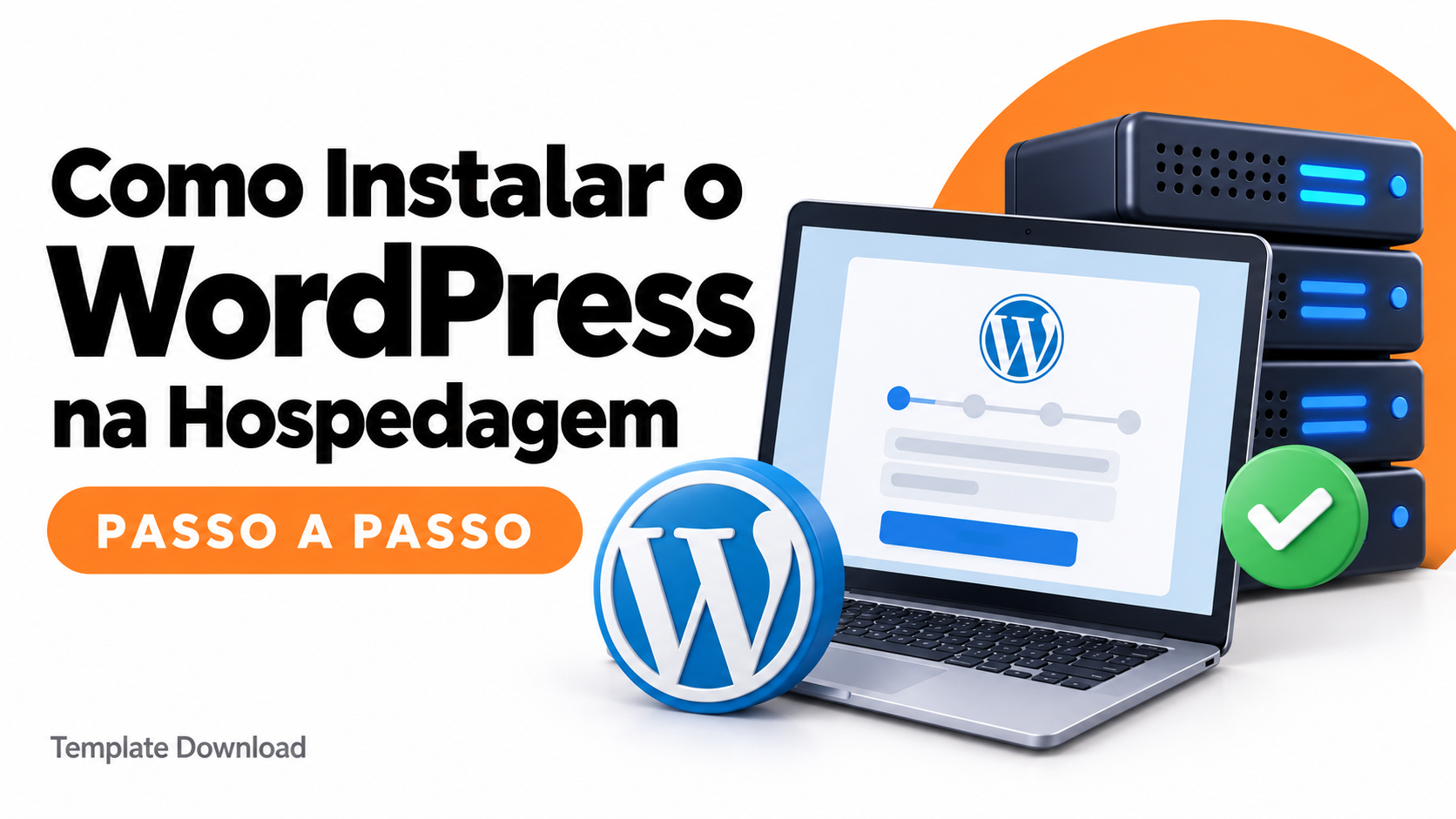
Aprender como instalar o WordPress na hospedagem é o primeiro passo para transformar um domínio em um site que você pode administrar. Com uma sequência organizada, fica mais fácil escolher o endereço correto, criar seu acesso e começar a publicar.
Talvez você já tenha contratado um plano, recebido vários dados por e-mail e ficado sem saber qual painel abrir. Isso acontece porque domínio, hospedagem e WordPress representam partes diferentes do projeto. Entretanto, entender essa separação torna o processo muito mais claro.
Neste guia, você encontrará dois caminhos: instalação automática e instalação manual. Além disso, verá o que preparar antes de começar, quais configurações revisar e como investigar dificuldades sem apagar arquivos por tentativa.
O objetivo é ajudar você a colocar uma instalação nova em funcionamento. Se já existe um site naquele endereço, preserve o conteúdo e planeje a alteração separadamente. Instalar uma cópia nova não equivale a migrar o site atual.
Como Instalar o WordPress na Hospedagem Passo a Passo: prepare o ambiente
Antes de clicar em instalar, reúna as informações do projeto. Essa preparação evita interrupções quando o formulário pedir um domínio, uma pasta ou um endereço de e-mail.
Para entender como instalar o WordPress na hospedagem, pense em uma sequência simples: identificar o destino, preparar o acesso, executar um método e verificar o resultado. Depois, você organiza o visual e o conteúdo.
Não execute os dois métodos deste artigo na mesma pasta. Escolha a instalação automática se seu provedor oferecer essa ferramenta. Caso contrário, utilize a alternativa manual ou solicite orientação ao suporte.
Além disso, reserve um período em que você possa acompanhar o processo. A instalação pode ser rápida, mas domínio, certificado e configuração inicial podem exigir outras etapas. Evite assumir um prazo fixo para todos os projetos.
Entenda a diferença entre domínio, hospedagem e WordPress
O domínio é o endereço que as pessoas digitam para chegar ao site. A hospedagem disponibiliza o ambiente onde a aplicação funciona. Já o WordPress permite administrar páginas, publicações e outros conteúdos.
Imagine uma pequena empresa preparando sua presença digital. Ela escolhe o nome que divulgará, contrata a infraestrutura e organiza o sistema de publicação. Essas decisões se relacionam, mas não representam uma compra única obrigatória.
Por isso, registrar um domínio não significa que o WordPress já esteja instalado. Da mesma forma, contratar hospedagem não garante que o endereço esteja conectado ao servidor correto.
Ao aprender como instalar o WordPress na hospedagem, identifique primeiro o que você já possui. Anote o nome do provedor, o domínio escolhido e o serviço contratado. Assim, você consegue fazer perguntas específicas ao suporte, em vez de tentar descobrir tudo ao mesmo tempo.
Confirme que este tutorial corresponde ao seu ambiente
Este guia trata do WordPress instalado em uma hospedagem administrada por você ou pelo seu provedor. Os nomes dos menus variam conforme a empresa, o plano e o painel disponível.
Portanto, não estranhe se sua tela não apresentar os mesmos rótulos usados nos exemplos. Procure a função equivalente e consulte as instruções do serviço quando houver dúvida.
Além disso, confirme se a hospedagem já entregou o WordPress instalado. Alguns planos oferecem essa preparação. Nesse caso, seu próximo passo pode ser apenas acessar o painel e configurar o projeto.
Quem pesquisa como instalar o WordPress na hospedagem também pode encontrar materiais sobre WordPress.com. Esse serviço possui uma contratação e uma interface próprias. Verifique qual ambiente você utiliza antes de aplicar instruções de gerenciamento de arquivos ou banco de dados.
Uma identificação correta economiza tempo e evita criar instalações duplicadas sem necessidade.
Confira os requisitos recomendados atualmente
Na documentação consultada, o WordPress recomenda PHP 8.3 ou superior e MariaDB 10.11 ou superior, ou MySQL 8.0 ou superior. A página também exige suporte a HTTPS. Consulte os requisitos oficiais do WordPress antes de contratar ou alterar o ambiente.
Esses números representam a orientação atual da documentação, não uma promessa de compatibilidade de qualquer tema ou plugin. Além disso, um servidor precisa atender às necessidades do conjunto que você pretende utilizar.
Ao avaliar como instalar o WordPress na hospedagem, envie os requisitos ao suporte e peça confirmação. Pergunte também como consultar a versão do PHP e quais limites se aplicam ao seu plano.
Não altere a versão de um servidor que já hospeda outros sites sem analisar o impacto. Para um projeto novo, procure um ambiente atualizado e compatível desde o começo. Isso ajuda a evitar ajustes urgentes logo depois da publicação.
Separe os acessos antes de iniciar
Prepare o login da empresa de hospedagem, o acesso ao painel técnico e um e-mail que você realmente utiliza. Além disso, mantenha acesso à conta onde o domínio foi registrado.
Essas credenciais podem ser diferentes. O login da área do cliente, por exemplo, não precisa coincidir com o usuário administrador que você criará no WordPress.
Organize tudo em um gerenciador de senhas ou em outro local protegido. Evite enviar credenciais completas em conversas públicas, comentários de tutoriais ou capturas de tela.
Entender como instalar o WordPress na hospedagem inclui saber qual acesso utilizar em cada etapa. Quando o formulário pedir o administrador do site, você estará criando uma conta do WordPress, não substituindo a senha da hospedagem.
Antes de prosseguir, confirme que consegue abrir o painel do provedor. Essa verificação simples evita iniciar uma configuração e descobrir depois que depende de uma conta inacessível.
Identifique o domínio e a pasta de destino
No painel da hospedagem, confira qual pasta pertence ao domínio escolhido. Em contas com vários sites, cada endereço pode apontar para um diretório diferente.
O nome public_html aparece em muitos ambientes, mas não serve como resposta universal. A documentação de domínios do cPanel explica que a raiz documental determina onde o servidor procura os arquivos públicos.
Portanto, consulte a associação do domínio antes de enviar arquivos. Se a pasta já contém um site, não a trate como um espaço vazio.
Ao estudar como instalar o WordPress na hospedagem, essa decisão merece atenção especial. Uma escolha errada pode colocar a instalação no endereço incorreto ou interferir em outro projeto.
Quando não houver certeza, pergunte ao suporte: “Qual é a pasta raiz deste domínio e existe algum site ativo nela?”. Essa pergunta fornece um ponto de partida claro para continuar.
Preserve qualquer conteúdo que já exista
Se houver arquivos, páginas ou um banco de dados em uso, faça uma cópia antes de mudanças importantes. Um backup completo de WordPress envolve os arquivos e o banco de dados, conforme a documentação oficial de backups.
Além disso, saiba como restaurar essa cópia. Ter um arquivo guardado sem entender sua finalidade pode dificultar a recuperação quando você precisar dela.
Imagine que um domínio já apresenta uma página de contato usada pelos clientes. Mesmo um site pequeno pode conter informações úteis. Por isso, confirme com o responsável o que deve permanecer disponível durante o trabalho.
Aprender como instalar o WordPress na hospedagem não exige apagar uma instalação existente. Você pode planejar um ambiente separado para testes, conforme os recursos do provedor.
Antes de continuar, defina se o trabalho envolve um site novo, uma substituição ou uma migração. Cada situação pede um planejamento diferente.
Confira domínio e HTTPS antes do cadastro final
Verifique se o domínio está associado à hospedagem correta e se o certificado cobre o endereço que você utilizará. Depois, teste o acesso por HTTPS no navegador.
A orientação oficial sobre HTTPS apresenta a configuração da conexão segura. O procedimento de emissão do certificado depende do provedor e dos recursos disponíveis na conta.
Se o navegador mostrar um alerta de certificado, resolva a configuração antes de informar credenciais. Não trate esse aviso como uma etapa normal que precisa apenas de um clique para desaparecer.
Além disso, evite alternar repetidamente as configurações de DNS. Registre a mudança realizada e acompanhe o prazo informado pelo serviço. Caso o domínio já utilize e-mail, preserve os registros necessários ao funcionamento desse serviço.
Essa preparação ajuda a instalar o site diretamente no endereço que você pretende divulgar. Assim, diminui a chance de precisar corrigir URLs logo após começar.
Como Instalar o WordPress na Hospedagem Passo a Passo: instalação automática
A instalação automática utiliza uma ferramenta oferecida pela hospedagem. Ela simplifica parte do trabalho, mas ainda exige atenção ao endereço, ao usuário e às opções selecionadas.
Para quem busca como instalar o WordPress na hospedagem pela primeira vez, esse caminho costuma ser mais acessível quando está disponível. Entretanto, o nome do instalador e suas telas podem variar.
Os próximos passos usam o Softaculous como referência de campos. Se seu painel apresentar outro assistente, procure os equivalentes e siga as instruções do provedor.
Antes de confirmar, revise tudo. Um minuto de conferência pode evitar uma instalação em uma pasta desnecessária ou o uso de um e-mail incorreto.
Passo 1: abra o painel e localize o instalador
Entre na área da hospedagem e procure a administração do site. Em seguida, localize uma ferramenta de instalação de aplicativos ou uma opção específica para WordPress.
Dependendo do ambiente, o serviço pode oferecer um atalho direto. Portanto, não é obrigatório encontrar exatamente a mesma sequência de menus mostrada em outro tutorial.
Se houver várias contas ou domínios, confirme que você abriu o projeto correto. Uma boa prática é manter apenas a aba necessária durante a instalação, reduzindo confusões entre ambientes.
Ao aprender como instalar o WordPress na hospedagem, evite escolher qualquer aplicativo apenas porque o nome parece relacionado. Você precisa do instalador do WordPress, não de um tema ou de um plugin.
Caso a ferramenta não apareça, pergunte ao suporte se ela faz parte do seu plano. Não contrate outro serviço antes de entender o que a hospedagem atual já oferece.
Passo 2: escolha o endereço e revise o diretório
No Softaculous, a documentação orienta selecionar o domínio e o local da instalação. Para usar o endereço principal, deixe o campo “In Directory” vazio. Se escrever blog, a instalação ficará nesse subdiretório. Consulte a orientação do Softaculous sobre o destino.
Por exemplo, seusite.com.br e seusite.com.br/blog representam destinos diferentes. Escolha de acordo com a estrutura planejada, sem manter um valor preenchido apenas porque ele apareceu automaticamente.
Além disso, confira a opção de HTTPS quando disponível e quando o certificado já estiver válido. O endereço final deve corresponder ao projeto que você pretende publicar.
Esse é um dos pontos mais importantes de como instalar o WordPress na hospedagem. Antes de avançar, leia a URL completa mostrada pelo assistente. Se ela terminar em uma pasta que você não deseja, corrija o campo naquele momento.
Passo 3: preencha o administrador e o idioma
A documentação de instalação do Softaculous apresenta campos para usuário administrador, senha, e-mail e idioma. Preencha esses dados e revise o formulário antes de executar a instalação.
Escolha uma senha exclusiva e guarde-a com cuidado. Além disso, informe um e-mail acessível, pois ele ajuda na administração e na recuperação da conta.
Para um site em português, selecione o idioma correspondente quando a opção existir. Depois, confira se os dados de identificação do projeto fazem sentido.
Entender como instalar o WordPress na hospedagem também envolve evitar informações provisórias que você pode esquecer. Não use um e-mail inventado apenas para concluir o formulário rapidamente.
Se o instalador oferecer temas, plugins ou serviços opcionais, leia as descrições. Selecione somente o que você compreende e pretende utilizar. O objetivo inicial é obter uma base funcional e organizada.
Passo 4: confirme e aguarde a conclusão
Depois da revisão, acione o botão de instalação uma única vez e acompanhe a resposta. O assistente deverá apresentar uma confirmação quando terminar, conforme o funcionamento da ferramenta.
Evite abrir várias instalações simultâneas para o mesmo endereço. Se a tela parecer lenta, verifique o estado do processo antes de reiniciar a operação.
Além disso, guarde o endereço público e o acesso administrativo exibidos. Esses dois links têm funções diferentes: um apresenta o site, enquanto o outro permite administrá-lo.
Ao seguir como instalar o WordPress na hospedagem, mantenha uma pequena anotação do resultado. Registre o domínio, o método utilizado e a data de instalação. Não inclua senhas em documentos compartilhados.
Se surgir uma mensagem de erro, copie seu texto e identifique em qual etapa ocorreu. Essa informação ajuda o suporte a entender o problema sem depender de uma descrição vaga como “não funcionou”.
Passo 5: abra o site e teste seu acesso
Acesse o endereço público e observe se a instalação responde. Depois, abra o link administrativo e utilize as credenciais que você acabou de criar.
Em uma instalação padrão, o caminho administrativo costuma terminar em /wp-admin/. Se o WordPress estiver em uma subpasta, inclua essa subpasta no endereço. Configurações específicas podem alterar o acesso.
Além disso, confira o domínio exibido no navegador. Não basta encontrar uma tela do WordPress: ela precisa corresponder ao site que você pretendia instalar.
Quando o painel abrir corretamente, encerre a etapa de instalação e avance para a configuração. Não execute novamente o método manual sobre os mesmos arquivos.
Agora você já percorreu o caminho automático de como instalar o WordPress na hospedagem. O próximo trabalho será organizar informações, aparência e conteúdo para que essa base se transforme em uma experiência útil ao visitante.
Como Instalar o WordPress na Hospedagem Passo a Passo: instalação manual
A alternativa manual permite preparar os arquivos e a conexão com o banco de dados diretamente. Ela exige mais atenção, especialmente para identificar a pasta e copiar credenciais.
Se você já concluiu o método automático, pule esta seção. Os dois caminhos são alternativas, não etapas consecutivas da mesma instalação.
Para entender como instalar o WordPress na hospedagem manualmente, divida o trabalho em quatro partes: pacote oficial, banco de dados, configuração e finalização no navegador.
A documentação oficial de instalação apresenta esse procedimento. Use as instruções da sua hospedagem para localizar as funções equivalentes no painel.
Passo 1: obtenha o pacote e prepare os arquivos
Baixe o WordPress pelo endereço oficial wordpress.org/download/ e extraia o pacote. Em seguida, confira o conteúdo antes de enviá-lo à hospedagem.
Para instalar na raiz do domínio, envie o conteúdo da pasta wordpress ao diretório correto, sem criar uma pasta extra por engano. Para instalar em um subdiretório, utilize o local planejado.
Prefira o gerenciador de arquivos do provedor ou um método de transferência seguro disponibilizado pela hospedagem. Além disso, confirme o término do envio antes de abrir o instalador.
Nesse ponto de como instalar o WordPress na hospedagem, organização ajuda mais que pressa. Anote o destino escolhido e não misture arquivos de outro projeto na mesma pasta.
Se você recebeu um pacote de tema, ele não substitui o WordPress. Primeiro instale o sistema. Depois, utilize o procedimento específico para adicionar o visual desejado.
Passo 2: crie o banco e o usuário correspondente
No painel da hospedagem, localize a ferramenta de bancos de dados. Crie um banco para o novo site e um usuário com senha forte. Depois, associe esse usuário ao banco com as permissões necessárias.
No cPanel, o assistente de banco de dados pode orientar essa sequência. A documentação oficial para criação do banco descreve esse processo e outras interfaces.
Guarde o nome completo do banco, o usuário, a senha e o servidor informado pelo provedor. Algumas contas acrescentam prefixos aos nomes. Portanto, copie o valor completo, não apenas o trecho que você digitou.
Ao estudar como instalar o WordPress na hospedagem, não confunda essas credenciais com o administrador do site. O usuário do banco permite a comunicação da aplicação com o armazenamento; o administrador permite entrar no painel.
Além disso, não conceda privilégios globais desnecessários nem reutilize um banco de outro projeto por conveniência.
Passo 3: configure a conexão com os dados corretos
Abra no navegador o endereço onde você colocou os arquivos. O instalador pode solicitar as informações do banco para preparar a configuração. Preencha os valores fornecidos pelo seu painel.
O servidor do banco frequentemente utiliza localhost, mas isso não é universal. Portanto, confirme o valor com a hospedagem antes de adotá-lo.
Se precisar preparar o arquivo manualmente, consulte a documentação do wp-config.php. Os campos DB_NAME, DB_USER, DB_PASSWORD e DB_HOST correspondem ao banco, usuário, senha e servidor.
Não publique esse arquivo nem compartilhe seu conteúdo em fóruns. Além disso, mantenha a sintaxe correta ao editar valores, sem remover aspas ou outros elementos necessários.
Essa etapa de como instalar o WordPress na hospedagem conecta a aplicação ao banco. Se houver falha, confira as informações e a associação do usuário antes de alterar outros componentes.
Passo 4: finalize o cadastro do site
Com a conexão funcionando, siga as solicitações do instalador no navegador. Defina o título, crie o administrador e informe um e-mail válido para o projeto.
Além disso, revise as opções apresentadas antes de concluir. Se aparecer uma escolha sobre visibilidade nos buscadores, considere o estágio do site e registre essa decisão para conferir antes do lançamento.
Após a conclusão, entre no painel com o usuário criado. Em seguida, abra o endereço público e verifique o resultado.
Não espere que o site já tenha o visual de um modelo comercial. A instalação cria a base do WordPress; personalização e conteúdo vêm depois.
Se você chegou até aqui, completou a alternativa manual de como instalar o WordPress na hospedagem. Guarde as informações administrativas e prossiga para os ajustes iniciais. Eles ajudam a transformar uma instalação funcional em um projeto organizado para publicação.
Como Instalar o WordPress na Hospedagem Passo a Passo: configure e publique
Concluir a instalação não encerra a criação do site. Agora você precisa organizar sua apresentação, revisar configurações e preparar o caminho que o visitante seguirá.
Por isso, trate as próximas tarefas como uma etapa própria. Evite instalar muitos recursos antes de definir o objetivo da página inicial e as informações essenciais do projeto.
Depois de aprender como instalar o WordPress na hospedagem, você pode construir um blog, uma apresentação profissional ou uma estrutura comercial. Entretanto, cada formato exige escolhas de conteúdo e funcionalidades.
Comece pelo necessário. Um site pequeno, claro e revisado pode comunicar melhor que uma estrutura extensa cheia de páginas provisórias. À medida que o projeto evoluir, você poderá acrescentar novas seções com mais critério.
Revise título, idioma, e-mail e fuso horário
Abra Configurações → Geral e confira as informações principais. A documentação das configurações gerais apresenta campos como título, idioma, e-mail e fuso horário.
Escolha um título que identifique sua marca ou projeto. Além disso, revise qualquer descrição provisória que não represente o propósito do site.
Configure o fuso de acordo com sua operação. Essa escolha ajuda a manter coerência entre o planejamento de conteúdo e os horários utilizados no painel.
Não altere os campos de endereço do WordPress apenas para experimentar. Uma URL incorreta pode dificultar o acesso, e uma mudança de domínio exige um procedimento próprio.
Ao terminar como instalar o WordPress na hospedagem, faça essa revisão com calma. Registre os dados que dependem de outra pessoa e conclua os ajustes antes de iniciar uma divulgação ampla.
Escolha a página inicial e organize a navegação
Em Configurações → Leitura, você pode definir se a página inicial exibirá publicações recentes ou uma página estática. A documentação de leitura explica essas alternativas.
Para um site institucional, pense nas informações que o visitante precisa encontrar primeiro. Já um projeto editorial pode priorizar o acesso às publicações recentes.
Além disso, desenhe uma navegação curta antes de criar muitas páginas. Uma estrutura inicial pode apresentar início, sobre, serviços e contato, conforme a necessidade do projeto.
Imagine uma pessoa que conhece sua empresa pela primeira vez. Ela consegue entender sua atividade e descobrir como falar com você? Essa pergunta ajuda a avaliar a organização.
Aprender como instalar o WordPress na hospedagem resolve a base técnica. A navegação, por sua vez, transforma essa base em um caminho compreensível para quem chega ao site.
Defina os links permanentes antes da divulgação
Acesse Configurações → Links permanentes e escolha uma estrutura adequada ao conteúdo. O formato “Nome do post” costuma oferecer endereços legíveis para muitos projetos, mas a escolha depende da organização pretendida.
A documentação sobre links permanentes explica as opções. Defina a estrutura antes de divulgar links ou publicar um grande volume de conteúdo.
Além disso, mantenha os slugs objetivos. Prefira palavras que descrevam a página e evite alterar endereços publicados sem planejar os redirecionamentos necessários.
Se você ainda está no começo, essa decisão custa pouco esforço. Mais tarde, mudanças podem exigir revisão de links internos e materiais já compartilhados.
Dentro de como instalar o WordPress na hospedagem, esse ajuste funciona como preparação para a publicação. Ele não garante posicionamento no Google, mas ajuda a construir endereços mais claros para pessoas e ferramentas.
Escolha um tema compatível com o projeto
O tema influencia a apresentação e partes da estrutura visual do site. Portanto, escolha com base no conteúdo que você precisa mostrar, na manutenção e nas dependências exigidas.
Se recebeu um arquivo de tema, consulte o guia sobre como instalar um tema WordPress pelo arquivo ZIP. Ele ajuda a distinguir o arquivo instalável de um pacote com materiais adicionais.
Além disso, não avalie somente a imagem da demonstração. Observe quais páginas você usará, como substituirá os conteúdos e quais recursos dependem de outros componentes.
Ao concluir como instalar o WordPress na hospedagem, você não precisa decidir todo o design imediatamente. Pode organizar as páginas essenciais primeiro e escolher o visual com uma lista de necessidades definida.
Essa abordagem reduz compras por impulso e facilita comparar alternativas que realmente combinam com a finalidade do seu site.
Entenda onde entram os templates Elementor
Um template Elementor pode servir como ponto de partida para organizar páginas visualmente. Entretanto, ele não substitui a instalação do WordPress nem funciona automaticamente como um tema.
Para entender essa etapa, leia o conteúdo sobre Template Elementor para criar um site profissional sem programar. Confira também as instruções específicas do material escolhido.
Além disso, identifique quais plugins e versões o modelo exige. Não presuma que todo template funciona com os mesmos recursos ou que todas as licenças adicionais acompanham a compra.
Imagine começar com uma estrutura próxima do seu objetivo e adaptar textos, imagens e chamadas. Isso pode organizar o trabalho, desde que você compreenda os requisitos antes de importar.
Depois de aprender como instalar o WordPress na hospedagem, essa seleção ajuda a passar da base técnica para a apresentação. O modelo facilita uma etapa, enquanto a personalização continua sendo sua responsabilidade.
Compare modelos conforme o tipo de site
Projetos diferentes precisam de informações diferentes. Um restaurante pode priorizar cardápio e contato, enquanto um prestador de serviços precisa explicar atendimento, benefícios e formas de contratação.
Por isso, consulte a seleção de temas WordPress e Elementor para restaurantes e fast food se esse for seu segmento. Use o conteúdo para identificar possibilidades e comparar requisitos.
Para outros projetos, explore o guia de 11 temas WordPress e Elementor profissionais. Avalie o tipo de produto e confirme as condições da página específica antes da compra.
Além disso, prepare uma lista das seções realmente necessárias. Ela ajuda a evitar escolhas baseadas apenas em animações ou em imagens que não representam seu negócio.
O melhor próximo passo após a instalação é aquele que aproxima o site de sua função. Uma aparência coerente deve ajudar o visitante a entender a proposta e agir.
Prepare uma página comercial com conteúdo próprio
Se você pretende apresentar um produto físico, conheça o template de landing page Elementor para produto físico. A página informa sua proposta como base para projetos com WordPress e Elementor.
Antes de escolher, confirme dependências e conteúdo incluído. Em seguida, prepare fotografias reais, características do produto e respostas para dúvidas frequentes dos compradores.
Além disso, substitua textos demonstrativos por informações verificáveis. Depoimentos, números de vendas, descontos e prazos devem corresponder à sua oferta real.
Imagine um visitante tentando decidir se o produto atende à sua necessidade. A página precisa ajudá-lo a compreender o uso, as condições e o próximo passo, sem esconder informações essenciais.
Aprender como instalar o WordPress na hospedagem abre caminho para esse trabalho. Entretanto, a qualidade da comunicação depende do que você apresenta depois de instalar e personalizar o modelo.
Instale recursos com uma finalidade definida
Antes de adicionar um plugin, descreva o problema que ele deve resolver. Você precisa de um formulário, de uma ferramenta editorial ou de uma funcionalidade comercial específica?
Essa pergunta evita transformar a instalação inicial em uma coleção de recursos sem uso. Além disso, ajuda a identificar funcionalidades repetidas em diferentes componentes.
Consulte a documentação do plugin e confira compatibilidade, manutenção e condições de utilização. Depois, teste a função no contexto do seu site, em vez de avaliar somente a descrição comercial.
Se um recurso não contribui para o objetivo atual, considere deixá-lo para uma etapa futura. Um planejamento simples facilita entender o que você instalou e por quê.
Dentro de como instalar o WordPress na hospedagem, o foco inicial deve permanecer na base funcional. Acrescente ferramentas conforme a necessidade aparecer e mantenha um registro das decisões importantes para a manutenção.
Organize o orçamento de implantação e manutenção
A instalação do sistema não elimina os custos de domínio, hospedagem, trabalho e eventuais serviços complementares. Portanto, reserve espaço no orçamento para manter o projeto funcionando depois do lançamento.
Para aprofundar esse planejamento, consulte WordPress é gratuito? Entenda os custos de um site. O conteúdo ajuda a separar o software dos gastos relacionados à operação.
Além disso, confira os valores de renovação dos serviços contratados. Um preço inicial não representa necessariamente o custo dos períodos seguintes.
Ao pesquisar como instalar o WordPress na hospedagem, considere também seu tempo. Você pode executar várias tarefas, mas talvez precise contratar ajuda para uma etapa específica.
Essa análise não exige começar com uma estrutura cara. Ela ajuda a escolher um projeto que você consegue administrar, atualizar e desenvolver com continuidade, sem depender de custos que não estavam previstos.
Teste a experiência antes de divulgar
Abra o site em uma janela sem login e percorra o caminho de um visitante. Verifique páginas, imagens, botões, contatos e qualquer formulário que faça parte da proposta.
Além disso, repita a visita pelo celular. Observe se os textos permanecem legíveis e se as ações importantes aparecem sem exigir esforço desnecessário.
Quando testar um formulário, confirme o recebimento da mensagem no destino. Uma tela de sucesso não comprova, sozinha, que o contato chegou à caixa de entrada correta.
Peça a alguém que não participou da montagem para localizar uma informação específica. Por exemplo: “Descubra como solicitar um orçamento”. A resposta ajuda a identificar obstáculos que você deixou de perceber.
Depois de concluir como instalar o WordPress na hospedagem, esse teste final aproxima o trabalho da experiência real. Corrija os problemas encontrados antes de encaminhar visitantes para o endereço.
Revise a visibilidade e o conteúdo para buscadores
Antes do lançamento público, confira a opção de desencorajar mecanismos de busca nas configurações de leitura. Se o site deve aparecer nas pesquisas, revise essa escolha. Ela não funciona como proteção de acesso para conteúdo privado.
Além disso, prepare títulos claros, descrições coerentes e textos que respondam às dúvidas do público. Um plugin de SEO pode ajudar na organização, mas não substitui o conteúdo.
Você pode pesquisar no Google como as pessoas descrevem problemas relacionados ao seu negócio. Use essa observação para identificar perguntas, sem copiar textos de concorrentes.
Entender como instalar o WordPress na hospedagem é apenas o começo da presença digital. Indexação, relevância e resultados de busca envolvem outras etapas. Portanto, não interprete a conclusão da instalação como garantia de tráfego ou de primeira posição.
Como resolver dificuldades sem começar tudo novamente
Quando algo falhar, identifique a etapa antes de procurar uma solução. Um problema de domínio exige uma investigação diferente de uma falha na conexão com o banco.
Além disso, evite alterar várias configurações ao mesmo tempo. Faça uma verificação, registre o resultado e prossiga conforme a evidência encontrada.
Essa postura torna como instalar o WordPress na hospedagem um processo mais previsível. Você passa a trabalhar com perguntas específicas, em vez de repetir a instalação sem saber a causa.
Se precisar de suporte, envie o domínio, o horário aproximado, a mensagem de erro e a ação realizada. Oculte senhas e outras credenciais antes de anexar capturas de tela.
O domínio não mostra o site esperado
Confira primeiro se você digitou o endereço correto, incluindo uma eventual subpasta. Depois, compare esse endereço com o destino escolhido no instalador.
Se aparecer outro site ou uma página do provedor, verifique com a hospedagem a associação do domínio e o diretório correspondente. Não apague arquivos apenas porque a página inicial parece errada.
Além disso, informe se houve uma mudança recente de DNS. Esse contexto ajuda o suporte a distinguir um problema de configuração de uma atualização ainda em andamento.
Você pode testar em outra rede para comparar o comportamento, mas evite tratar um resultado isolado como diagnóstico definitivo. Registre o que aparece e em qual conexão.
Ao revisar como instalar o WordPress na hospedagem, retorne à decisão sobre destino. Muitas dúvidas ficam mais claras quando você confirma onde a instalação realmente terminou e qual endereço deveria apresentar seus arquivos.
O instalador não conecta ao banco de dados
Retorne às informações usadas na configuração. Confira nome completo do banco, usuário, senha e servidor. Depois, verifique se o usuário está associado ao banco correto.
Além disso, procure diferenças simples, como prefixos ausentes ou um espaço copiado junto com o valor. Não substitua o servidor por localhost sem confirmar essa informação.
Se as credenciais estiverem corretas, solicite ao provedor uma verificação do serviço e das permissões. Evite criar vários bancos para tentar contornar um problema que ainda não identificou.
A documentação do banco e do wp-config.php, indicada na instalação manual, oferece referência para esses campos. Utilize-a junto às orientações específicas da hospedagem.
Essa dificuldade não significa que todo o processo esteja perdido. Ao aprender como instalar o WordPress na hospedagem, você consegue separar o envio de arquivos da comunicação com o banco e investigar cada parte com mais precisão.
O template falha depois que o WordPress já funciona
Se você acessa o painel e o site responde, uma falha posterior na importação merece análise separada. Ela pode envolver o pacote, suas dependências ou o procedimento utilizado.
Nesse cenário, consulte o guia sobre falha ao importar template no Elementor. Além disso, confira a documentação do produto antes de repetir o envio.
Não reinstale o WordPress automaticamente para resolver um problema de modelo. Primeiro identifique o tipo de arquivo e a área correta de importação.
Imagine receber uma caixa com vários materiais e tentar usar todos da mesma maneira. No site, distinguir tema, plugin e template evita uma confusão semelhante.
O aprendizado de como instalar o WordPress na hospedagem continua útil aqui: cada componente possui sua própria etapa. Separar essas etapas ajuda a corrigir o necessário sem desfazer uma base que já funciona.
Transforme a instalação em um site com propósito
Agora que você conhece como instalar o WordPress na hospedagem, defina uma pequena meta de publicação. Escolha as páginas essenciais, prepare o conteúdo e organize uma primeira versão que você consiga revisar.
Além disso, estabeleça uma rotina de atualização e cópias de segurança. O lançamento marca o início da operação, não o fim dos cuidados com o projeto.
Para desenvolver a apresentação, explore os modelos da Template Download. Compare opções com base no seu segmento e confira os requisitos na página de cada produto antes de comprar.
Escolha uma estrutura compatível com sua ideia, personalize com informações reais e prepare seu site para receber visitantes. Com uma instalação organizada e um objetivo definido, você consegue avançar com mais clareza nas próximas etapas.
Perguntas frequentes sobre como instalar o WordPress na hospedagem
Preciso saber programar para instalar o WordPress?
Uma ferramenta automática pode simplificar bastante o processo. Entretanto, você ainda precisa identificar o domínio e revisar as opções. Na instalação manual, o trabalho exige mais atenção aos arquivos e às informações do banco de dados.
Posso instalar o WordPress em qualquer hospedagem?
A hospedagem precisa atender aos requisitos técnicos e disponibilizar os recursos necessários. Portanto, confirme compatibilidade com o provedor. Não considere somente o espaço anunciado, pois versões e configurações do ambiente também importam.
Quanto tempo demora a instalação?
O tempo varia conforme o método e a preparação do ambiente. Uma instalação pode terminar rapidamente, enquanto ajustes de domínio e certificado demandam outras verificações. Além disso, personalizar e revisar o site representa um trabalho separado.
Preciso criar o banco no método automático?
Em geral, o instalador gerencia essa etapa conforme suas opções e permissões. Portanto, siga as orientações da ferramenta. Não crie um segundo banco por conta própria se o processo já concluiu a instalação corretamente.
Devo deixar o campo de diretório vazio?
No Softaculous, deixe esse campo vazio para instalar na raiz do domínio. Se quiser usar uma subpasta, informe o diretório planejado. Além disso, confira a URL final antes de confirmar, evitando manter valores automáticos sem revisão.
Onde entro no painel depois da instalação?
Use o endereço administrativo informado pelo instalador. Em uma instalação padrão, ele costuma terminar em /wp-admin/. Caso tenha instalado em uma subpasta, inclua esse caminho. Configurações específicas podem modificar a forma de acesso.
Posso instalar novamente sobre um site existente?
Não trate uma reinstalação como procedimento sem consequências. Primeiro preserve arquivos e banco, identifique o objetivo e planeje a alteração. Se pretende trocar de hospedagem, procure um processo de migração adequado ao site existente.
Instalar o WordPress já deixa o site pronto?
A instalação prepara o sistema, mas você ainda precisa organizar conteúdo, aparência e configurações. Além disso, teste os caminhos importantes antes da divulgação. A versão inicial deve ajudar o visitante a encontrar as informações necessárias.
Preciso comprar um tema imediatamente?
Você pode definir a estrutura e avaliar suas necessidades antes de escolher um produto. Quando decidir comprar, confira compatibilidade, dependências e entrega. Dessa forma, a escolha acompanha o projeto, em vez de depender somente da aparência da demonstração.
Posso criar uma loja depois de instalar?
Você pode planejar recursos de comércio eletrônico, mas eles exigem configuração própria. Catálogo, pagamentos, entrega e atendimento fazem parte desse trabalho. Portanto, instalar o WordPress representa a base, não a conclusão de uma operação de vendas.
O site aparece no Google assim que termino?
A instalação não garante indexação imediata nem posicionamento. Revise a visibilidade, publique conteúdo útil e acompanhe o projeto. Além disso, mantenha informações claras e uma experiência funcional para quem chegar pelas pesquisas.
Qual é o próximo passo mais importante?
Confirme que o site e o painel funcionam no endereço correto. Depois, organize as configurações básicas e prepare uma cópia de segurança. Por fim, desenvolva as páginas essenciais e teste a experiência antes de divulgar o projeto.