Como Fazer uma Planilha de Controle de Funcionários no Excel

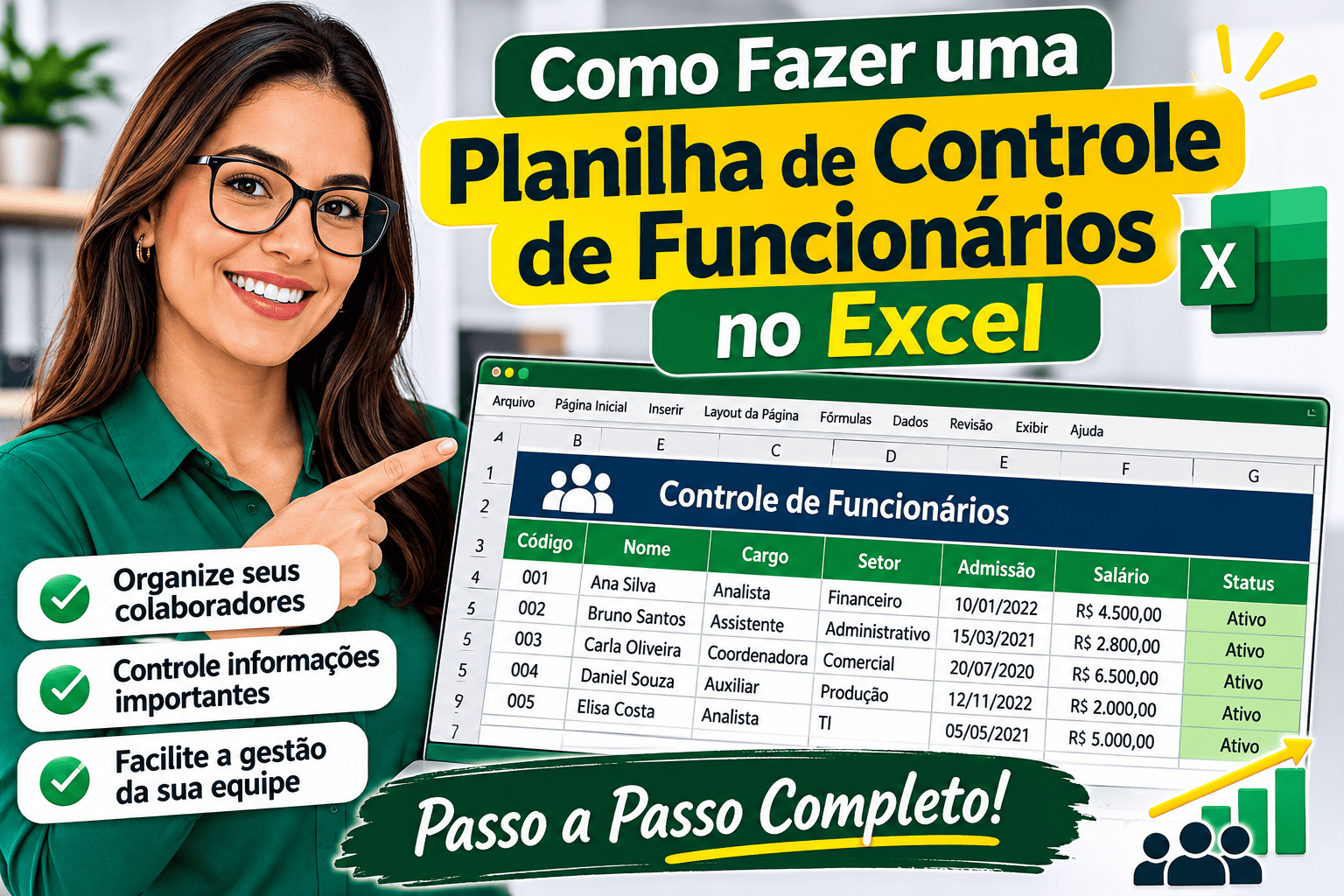
Manter uma planilha de controle de funcionários atualizada evita multas, esquecimentos e muita dor de cabeça. Além disso, ela reúne em um único arquivo os dados de cada pessoa da equipe: cargo, salário, admissão, férias, faltas e documentos. Assim, você encontra qualquer informação em segundos.
Neste guia, você vai criar uma planilha de controle de funcionários passo a passo no Excel. Também vai receber as fórmulas prontas, um exemplo com números reais e uma rotina simples de atualização. Por fim, vai conhecer modelos prontos para ganhar tempo.
Como Fazer uma Planilha de Controle de Funcionários no Excel
O controle de funcionários é o registro organizado de todas as informações da equipe. Além disso, ele inclui dados pessoais, contrato, remuneração, jornada, férias, faltas e vencimentos de documentos. Quando bem feito, ele protege a empresa e facilita a rotina do departamento pessoal.
A planilha que vamos montar tem cinco partes. Assim, a primeira é o cadastro, com os dados de cada funcionário. Além disso, a segunda controla as férias. Então, a terceira registra as faltas e os atestados. A quarta acompanha a folha e os custos. Dessa forma, a quinta reúne os alertas e o painel.
O método tem oito passos, e cada um leva de quinze a vinte minutos. Portanto, em uma tarde você termina a estrutura completa. Depois disso, a atualização leva poucos minutos por semana.
Se você prefere começar por um modelo pronto, vale conhecer as 18 planilhas empresariais em Excel. Mesmo assim, entender a lógica deste guia ajuda a adaptar qualquer modelo à sua empresa.
Por que controlar os funcionários em uma planilha
Sem um controle central, as informações ficam espalhadas em pastas, mensagens e na memória de alguém. Quando essa pessoa sai de férias, ninguém encontra nada. Por isso, uma planilha organizada traz segurança.
Uma boa planilha de controle de funcionários entrega cinco benefícios diretos:
- Prazos em dia: você sabe quando vencem as férias, o período de experiência e os exames.
- Menos riscos trabalhistas: o histórico de faltas, advertências e jornada fica registrado.
- Custo visível: você enxerga quanto cada pessoa e cada área custam à empresa.
- Agilidade: qualquer dado é encontrado em segundos, sem vasculhar pastas.
- Decisões melhores: com os números, você planeja contratações e reajustes.
Em resumo, a planilha transforma informação dispersa em gestão. Assim, mesmo uma empresa pequena, sem departamento pessoal, ganha muito organização.
O que a planilha de controle de funcionários precisa ter
Antes de abrir o Excel, defina o conteúdo da planilha. Também, um bom modelo reúne seis grupos de informação.
O primeiro grupo é o dado pessoal: nome, CPF, data de nascimento, telefone e endereço. O segundo é o dado do contrato: cargo, setor, data de admissão, tipo de contrato e jornada. O terceiro é a remuneração: salário base, benefícios e adicionais.
O quarto grupo trata das férias: data de início do período aquisitivo, dias tirados e saldo. Na prática, o quinto cuida da frequência: faltas, atrasos, atestados e horas extras. Assim, o sexto é o dos documentos: exame admissional, exames periódicos, contrato e demais vencimentos.
Em seguida, avalie o que realmente precisa de controle. Além disso, empresas pequenas podem começar apenas com cadastro, férias e faltas. Depois, acrescentam o resto. Dessa forma, a planilha cresce no ritmo da sua necessidade, sem ficar pesada.
Atenção a um ponto importante. Assim, os dados dos funcionários são pessoais e sensíveis. Portanto, trate o arquivo com cuidado e restrinja o acesso, como veremos adiante.
Antes de começar: reúna os dados e defina as regras
Antes de montar a planilha, junte os documentos de cada funcionário. Então, separe os contratos, as carteiras de trabalho, os exames e os registros de férias. Em seguida, liste todas as pessoas da equipe, inclusive as que estão afastadas.
Depois, defina as regras de controle. Decida, por exemplo, como registrar cada tipo de ausência: falta justificada, falta injustificada, atestado e licença. Além disso, defina a regra de férias: o período aquisitivo é de doze meses, e o funcionário tem até doze meses depois para gozá-las.
Também escolha os códigos de padronização. Dessa forma, use siglas para os setores e para as situações, como “Ativo”, “Férias”, “Afastado” e “Desligado”. Então, essa lista curta evita confusão e permite filtros precisos.
Por fim, defina quem será o responsável pela planilha. Quando todos editam, o arquivo vira bagunça. Por isso, escolha uma pessoa para atualizar e outra para conferir. Também, essa separação reduz erros.
Passo 1: crie a estrutura da planilha de controle de funcionários
Abra um arquivo novo no Excel e crie seis abas: Cadastro, Férias, Frequência, Folha, Alertas e Listas. Na prática, renomeie cada uma com duplo clique. Dessa forma, mantenha nomes sem acento e sem espaço, para encurtar as fórmulas.
Em seguida, colora as abas. Além disso, use azul para Cadastro, verde para Férias, laranja para Frequência, roxo para Folha e vermelho para Alertas. Também, essa convenção ajuda a localizar cada área rapidamente.
Na guia Exibir, desmarque as Linhas de Grade. Depois, escolha uma fonte única, como Calibri 11, e pinte de amarelo claro as células de digitação. Assim, deixe de cinza claro as células calculadas. Dessa forma, você nunca sobrescreve uma fórmula por engano.
Na aba Listas, escreva as opções fixas: setores, cargos, tipos de contrato, situações e tipos de ausência. Então, elas alimentarão os menus suspensos das demais abas. Assim, você elimina erros de digitação e mantém os filtros funcionando.
Passo 2: monte o cadastro dos funcionários
A aba Cadastro é o coração da planilha de controle de funcionários. Dessa forma, escreva os cabeçalhos na primeira linha: Matrícula, Nome, CPF, Nascimento, Cargo, Setor, Admissão, Contrato, Salário, Situação, Idade e Tempo de casa. Depois, selecione os cabeçalhos e pressione Ctrl+T para criar uma tabela.
Marque a opção de cabeçalhos e dê o nome “Func” na guia Design da Tabela. Na prática, esse nome curto será usado em todas as fórmulas. Além disso, a tabela se expande sozinha quando você adiciona uma pessoa. Assim, as fórmulas e os painéis acompanham a equipe sem ajuste.
Para a coluna Idade, use uma fórmula que calcula os anos completos:
=DATADIF([@Nascimento];HOJE();"Y")
Para o tempo de casa, use a mesma função com os meses:
=DATADIF([@Admissão];HOJE();"Y")&" anos e "&DATADIF([@Admissão];HOJE();"YM")&" meses"
Crie listas suspensas nas colunas Cargo, Setor, Contrato e Situação. Além disso, em Dados, Validação de Dados, escolha Lista e aponte para a aba Listas. Dessa forma, todos os registros seguem o mesmo padrão.
Passo 3: controle o período de experiência
O contrato de experiência tem prazo curto, e perder a data traz problemas. Por isso, a planilha deve calcular os vencimentos sozinha.
Adicione três colunas ao cadastro: Fim do 1º período, Fim do 2º período e Status da experiência. Assim, para um contrato de 45 mais 45 dias, use:
=[@Admissão]+44
Essa fórmula devolve o último dia do primeiro período. Para o segundo, use =[@Admissão]+89. Assim, a planilha mostra as duas datas de decisão.
Em seguida, crie o status automático:
=SE([@Situação]<>"Ativo";"";SE(HOJE()>[@[Fim do 2º período]];"Efetivado";SE(HOJE()>[@[Fim do 1º período]];"2º período";"1º período")))
Aplique uma Formatação Condicional que pinte de amarelo quando faltarem menos de dez dias para o fim de um período. Dessa forma, você não perde o prazo de avaliar o funcionário.
Registre também a decisão: renovar, efetivar ou encerrar. Então, essa anotação ajuda a manter o histórico organizado e a comprovar a conduta da empresa.
Passo 4: controle as férias de cada funcionário
As férias exigem atenção, porque o descumprimento gera pagamento em dobro. Dessa forma, na aba Férias, crie uma tabela com: Matrícula, Nome, Início do período aquisitivo, Fim do período aquisitivo, Limite para gozo, Dias gozados, Saldo e Situação.
O período aquisitivo termina doze meses após o início, e o limite para gozo é doze meses depois. Calcule as duas datas assim:
=DATAM([@Início];12)-1
Para o limite, use =DATAM([@Fim];12). Em seguida, calcule o saldo de dias:
=30-[@[Dias gozados]]
Agora, crie a situação automática. Também, se o funcionário completou o período aquisitivo e ainda não tirou férias, a situação é “Férias vencendo”. Se o limite passou, é “Vencida”. Na prática, se já gozou os 30 dias, é “Em dia”.
Use cores: verde para “Em dia”, amarelo para “Férias vencendo” e vermelho para “Vencida”. Dessa forma, você enxerga de relance quem precisa programar o descanso.
Confirme sempre as regras da CLT e da convenção coletiva da categoria. Além disso, elas podem trazer detalhes específicos, como o fracionamento em até três períodos.
Passo 5: registre faltas, atrasos e atestados
A aba Frequência guarda o histórico de ausências. Crie uma tabela com as colunas: Data, Matrícula, Nome, Tipo, Horas, Justificativa e Documento. Cada ocorrência vira uma linha.
Use uma lista suspensa na coluna Tipo, com as opções: falta injustificada, falta justificada, atestado, atraso, licença e hora extra. Além disso, busque o nome pela matrícula, com a função PROCV:
=PROCV([@Matrícula];Func;2;FALSO)
Com os registros, calcule os totais por funcionário no mês, usando SOMASES:
=SOMASES(Freq[Horas];Freq[Matrícula];$A5;Freq[Tipo];"Atraso")
Em seguida, crie um indicador de absenteísmo. Divida o total de horas de ausência pelo total de horas previstas na jornada. Uma taxa acima de 3% merece atenção, porque pode indicar problemas de clima ou de saúde.
Registre sempre o documento comprobatório, como o número do atestado. Dessa forma, você comprova a justificativa se houver questionamento futuro.
Passo 6: calcule os custos de pessoal
A aba Folha mostra quanto a equipe custa. Para isso, crie uma tabela com: Matrícula, Nome, Salário, Benefícios, Encargos estimados e Custo total. Preencha o salário buscando no cadastro, com PROCV.
Para os encargos, use um percentual estimado, guardado em uma célula nomeada. Muitas empresas trabalham com uma margem entre 70% e 100% sobre o salário, considerando INSS patronal, FGTS, férias e 13º. Confirme o percentual com o seu contador, porque ele depende do regime tributário.
Em seguida, calcule o custo total:
=[@Salário]+[@Benefícios]+[@Salário]*PercEncargos
Some o custo por setor com SOMASES, usando a coluna Setor do cadastro. Assim, você descobre quanto cada área custa por mês. Calcule também o custo médio por funcionário, com a função MÉDIA.
Esses números alimentam o orçamento da empresa. Para planejar a folha do ano, veja o guia de planilha de orçamento empresarial. Dessa forma, o custo de pessoal entra no plano de forma realista.
Passo 7: crie os alertas de vencimentos
Os alertas são o grande ganho da planilha de controle de funcionários. Em vez de depender da memória, você deixa a planilha avisar.
Na aba Alertas, reúna os vencimentos de quatro tipos: período de experiência, férias, exame periódico e contrato por prazo determinado. Para cada tipo, crie uma coluna com a data de vencimento e outra com os dias restantes:
=[@Vencimento]-HOJE()
Crie, então, o status do alerta:
=SE([@Dias]<0;"Vencido";SE([@Dias]<=30;"Vence em até 30 dias";"Em dia"))
Aplique cores: vermelho para vencidos, amarelo para os que vencem em até 30 dias e verde para os demais. Se você usa o Excel 365, a função FILTRO monta automaticamente a lista dos itens que exigem ação:
=FILTRO(Alertas[[Nome]:[Tipo]];Alertas[Dias]<=30;"Nada a fazer")
Dessa forma, ao abrir o arquivo, a primeira coisa que você vê é o que precisa resolver naquela semana.
Passo 8: monte o painel de pessoal
O painel resume a equipe em uma única tela. Ele ajuda o gestor a enxergar o quadro geral sem abrir cada aba.
Crie quatro quadros com os números principais: total de funcionários ativos, idade média, tempo médio de casa e custo mensal de pessoal. Use CONT.SE para contar os ativos e MÉDIA para os demais:
=CONT.SE(Func[Situação];"Ativo")
Em seguida, adicione três gráficos. O primeiro, de barras, mostra os funcionários por setor. O segundo, de rosca, mostra a proporção de tipos de contrato. O terceiro, de colunas, mostra o custo por setor.
Acrescente, ainda, um indicador de rotatividade, também chamado de turnover. Divida o número de desligamentos no período pela média de funcionários. Uma rotatividade alta custa caro, porque cada troca exige recrutamento, treinamento e perda de produtividade.
Use as mesmas cores em todos os elementos, para que o painel pareça profissional. Por fim, insira segmentações de dados para filtrar por setor ou situação.
Como Fazer uma Planilha de Controle de Funcionários no Excel
Antes de seguir, vale revisar o caminho. Em resumo, você fez oito etapas:
- Estrutura: criou as abas Cadastro, Férias, Frequência, Folha, Alertas e Listas.
- Cadastro: montou a tabela com idade e tempo de casa automáticos.
- Experiência: calculou os dois períodos e o status.
- Férias: controlou o período aquisitivo, o limite e o saldo.
- Frequência: registrou faltas, atrasos e atestados.
- Custos: calculou salário, benefícios e encargos.
- Alertas: configurou os avisos de vencimento.
- Painel: criou os quadros e os gráficos de pessoal.
Se você chegou até aqui, já tem uma planilha de controle de funcionários completa e funcional. Além disso, ela cresce sozinha, porque as tabelas do Excel se expandem a cada nova linha.
Exemplo prático de uma planilha de controle de funcionários
Veja a planilha em ação em uma empresa de 12 funcionários, distribuídos em três setores: comercial com cinco pessoas, administrativo com quatro e operação com três. O salário médio é de R$ 3.200, e a folha bruta soma R$ 38.400 por mês.
Com encargos estimados em 80%, o custo total de pessoal chega a R$ 69.120 mensais. O setor comercial responde por 42% desse valor. A idade média da equipe é de 31 anos, e o tempo médio de casa é de dois anos e meio.
Ao abrir a planilha numa segunda-feira, a aba de alertas mostra três itens. A experiência de uma vendedora termina em oito dias. As férias de um analista vencem em 25 dias. O exame periódico de um operador está vencido há dez dias.
O gestor age no mesmo dia. Ele avalia a vendedora, programa as férias do analista e agenda o exame do operador. Sem a planilha, os três prazos poderiam passar despercebidos, e a empresa pagaria caro por isso.
A planilha não tomou nenhuma decisão. No entanto, entregou o dado certo no momento certo.
Rotina de uso: como manter a planilha em dia
Uma planilha perfeita, mas esquecida, não resolve nada. Por isso, crie uma rotina curta e realista.
- Toda semana, em dez minutos: lance as faltas, os atestados e as novas ocorrências.
- Todo mês, em trinta minutos: feche a frequência, confira os custos e revise os alertas.
- Todo trimestre, em uma hora: revise o cadastro, atualize cargos e salários e confira os documentos.
- Todo ano, em um dia: programe as férias do ano seguinte e revise os indicadores.
Além disso, escolha um responsável e restrinja o acesso. Como a planilha traz dados pessoais, nem todos precisam vê-la. Se possível, separe quem lança de quem confere.
No último dia do mês, salve uma cópia do arquivo com a data no nome. Dessa forma, você mantém o histórico e pode comprovar informações passadas. Em pouco tempo, esse cuidado vira hábito.
Proteção de dados: cuide das informações dos funcionários
A planilha de controle de funcionários reúne dados pessoais, e a Lei Geral de Proteção de Dados exige cuidado com eles. Por isso, adote algumas práticas simples.
Primeiro, proteja o arquivo com senha. No Excel, vá em Arquivo, Informações, Proteger Pasta de Trabalho e escolha Criptografar com Senha. Guarde a senha em local seguro, porque não existe recuperação.
Depois, limite o acesso. Salve o arquivo em uma pasta com permissão restrita e informe apenas quem realmente precisa. Evite enviar a planilha por aplicativos de mensagem ou por e-mail sem proteção.
Além disso, colete apenas o necessário. Não registre dados que a empresa não usa. Quanto menos informação sensível, menor o risco em caso de vazamento.
Por fim, faça backup em um local seguro e apague as cópias antigas e desnecessárias. Se tiver dúvidas sobre as obrigações legais, consulte o seu contador ou um advogado trabalhista. A planilha organiza a informação, mas não substitui a orientação profissional.
Erros comuns ao controlar funcionários em planilha
Mesmo com boa vontade, alguns erros se repetem. Conhecê-los evita problemas.
- Deixar de atualizar a planilha. Dados antigos geram decisões erradas.
- Perder o prazo das férias. O pagamento em dobro pesa no caixa.
- Não registrar as ocorrências. Sem histórico, é difícil comprovar qualquer fato.
- Misturar muitas informações em uma única aba. A planilha fica confusa e lenta.
- Ignorar a proteção de dados. Um vazamento gera riscos legais e danos à imagem.
- Esquecer os exames periódicos. A falta deles traz multas e riscos de saúde.
- Digitar dados sem padrão. Sem listas suspensas, os filtros deixam de funcionar.
Por fim, proteja as células com fórmulas. Na guia Revisão, escolha Proteger Planilha e libere apenas as células de digitação. Dessa forma, você evita apagar uma fórmula por engano.
Excel ou Google Planilhas: qual usar no controle de funcionários
Os dois programas funcionam para esse controle, e a maioria das fórmulas deste guia roda nos dois. A escolha depende da equipe, do hábito e, principalmente, da segurança.
O Excel é mais potente e funciona sem internet. Além disso, o arquivo fica no seu computador, o que dá mais controle sobre o acesso. Por isso, é a opção preferida de quem lida com dados sensíveis.
O Google Planilhas é gratuito e fica na nuvem. Assim, mais de uma pessoa edita ao mesmo tempo. Contudo, exige atenção às permissões de compartilhamento. Para conhecer a ferramenta, pesquise por Planilhas no Google e crie um arquivo com a sua conta.
As funções SOMASES, PROCV, CONT.SE e DATADIF existem nos dois. Entretanto, os nomes de tabela do Excel, como Func[Salário], não funcionam no Google. Nesse caso, use intervalos comuns, como Cadastro!I:I.
Planilha de controle de funcionários para pequenas empresas e MEI
Quem tem uma pequena empresa costuma controlar a equipe em papel ou na memória. No começo, funciona. Com o crescimento, porém, o risco de esquecer um prazo aumenta. Por isso, a planilha se torna essencial.
Para quem tem poucos funcionários, uma versão enxuta basta. Registre o cadastro, as férias e as faltas. Depois, acrescente os alertas e os custos. O artigo sobre planilha para MEI explica o básico da organização financeira de quem empreende.
Já o guia da planilha de controle de vendas mostra como acompanhar o faturamento, que ajuda a planejar novas contratações. Para controlar os pagamentos da equipe e dos fornecedores, veja o guia de contas a pagar e receber.
Se você também organiza as finanças da casa, veja como fazer uma planilha de controle financeiro no Excel. Dessa forma, o negócio e a família ficam organizados, cada um no seu lugar.
Planilha pronta ou feita do zero: o que vale mais a pena
Montar uma planilha de controle de funcionários do zero ensina bastante. Você entende cada fórmula e adapta tudo à sua empresa. Em compensação, gasta horas em testes e corre o risco de errar uma fórmula sem perceber.
Uma planilha pronta entrega o resultado no mesmo dia. Além disso, chega testada, com abas organizadas e manual de uso. Assim, você pula a parte técnica e começa a lançar na primeira hora.
Na Template Download, você encontra modelos para várias rotinas. A Planilha de Plano de Vendas organiza as metas comerciais. A Planilha de Acompanhamento de Metas de Vendas mostra o desempenho de cada vendedor. Já a Planilha de Recibo registra pagamentos com o valor por extenso.
Em resumo, aprender a montar e depois usar um modelo pronto é um ótimo caminho. Assim, você domina a lógica e ganha tempo.
Combine o controle de funcionários com outras planilhas da Template Download
O controle de pessoal resolve uma parte da gestão. No entanto, quem quer crescer pode somar outras ferramentas. A seguir, algumas opções para cada objetivo.
- Para planejar o faturamento que sustenta a folha, use a Planilha de Previsão de Vendas.
- Para controlar o que a empresa compra e guarda, a Planilha de Controle de Estoque resolve.
- Para formalizar cobranças dos clientes, use a Planilha de Fatura.
- Para acompanhar o caixa, veja o guia de planilha de fluxo de caixa.
Assim, você escolhe a combinação que combina com o seu momento. Além disso, todas seguem o mesmo padrão visual, o que facilita o aprendizado.
Como Fazer uma Planilha de Controle de Funcionários no Excel
Depois que a base funciona, você pode evoluir a planilha aos poucos. A seguir, cinco melhorias que valem o esforço.
- Banco de horas: calcule o saldo de horas extras e compensações de cada pessoa.
- Avaliação de desempenho: registre notas e metas, para embasar promoções.
- Controle de treinamentos: guarde cursos feitos e certificados com data de validade.
- Controle de EPIs: registre a entrega dos equipamentos de proteção e as trocas.
- Tabela dinâmica: cruze setor, cargo e custo para analisar rapidamente.
Aproveite também a virada do ano. Duplique o arquivo, limpe as ocorrências e comece o novo ciclo com o cadastro atualizado. Dessa forma, a planilha nunca fica pesada.
Por fim, não busque a perfeição no começo. Uma planilha simples e usada toda semana vale mais do que uma sofisticada e esquecida. Portanto, comece pequeno, teste por três meses e só então acrescente novidades.
Como Fazer uma Planilha de Controle de Funcionários no Excel
Fazer uma planilha de controle de funcionários é mais simples do que parece. Em resumo, você cria o cadastro, calcula os prazos de experiência e férias, registra as ocorrências e mede os custos. Depois, acrescenta alertas e um painel de pessoal.
O que realmente muda a gestão, porém, é a rotina. Por isso, comece hoje, mesmo com poucos funcionários. Abra o arquivo toda semana, resolva os alertas e atualize as ocorrências.
Se preferir ganhar tempo, conheça os modelos empresariais da Template Download, como a Planilha de Plano de Vendas e a Planilha de Controle de Estoque. Elas já vêm prontas e acompanham manual de uso. Assim, você começa a organizar a empresa ainda hoje.
Qualquer que seja o caminho, o importante é sair da desorganização. Afinal, quem controla a equipe cuida do maior ativo da empresa.
Modelo de estrutura da planilha de controle de funcionários
Para facilitar a montagem, veja como organizar cada aba da planilha de controle de funcionários. Use esta estrutura como ponto de partida e adapte aos seus dados.
Aba Cadastro, reserve uma linha por pessoa e uma coluna por informação. E Na aba Férias, crie uma linha por período aquisitivo.ba Frequência, crie uma linha por ocorrência. Na aba Folha, calcule o custo de cada funcionário. Na aba Alertas, reúna todos os vencimentos em um só lugar.
Mantenha a matrícula como chave de ligação entre as abas. Ela é única, nunca se repete e não muda quando a pessoa troca de cargo. Dessa forma, o PROCV encontra sempre o funcionário certo, mesmo que haja dois colaboradores com o mesmo nome.
Dê nomes às tabelas e aos intervalos importantes. Assim, a planilha de controle de funcionários fica legível para quem precisar revisar o arquivo, como o contador ou um novo responsável do departamento pessoal.
Por fim, documente a planilha em uma aba chamada Instruções. Explique em poucas linhas o que cada aba faz e quem atualiza. Esse pequeno manual evita dúvidas e protege o controle quando alguém sai de férias.
Como acompanhar o desligamento e a rotatividade na planilha
Todo controle de pessoal precisa registrar as saídas. Além de manter o histórico, os desligamentos mostram a rotatividade da equipe, um indicador essencial.
Adicione ao cadastro duas colunas: Data de desligamento e Motivo. Ao desligar alguém, mude a situação para “Desligado” e preencha as duas colunas. Não apague a linha, porque o histórico pode ser necessário em questões trabalhistas.
Para calcular a rotatividade do ano, divida o número de desligamentos pela média de funcionários ativos:
=SEERRO(CONT.SE(Func[Situação];"Desligado")/MÉDIA(Ativos);0)
Uma rotatividade acima de 20% ao ano costuma sinalizar problemas. Nesse caso, analise os motivos mais frequentes: salário, clima, falta de crescimento ou gestão. Use uma tabela dinâmica para contar os desligamentos por motivo e por setor.
Registre também o checklist de desligamento: devolução de equipamentos, baixa de acessos, exame demissional e prazo do acerto. Dessa forma, nenhum passo fica para trás, e a empresa evita multas por atraso nas verbas rescisórias.
Como controlar o banco de horas e as horas extras
Se a empresa usa banco de horas ou paga horas extras, a planilha de controle de funcionários deve registrá-las. Esse controle evita conflitos e erros na folha.
Crie uma aba chamada Horas, com as colunas: Data, Matrícula, Nome, Horas trabalhadas, Horas previstas e Saldo do dia. O saldo é a diferença entre as duas:
=[@[Horas trabalhadas]]-[@[Horas previstas]]
Em seguida, some o saldo por funcionário com SOMASES. O resultado positivo indica horas a compensar ou pagar. O negativo indica horas devidas. Aplique cores para facilitar a leitura.
Defina uma regra de validade do banco, conforme o acordo coletivo ou individual. Muitas empresas compensam as horas em até seis meses. Crie uma coluna de vencimento e um alerta, para que as horas não percam a validade.
Por fim, confira o total de horas extras no mês com o valor pago na folha. Se houver diferença, investigue. Assim, a planilha ajuda a evitar erros de pagamento e a manter a confiança da equipe.
Checklist mensal da planilha de controle de funcionários
Para transformar a teoria em hábito, use um checklist curto no fim de cada mês. Cole em uma aba da planilha e marque cada item com uma caixa de seleção.
- Lancei todas as faltas, atrasos e atestados do mês.
- Conferi os saldos de férias e os prazos que vencem.
- Revisei os alertas de experiência e de exames.
- Atualizei o cadastro com admissões e desligamentos.
- Conferi o custo de pessoal com a folha.
- Verifiquei o banco de horas de cada funcionário.
- Salvei uma cópia do arquivo com a data no nome.
- Conferi quem tem acesso ao arquivo.
Além disso, escolha sempre o mesmo dia para fazer a revisão, como o primeiro dia útil do mês. Assim, o hábito se fixa e a planilha de controle de funcionários nunca fica para depois.
Com o tempo, o checklist toma menos de vinte minutos. Mesmo assim, ele garante que nenhum passo importante seja esquecido. Em consequência, a gestão ganha previsibilidade e a empresa ganha segurança.
Dicas finais para usar a planilha de controle de funcionários com sucesso
Para fechar, reunimos dicas que aumentam as chances de a planilha dar certo. Elas vêm da rotina de quem usa a planilha de controle de funcionários todas as semanas.
Comece simples. Uma versão enxuta, com cadastro, férias e faltas, é muito mais fácil de manter do que um modelo detalhado demais. Depois, acrescente as demais abas à medida que a rotina se firmar.
Padronize tudo. Use sempre as mesmas listas suspensas, o mesmo formato de data e as mesmas siglas. Dessa forma, os filtros e as fórmulas funcionam sem surpresas.
Dê visibilidade aos alertas. Se possível, programe um lembrete no calendário para abrir a aba de alertas toda segunda-feira. Esse pequeno hábito evita a maior parte dos esquecimentos.
Por fim, converse com o contador. Ele conhece as regras da sua categoria e pode indicar ajustes na planilha, como os percentuais de encargos e os prazos legais. Com esse apoio, o controle fica mais seguro e a empresa dorme mais tranquila.
Como organizar os documentos e exames na planilha de controle de funcionários
Além dos prazos, a planilha de controle de funcionários deve apontar onde está cada documento. Assim, qualquer pessoa autorizada encontra o que precisa em segundos.
Crie uma aba chamada Documentos, com as colunas: Matrícula, Nome, Tipo de documento, Data de emissão, Validade, Situação e Local do arquivo. Os tipos mais comuns são: exame admissional, exame periódico, contrato, ficha de registro, comprovante de vacinação e certificados de treinamento.
Calcule a situação com a data de validade:
=SE([@Validade]<HOJE();"Vencido";SE([@Validade]-HOJE()<=30;"Vence em 30 dias";"Em dia"))
Na coluna Local do arquivo, escreva o caminho da pasta ou o link do documento digitalizado. Dessa forma, um clique leva ao arquivo certo. Prefira pastas organizadas por matrícula, com nomes padronizados, como “0012-contrato.pdf”.
Por fim, confira a lista todo mês. Documentos vencidos expõem a empresa a multas e a riscos de saúde dos funcionários. Com o alerta ativo, você resolve o problema antes que ele apareça em uma fiscalização.
Boas práticas de organização para o controle de pessoal
Algumas práticas simples elevam muito a qualidade do controle. Elas custam pouco e evitam retrabalho.
Primeiro, use um padrão de nomes. Escreva os nomes sempre completos e na mesma ordem. Depois, mantenha o formato de data único em todas as abas. Além disso, evite células mescladas, porque elas atrapalham filtros e tabelas dinâmicas.
Em seguida, congele a primeira linha das tabelas. Em Exibir, escolha Congelar Painéis. Assim, os cabeçalhos ficam visíveis mesmo com dezenas de funcionários.
Também vale criar um histórico de alterações. Em uma aba de registro, anote a data, o responsável e o que mudou, como um reajuste salarial ou uma troca de cargo. Esse diário ajuda a esclarecer dúvidas futuras.
Por fim, teste a planilha com dados fictícios antes de usar com os reais. Verifique se os alertas disparam nas datas certas. Dessa forma, você corrige falhas sem expor nenhuma informação verdadeira.
Perguntas frequentes
Como fazer uma planilha de controle de funcionários no Excel?
Crie abas para cadastro, férias, frequência, custos e alertas. No cadastro, registre dados pessoais, cargo, admissão e salário. Depois, use fórmulas para calcular idade, tempo de casa, vencimentos e saldo de férias.
O que uma planilha de controle de funcionários deve conter?
Ela deve conter dados pessoais, dados do contrato, remuneração, controle de férias, faltas e atestados, além de documentos e exames com data de vencimento. Também é útil incluir alertas e um painel.
Como controlar as férias dos funcionários na planilha?
Registre o início do período aquisitivo, calcule o fim e o limite para gozo com a função DATAM e controle os dias gozados. Em seguida, crie um status que mostre quem está em dia, com férias vencendo ou vencida.
Como calcular o tempo de casa no Excel?
Use a função DATADIF com a data de admissão e a data de hoje. Com a unidade “Y”, você obtém os anos completos. Com “YM”, obtém os meses restantes. Assim, o tempo de casa se atualiza sozinho.
Como controlar o período de experiência na planilha?
Some 44 dias à data de admissão para achar o fim do primeiro período de 45 dias. Para o segundo, some 89 dias. Depois, crie uma formatação condicional que avise quando faltarem poucos dias.
É seguro guardar dados de funcionários em planilha?
É possível, desde que haja cuidado. Proteja o arquivo com senha, restrinja o acesso, faça backup e colete apenas o necessário. Em caso de dúvidas sobre a lei de proteção de dados, consulte um profissional.
Posso usar a mesma planilha no Google Planilhas?
Sim, com pequenas adaptações. As fórmulas principais funcionam nos dois programas. Entretanto, os nomes de tabela do Excel não funcionam no Google, então use intervalos comuns e cuide das permissões.
Como calcular o custo de um funcionário?
Some o salário, os benefícios e os encargos. Os encargos variam conforme o regime tributário, e muitas empresas usam uma estimativa entre 70% e 100% do salário. Confirme o percentual com o seu contador.
Com que frequência devo atualizar a planilha?
Lance as ocorrências toda semana, feche a frequência todo mês e revise o cadastro todo trimestre. Assim, os alertas funcionam e os números refletem a realidade.
Existe uma planilha pronta de controle de funcionários?
Sim. A Template Download oferece modelos empresariais prontos, com manual de uso, que ajudam a organizar a gestão da empresa. Veja também o guia com as 18 planilhas empresariais em Excel.