Como Criar uma Planilha de Controle de Clientes no Excel

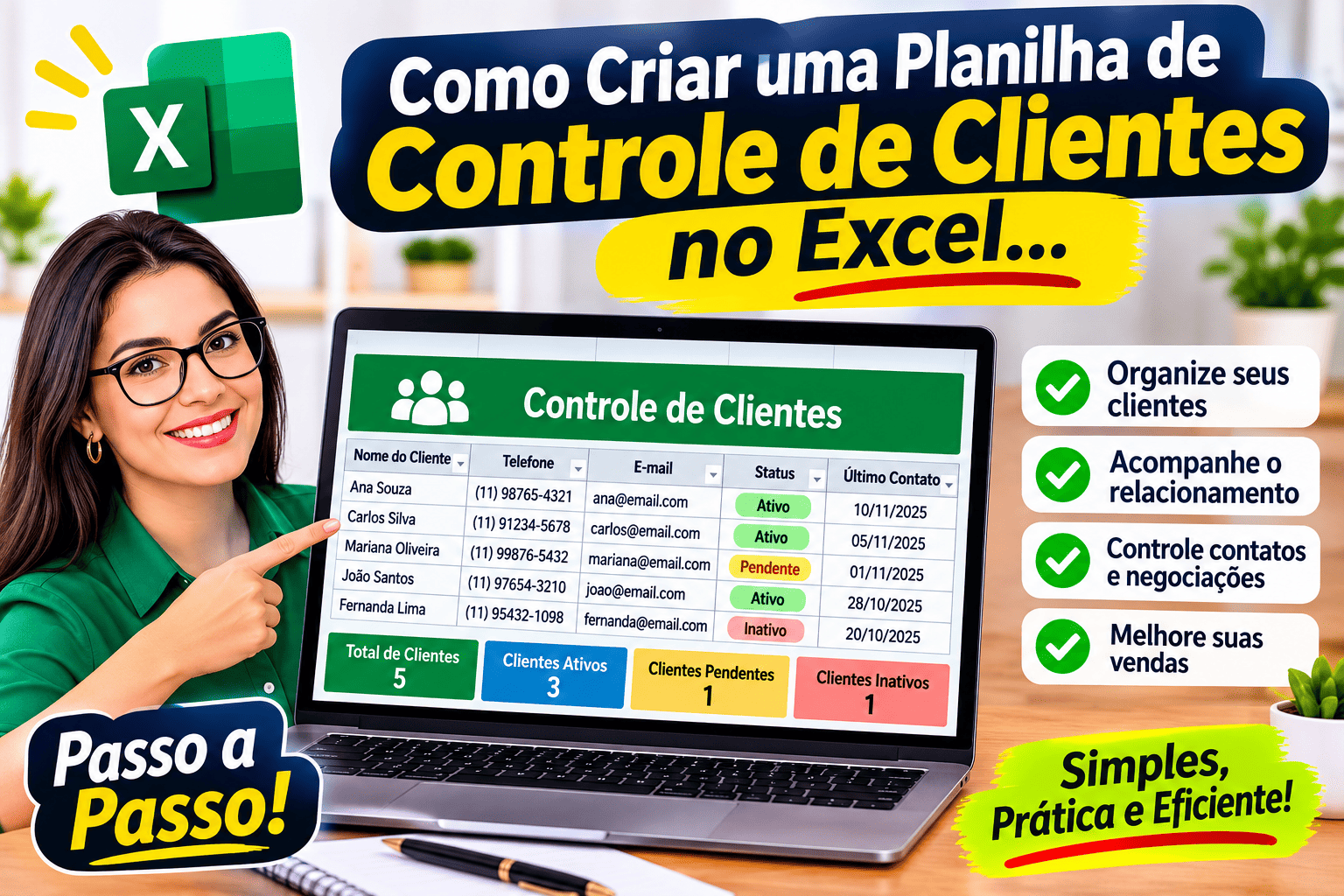
Quem conhece bem os clientes vende mais e perde menos. Além disso, uma planilha de controle de clientes reúne contatos, histórico de compras, pendências e datas importantes em um único arquivo. Além disso, ela mostra quem compra mais, quem sumiu e quem merece um contato hoje.
Neste guia, você vai criar uma planilha de controle de clientes passo a passo no Excel. Também vai receber as fórmulas prontas, um exemplo com números reais e uma rotina simples de atualização. Por fim, vai conhecer modelos prontos para ganhar tempo.
Como Criar uma Planilha de Controle de Clientes no Excel
O controle de clientes é o registro organizado de todas as informações sobre quem compra da sua empresa. Assim, ele inclui dados de contato, histórico de pedidos, valores, pagamentos e interações. Quando bem feito, ele funciona como um pequeno CRM, sem custo de sistema.
A planilha que vamos montar tem cinco partes. Então, a primeira é o cadastro de clientes. Além disso, a segunda registra as vendas. Dessa forma, a terceira acompanha os contatos e os retornos. A quarta classifica os clientes por valor e frequência. Também, a quinta reúne o painel e os alertas.
O método tem oito passos, e cada um leva de quinze a vinte minutos. Portanto, em uma tarde você termina a estrutura completa. Depois, a atualização diária leva poucos minutos, porque você só lança as novidades.
Se preferir começar por um modelo pronto, a Planilha de Vendas e Recebimentos PRO registra o que cada cliente comprou e o que falta receber. Mesmo assim, entender a lógica deste guia permite adaptar qualquer modelo ao seu negócio.
Por que controlar os clientes em uma planilha
Muitas empresas guardam os clientes em cadernos, conversas de aplicativo e na memória do vendedor. Quando essa pessoa sai, a carteira vai junto. Por isso, um registro central protege o patrimônio mais valioso do negócio.
Uma boa planilha de controle de clientes entrega cinco benefícios diretos:
- Relacionamento: você lembra aniversários, preferências e o último contato.
- Mais vendas: você identifica quem está pronto para comprar de novo.
- Menos inadimplência: você enxerga quem deve e há quanto tempo.
- Foco nos melhores: você descobre quem gera mais receita.
- Continuidade: a informação fica na empresa, não na cabeça de uma pessoa.
Em resumo, conhecer o cliente é uma vantagem competitiva. Assim, mesmo um negócio pequeno ganha muito ao registrar a carteira.
O que a planilha de controle de clientes precisa ter
Antes de abrir o Excel, defina o conteúdo da planilha. Na prática, um bom modelo reúne cinco grupos de informação.
O primeiro grupo é o dado de contato: nome, CPF ou CNPJ, telefone, e-mail, cidade e origem do cliente. O segundo é o dado comercial: data do primeiro contato, categoria, vendedor responsável e situação. O terceiro é o histórico de compras: data, produto, valor e forma de pagamento.
O quarto grupo trata do financeiro: valores em aberto, vencimentos e atrasos. Além disso, o quinto é o relacionamento: data do último contato, próxima ação, observações e datas especiais, como aniversários.
Em seguida, avalie o que realmente precisa de controle. Assim, empresas pequenas podem começar com cadastro, vendas e contatos. Depois, acrescentam a classificação e os alertas. Dessa forma, a planilha cresce no ritmo da sua necessidade.
Atenção a um ponto importante: os dados dos clientes são pessoais. Portanto, trate o arquivo com cuidado e restrinja o acesso, como veremos adiante.
Antes de começar: reúna os dados e defina o padrão
Antes de montar a planilha, junte as informações que você já tem. Então, exporte os contatos do celular, do e-mail e das notas fiscais. Em seguida, reúna os pedidos dos últimos meses.
Depois, defina o padrão de registro. Dessa forma, escolha como escrever os nomes, os telefones e as cidades, sempre do mesmo jeito. Por exemplo, telefone com DDD e sem espaços, e nomes em letras maiúsculas e minúsculas. Assim, a padronização evita duplicidades e facilita os filtros.
Também crie as listas de classificação. Também, defina as origens dos clientes, como indicação, anúncio, redes sociais e loja. Defina as categorias, como pessoa física e empresa. Na prática, e defina as situações: prospecto, ativo, inativo e perdido.
Por fim, defina o responsável. Quando todos editam sem critério, o arquivo vira bagunça. Por isso, escolha uma pessoa para cuidar do cadastro e combine regras simples para os demais.
Passo 1: crie a estrutura da planilha de controle de clientes
Abra um arquivo novo no Excel e crie seis abas: Clientes, Vendas, Contatos, Classificação, Alertas e Listas. Além disso, renomeie cada uma com duplo clique. Mantenha nomes sem acento e sem espaço, para encurtar as fórmulas.
Em seguida, colora as abas. Assim, use azul para Clientes, verde para Vendas, laranja para Contatos, roxo para Classificação e vermelho para Alertas. Essa convenção ajuda a localizar cada área rapidamente.
Na guia Exibir, desmarque as Linhas de Grade. Depois, escolha uma fonte única, como Calibri 11, e pinte de amarelo claro as células de digitação. Então, deixe de cinza claro as células calculadas. Dessa forma, você nunca sobrescreve uma fórmula por engano.
Na aba Listas, escreva as opções fixas: origens, categorias, situações, vendedores e formas de pagamento. Dessa forma, elas alimentarão os menus suspensos das demais abas. Assim, você elimina erros de digitação e mantém os filtros funcionando.
Passo 2: monte o cadastro de clientes
A aba Clientes é o coração da planilha de controle de clientes. Também, escreva os cabeçalhos na primeira linha: Código, Nome, CPF ou CNPJ, Telefone, E-mail, Cidade, Origem, Categoria, Vendedor, Situação e Cadastro. Depois, selecione os cabeçalhos e pressione Ctrl+T para criar uma tabela.
Marque a opção de cabeçalhos e dê o nome “Cli” na guia Design da Tabela. Na prática, esse nome curto será usado em todas as fórmulas. Além disso, a tabela se expande sozinha quando você cadastra um cliente novo. Assim, as demais abas o enxergam sem ajuste.
Para gerar o código automaticamente, use uma fórmula simples na primeira coluna:
="C"&TEXTO(LIN()-1;"0000")
Ela cria códigos como C0001, C0002 e assim por diante. Além disso, use o código, e não o nome, como chave de ligação com as demais abas. O código nunca se repete e não muda quando o nome do cliente muda.
Crie listas suspensas nas colunas Origem, Categoria, Vendedor e Situação, em Dados, Validação de Dados. Assim, aponte para a aba Listas. Dessa forma, todos os registros seguem o mesmo padrão.
Passo 3: evite clientes duplicados
Duplicidades são o maior problema de qualquer cadastro. Então, o mesmo cliente aparece duas vezes, com grafias diferentes, e o histórico se divide. Por isso, a planilha deve avisar quando houver repetição.
Use a Validação de Dados na coluna do CPF ou CNPJ. Dessa forma, selecione a coluna, vá em Dados, Validação de Dados, escolha Personalizado e digite:
=CONT.SE($C:$C;C2)=1
Assim, o Excel bloqueia a digitação de um documento que já existe. Também, para o telefone, use a mesma lógica. Se preferir apenas um aviso, crie uma coluna de verificação:
=SE(CONT.SE(Cli[Telefone];[@Telefone])>1;"Duplicado";"OK")
Aplique uma Formatação Condicional que pinte de vermelho as linhas marcadas como “Duplicado”. Dessa forma, você corrige o problema no momento em que ele surge.
Se o cadastro já está bagunçado, use o recurso Remover Duplicatas, na guia Dados. Antes, faça uma cópia do arquivo. Em seguida, revise o resultado com cuidado, porque o Excel remove as linhas sem pedir confirmação individual.
Passo 4: registre as vendas de cada cliente
A aba Vendas guarda o histórico de compras. Na prática, escreva os cabeçalhos: Data, Pedido, Código do cliente, Cliente, Produto, Valor, Forma de pagamento, Situação e Mês. Depois, transforme em tabela com Ctrl+T e dê o nome “Vend”.
Para buscar o nome do cliente a partir do código, use PROCV:
=PROCV([@[Código do cliente]];Cli;2;FALSO)
Para a coluna Mês, use esta fórmula, que transforma qualquer data no primeiro dia do mês:
=DATA(ANO([@Data]);MÊS([@Data]);1)
Crie listas suspensas nas colunas Produto, Forma de pagamento e Situação. Além disso, na situação, use: Paga, Pendente e Cancelada. Dessa forma, você controla o que entra no cálculo dos indicadores.
Em seguida, volte à aba Clientes e adicione colunas calculadas com o resumo de cada cliente: total comprado, quantidade de pedidos, data da última compra e ticket médio. Assim, elas serão a base da classificação.
Se a sua empresa também emite cobranças, a Planilha de Fatura ajuda a formalizar cada venda a prazo.
Passo 5: calcule o resumo de cada cliente
Agora vem a parte que dá inteligência à planilha. Então, na aba Clientes, crie quatro colunas calculadas.
O total comprado soma as vendas pagas do cliente:
=SOMASES(Vend[Valor];Vend[Código do cliente];[@Código];Vend[Situação];"Paga")
A quantidade de pedidos conta as vendas:
=CONT.SES(Vend[Código do cliente];[@Código];Vend[Situação];"Paga")
A data da última compra usa a função MÁXIMO com critério. Dessa forma, no Excel 365, use MÁXIMOSES:
=MÁXIMOSES(Vend[Data];Vend[Código do cliente];[@Código])
O ticket médio divide o total pelos pedidos, com tratamento de erro:
=SEERRO([@[Total comprado]]/[@Pedidos];0)
Formate as colunas de valor como moeda e a de data como “dd/mm/aaaa”. Dessa forma, cada linha da tabela de clientes mostra, de relance, quanto o cliente vale e quando comprou pela última vez.
Passo 6: classifique os clientes por valor e frequência
Nem todos os clientes têm o mesmo peso. Por isso, a planilha deve classificá-los. Também, uma forma simples é a curva ABC, que agrupa os clientes pelo valor comprado.
Ordene os clientes do maior para o menor total comprado. Em seguida, calcule o percentual acumulado. Na prática, os clientes A somam até 80% do faturamento. Os B somam os 15% seguintes. Além disso, os C somam o restante.
=SE([@Acumulado]<=0,8;"A";SE([@Acumulado]<=0,95;"B";"C"))
Além do valor, considere a frequência e a recência. Assim, crie uma coluna com os dias desde a última compra:
=HOJE()-[@[Última compra]]
Com isso, defina a situação automática. Então, se o cliente comprou nos últimos 60 dias, ele é ativo. Entre 60 e 180 dias, está em risco. Dessa forma, acima de 180 dias, é inativo.
=SE([@Dias]<=60;"Ativo";SE([@Dias]<=180;"Em risco";"Inativo"))
Dessa forma, você sabe quem merece atenção especial e quem precisa de uma ação de reativação.
Passo 7: controle os contatos e as próximas ações
O relacionamento é o que transforma um cadastro em um ativo. Por isso, a aba Contatos registra cada interação com o cliente. Crie uma tabela com: Data, Código do cliente, Cliente, Canal, Assunto, Resultado e Próxima ação com data.
Use uma lista suspensa no canal: telefone, mensagem, e-mail e visita. No resultado, use: sem resposta, interessado, negociando e fechado. Assim, você mede o que funciona.
Em seguida, crie o alerta de retorno. Na coluna de data da próxima ação, calcule os dias que faltam:
=SE([@[Próxima ação]]="";"";[@[Próxima ação]]-HOJE())
Aplique cores: vermelho para ações atrasadas, amarelo para as de hoje e verde para as futuras. Dessa forma, a lista de tarefas aparece sozinha, e nenhum retorno se perde.
Registre também as datas especiais, como aniversários. Calcule quantos dias faltam para a próxima data e destaque os próximos sete dias. Uma mensagem simples de parabéns fortalece muito o vínculo e custa quase nada.
Passo 8: monte o painel de clientes
O painel resume a carteira em uma única tela. Ele ajuda o gestor a enxergar o quadro geral sem abrir cada aba.
Crie quatro quadros com os números principais: total de clientes ativos, faturamento do mês, ticket médio e clientes em risco. Use CONT.SE para contar os ativos e SOMASES para o faturamento:
=CONT.SE(Cli[Situação];"Ativo")
Em seguida, adicione três gráficos. O primeiro, de barras, mostra os dez maiores clientes. O segundo, de rosca, mostra a divisão entre as classes A, B e C. O terceiro, de colunas, mostra o número de clientes novos por mês.
Acrescente ainda uma lista com os clientes inativos que merecem uma ação de reativação. No Excel 365, a função FILTRO monta a lista automaticamente:
=FILTRO(Cli[[Nome]:[Telefone]];Cli[Situação]="Em risco";"Nenhum")
Use as mesmas cores em todos os elementos, para que o painel pareça profissional. Por fim, insira segmentações de dados para filtrar por vendedor, cidade ou origem.
Como Criar uma Planilha de Controle de Clientes no Excel
Antes de seguir, vale revisar o caminho. Em resumo, você fez oito etapas:
- Estrutura: criou as abas Clientes, Vendas, Contatos, Classificação, Alertas e Listas.
- Cadastro: montou a tabela com código automático.
- Duplicidades: bloqueou e sinalizou registros repetidos.
- Vendas: registrou o histórico de compras.
- Resumo: calculou total, pedidos, última compra e ticket médio.
- Classificação: aplicou a curva ABC e a situação por recência.
- Contatos: registrou interações e criou alertas de retorno.
- Painel: criou os quadros e os gráficos da carteira.
Se você chegou até aqui, já tem uma planilha de controle de clientes completa e funcional. Além disso, ela cresce sozinha, porque as tabelas do Excel se expandem a cada nova linha.
Exemplo prático de uma planilha de controle de clientes com números
Veja a planilha em ação em uma loja de serviços com 120 clientes cadastrados. Em novembro, 64 deles estavam ativos, 31 em risco e 25 inativos. O faturamento do mês foi de R$ 42.800, com ticket médio de R$ 670.
A classificação ABC mostra que 14 clientes, ou 12% da carteira, respondem por 80% do faturamento. Esses são os clientes A. O maior deles comprou R$ 6.200 no mês. Já os 31 clientes em risco somam R$ 18.000 em compras no último semestre.
Com essa informação, o dono age. Ele liga para os cinco maiores clientes em risco, oferece uma condição especial e agenda uma visita aos clientes A. Também envia uma mensagem de aniversário aos clientes da semana.
Em duas semanas, nove clientes em risco voltam a comprar, o que gera R$ 5.900 de faturamento extra. Sem a planilha, esses clientes teriam sido esquecidos e provavelmente migrariam para a concorrência.
A planilha não tomou nenhuma decisão. No entanto, entregou o dado certo no momento certo.
Rotina de uso: como manter a planilha em dia
Uma planilha perfeita, mas esquecida, não resolve nada. Por isso, crie uma rotina curta e realista.
- Todo dia, em cinco minutos: cadastre os novos clientes, lance as vendas e registre os contatos.
- Toda semana, em quinze minutos: revise as ações do dia, cobre os pendentes e envie as mensagens de aniversário.
- Todo mês, em trinta minutos: atualize a classificação, confira os clientes em risco e planeje as ações de reativação.
- Todo trimestre, em uma hora: limpe o cadastro, remova duplicatas e revise as categorias.
Além disso, escolha um responsável e restrinja o acesso. Como a planilha traz dados pessoais, nem todos precisam vê-la por completo. Se possível, separe quem cadastra de quem consulta.
No último dia do mês, salve uma cópia do arquivo com a data no nome. Dessa forma, você mantém o histórico e pode comparar períodos. Em pouco tempo, esse cuidado vira hábito.
Proteção de dados: cuide das informações dos clientes
A planilha de controle de clientes reúne dados pessoais, e a Lei Geral de Proteção de Dados exige cuidado com eles. Por isso, adote algumas práticas simples.
Primeiro, colete apenas o necessário. Não registre informações que a empresa não usa. Quanto menos dado sensível, menor o risco em caso de vazamento. Depois, proteja o arquivo com senha. No Excel, vá em Arquivo, Informações, Proteger Pasta de Trabalho e escolha Criptografar com Senha.
Além disso, limite o acesso. Salve o arquivo em uma pasta com permissão restrita e informe apenas quem realmente precisa. Evite enviar a planilha inteira por aplicativos de mensagem ou por e-mail sem proteção.
Se usar os dados para enviar mensagens de marketing, respeite o consentimento do cliente. Ofereça sempre uma forma simples de sair da lista. Registre, em uma coluna, se o cliente autorizou o contato.
Por fim, faça backup em local seguro e apague as cópias antigas. Se tiver dúvidas sobre as obrigações legais, consulte um advogado. A planilha organiza a informação, mas não substitui a orientação profissional.
Erros comuns ao controlar clientes em planilha
Mesmo com boa vontade, alguns erros se repetem. Conhecê-los evita problemas.
- Deixar de atualizar a planilha. Dados antigos geram decisões erradas.
- Cadastrar o mesmo cliente duas vezes. O histórico se divide e a análise perde valor.
- Não registrar os contatos. Sem histórico, ninguém sabe o que foi combinado.
- Misturar muitas informações em uma única aba. A planilha fica confusa e lenta.
- Ignorar a proteção de dados. Um vazamento gera riscos legais e danos à imagem.
- Não classificar os clientes. Sem classificação, todos recebem o mesmo tratamento.
- Digitar dados sem padrão. Sem listas suspensas, os filtros deixam de funcionar.
Por fim, proteja as células com fórmulas. Na guia Revisão, escolha Proteger Planilha e libere apenas as células de digitação. Dessa forma, você evita apagar uma fórmula por engano.
Excel ou Google Planilhas: qual usar no controle de clientes
Os dois programas funcionam para esse controle, e a maioria das fórmulas deste guia roda nos dois. A escolha depende da equipe, do hábito e da segurança.
O Excel é mais potente e funciona sem internet. Além disso, o arquivo fica no seu computador, o que dá mais controle sobre o acesso. Por isso, é a opção de quem prefere manter a carteira sob controle direto.
O Google Planilhas é gratuito e fica na nuvem. Assim, mais de uma pessoa edita ao mesmo tempo, e o vendedor consulta a carteira pelo celular, durante uma visita. Para conhecer a ferramenta, pesquise por Planilhas no Google e crie um arquivo com a sua conta.
As funções SOMASES, SE, PROCV e CONT.SE existem nos dois. Entretanto, os nomes de tabela do Excel, como Cli[Telefone], não funcionam no Google. Nesse caso, use intervalos comuns, como Clientes!D:D. Se o arquivo for compartilhado, as permissões exigem cuidado.
Quando migrar da planilha para um sistema de CRM
A planilha resolve bem a fase inicial. No entanto, existe um momento em que um sistema de CRM passa a compensar. Reconhecer esse ponto evita sofrimento desnecessário.
Alguns sinais indicam a hora de migrar. A carteira passa de alguns milhares de clientes e o arquivo fica lento. Várias pessoas precisam editar ao mesmo tempo e surgem conflitos. Você precisa automatizar mensagens, funis de venda e integrações com outros sistemas.
Antes de migrar, porém, use a planilha como laboratório. Ela ajuda a definir quais informações realmente importam, quais classificações fazem sentido e como será a rotina de contatos. Dessa forma, você escolhe o sistema com muito mais clareza.
Quando a hora chegar, exporte os dados em formato CSV. Como o cadastro está padronizado, com códigos únicos e listas controladas, a importação para o novo sistema é muito mais simples. Portanto, o trabalho feito na planilha não se perde. Pelo contrário, ele prepara a empresa para crescer.
Controle de clientes para MEI, autônomos e pequenas empresas
Quem trabalha por conta própria costuma controlar os clientes no celular. No começo, funciona. Com o crescimento da carteira, porém, o risco de esquecer um retorno ou uma cobrança aumenta. Por isso, a planilha se torna essencial.
Para o MEI e o autônomo, uma versão enxuta basta: nome, telefone, última compra, valor e próxima ação. O artigo sobre planilha para MEI explica o básico da organização financeira de quem empreende.
Já o guia da planilha de controle de vendas mostra como registrar o faturamento que alimenta o histórico dos clientes. Para controlar as cobranças, veja o guia de contas a pagar e receber.
Se você também organiza as finanças da casa, veja como fazer uma planilha de controle financeiro no Excel. Dessa forma, o negócio e a família ficam organizados, cada um no seu lugar.
Planilha pronta ou feita do zero: o que vale mais a pena
Montar uma planilha de controle de clientes do zero ensina bastante. Você entende cada fórmula e adapta tudo ao seu negócio. Em compensação, gasta horas em testes e corre o risco de errar uma fórmula sem perceber.
Uma planilha pronta entrega o resultado no mesmo dia. Além disso, chega testada, com abas organizadas e manual de uso. Assim, você pula a parte técnica e começa a lançar na primeira hora.
A Planilha de Vendas e Recebimentos PRO registra as vendas de cada cliente e o que falta receber. A Planilha de Acompanhamento de Metas de Vendas mostra o desempenho da equipe comercial. Já a Planilha de Recibo registra a quitação com o valor por extenso.
Em resumo, aprender a montar e depois usar um modelo pronto é um ótimo caminho. Assim, você domina a lógica e ganha tempo.
Combine o controle de clientes com outras planilhas da Template Download
O controle de clientes resolve uma parte da gestão comercial. No entanto, quem quer crescer pode somar outras ferramentas. A seguir, algumas opções para cada objetivo.
- Para planejar o faturamento, use a Planilha de Previsão de Vendas.
- Para organizar o plano comercial, veja a Planilha de Plano de Vendas.
- Para pagar a equipe por resultado, veja o guia de planilha de comissões de vendedores.
- Para acompanhar o caixa, veja o guia de planilha de fluxo de caixa.
Assim, você escolhe a combinação que combina com o seu momento. Além disso, todas seguem o mesmo padrão visual, o que facilita o aprendizado.
Como Criar uma Planilha de Controle de Clientes no Excel
Depois que a base funciona, você pode evoluir a planilha aos poucos. A seguir, cinco melhorias que valem o esforço.
- Funil de vendas: acompanhe cada oportunidade por etapa, do contato ao fechamento.
- Pesquisa de satisfação: registre notas e comentários após cada compra.
- Segmentação: agrupe clientes por perfil, para ações de marketing mais certeiras.
- Previsão de recompra: calcule o intervalo médio entre compras e avise quando estiver na hora.
- Tabela dinâmica: cruze cidade, origem e valor para analisar rapidamente.
Aproveite também a virada do ano. Duplique o arquivo, limpe os contatos antigos e comece o novo ciclo com o cadastro revisado. Dessa forma, a planilha nunca fica pesada.
Por fim, não busque a perfeição no começo. Uma planilha simples e usada todo dia vale mais do que uma sofisticada e esquecida. Portanto, comece pequeno, teste por três meses e só então acrescente novidades.
Checklist mensal da planilha de controle de clientes
Para transformar a teoria em hábito, use um checklist curto no fim de cada mês. Cole em uma aba da planilha e marque cada item com uma caixa de seleção.
- Cadastrei todos os clientes novos do mês.
- Lancei todas as vendas e atualizei as situações.
- Registrei os contatos e as próximas ações.
- Removi duplicidades e corrigi dados incorretos.
- Atualizei a classificação ABC e a situação por recência.
- Liguei para os clientes em risco.
- Conferi quem tem acesso ao arquivo.
- Salvei uma cópia do arquivo com a data no nome.
Além disso, escolha sempre o mesmo dia para fazer a revisão, como o primeiro dia útil do mês. Assim, o hábito se fixa e a planilha de controle de clientes nunca fica para depois.
Com o tempo, o checklist toma menos de vinte minutos. Mesmo assim, ele garante que nenhum passo importante seja esquecido. Em consequência, a carteira cresce e o relacionamento melhora.
Como Criar uma Planilha de Controle de Clientes no Excel
Criar uma planilha de controle de clientes é mais simples do que parece. Em resumo, você cadastra os clientes, registra as vendas, calcula o resumo de cada um e os classifica por valor e recência. Depois, controla os contatos e acompanha tudo em um painel.
O que realmente muda o resultado, porém, é a rotina. Por isso, comece hoje, mesmo com poucos clientes. Registre cada venda, anote cada contato e ligue para quem está sumido.
Se preferir ganhar tempo, conheça a Planilha de Vendas e Recebimentos PRO e a Planilha de Plano de Vendas. Elas já vêm prontas e acompanham manual de uso. Assim, você começa a organizar a carteira ainda hoje.
Qualquer que seja o caminho, o importante é conhecer quem compra de você. Afinal, quem cuida dos clientes constrói um negócio que dura.
Modelo de estrutura da planilha de controle de clientes
Para facilitar a montagem, veja como organizar cada aba da planilha de controle de clientes. Use esta estrutura como ponto de partida e adapte aos seus números.
Veja Na aba Clientes, reserve uma linha por cliente, com código, contatos, origem, situação e as colunas calculadas de resumo. Aba Vendas, crie uma linha por pedido, sempre ligada ao código do cliente. Na aba Contatos, registre uma linha por interação, com a próxima ação e a data.
Então Na aba Classificação, calcule a curva ABC e a situação por recência. Na aba Alertas, reúna os retornos atrasados, os aniversários da semana e os clientes em risco. Por fim, no Painel, concentre os quadros e os gráficos de acompanhamento.
Dê nomes às tabelas e aos intervalos importantes, como “Cli”, “Vend” e “Cont”. Dessa forma, a planilha de controle de clientes fica legível para qualquer pessoa que precise revisar o arquivo, como um novo vendedor ou o contador.
Por fim, documente a planilha em uma aba chamada Instruções. Explique o que cada aba faz, quem atualiza e como registrar um contato. Esse pequeno manual evita dúvidas e protege o controle quando alguém sai de férias.
Como reativar clientes inativos com a planilha de controle de clientes
Conquistar um cliente novo custa muito mais do que reativar um antigo. Por isso, a lista de clientes inativos é uma das mais valiosas da planilha de controle de clientes. Use-a com método.
Primeiro, filtre os clientes em risco e inativos que já compraram valores relevantes. Ordene do maior para o menor total comprado. Assim, você começa pelos que mais valem a pena.
Depois, descubra o motivo do afastamento. Ligue ou envie uma mensagem pessoal, sem pressão de venda. Pergunte como foi a experiência e se algo aconteceu. Muitas vezes, o cliente apenas se esqueceu, e um simples contato resolve.
Em seguida, ofereça um motivo para voltar: uma condição especial, um produto novo ou um brinde. Registre a resposta na aba Contatos e agende o retorno. Dessa forma, você mede o resultado da campanha de reativação.
Por fim, calcule a taxa de reativação, que é o número de clientes que voltaram dividido pelo número contatado. Se ficar acima de 15%, a ação vale muito a pena. Repita todo trimestre.
Como medir a satisfação e a fidelidade dos clientes
Cliente satisfeito compra de novo e indica a empresa. Por isso, a planilha de controle de clientes deve acompanhar a satisfação, e não apenas as vendas.
A forma mais simples é perguntar, depois de cada compra, uma nota de 0 a 10 para a pergunta “o quanto você indicaria a empresa a um amigo?”. Registre a nota em uma coluna da aba Vendas ou Contatos. Em seguida, classifique: notas de 9 e 10 são promotores, 7 e 8 são neutros e até 6 são detratores.
Calcule o índice de recomendação, subtraindo o percentual de detratores do percentual de promotores:
=CONT.SE(Notas;">=9")/CONT(Notas)-CONT.SE(Notas;"<=6")/CONT(Notas)
Um índice acima de 50% é excelente. Abaixo de zero, é sinal de alerta. Acompanhe o número todo mês e leia os comentários dos detratores. Eles mostram os pontos a corrigir.
Calcule também a taxa de recompra, que é o percentual de clientes com mais de um pedido. Quanto maior, mais fiel é a carteira. Dessa forma, você acompanha a saúde do relacionamento de forma objetiva.
Dicas finais para usar a planilha de controle de clientes com sucesso
Para fechar, reunimos dicas que aumentam as chances de a planilha dar certo. Elas vêm da rotina de quem usa a planilha de controle de clientes todos os dias.
Comece simples. Uma versão enxuta, com cadastro, vendas e contatos, é muito mais fácil de manter do que um modelo detalhado demais. Depois, acrescente a classificação e os alertas à medida que a rotina se firmar.
Cadastre na hora. Registre o cliente no momento do primeiro contato. Se você deixa para depois, esquece detalhes importantes. Anote também o que o cliente disse, porque essas observações valem ouro no próximo contato.
Use a informação para servir melhor. Lembre as preferências, os aniversários e o histórico. Quando o cliente percebe que é conhecido, a fidelidade cresce.
Por fim, converse com a equipe sobre a importância do registro. Quando todos entendem que a planilha ajuda a vender mais, o preenchimento deixa de ser obrigação e vira hábito. Com isso, a carteira fica sempre atualizada e rica em informação.
Perguntas frequentes
Como criar uma planilha de controle de clientes no Excel?
Crie abas para clientes, vendas, contatos e classificação. Cadastre cada cliente com um código único e registre as vendas ligadas a esse código. Depois, use SOMASES, CONT.SES e PROCV para calcular o resumo de cada cliente e monte um painel.
O que uma planilha de controle de clientes deve conter?
Ela deve conter dados de contato, histórico de compras, valores em aberto, data do último contato e próxima ação. Também é útil incluir a classificação por valor e a situação do cliente, como ativo, em risco ou inativo.
Como evitar clientes duplicados na planilha?
Use a Validação de Dados personalizada na coluna do documento, com a função CONT.SE, para bloquear repetições. Também é possível criar uma coluna que marque os duplicados e destacá-los com formatação condicional.
Como classificar os clientes pela curva ABC?
Ordene os clientes do maior para o menor valor comprado e calcule o percentual acumulado. Os clientes A somam até 80% do faturamento, os B os 15% seguintes e os C o restante.
Como saber quais clientes estão sumidos?
Calcule os dias desde a última compra com a função HOJE. Depois, classifique: até 60 dias é ativo, entre 60 e 180 está em risco e acima de 180 é inativo. Use essa lista para ações de reativação.
É seguro guardar dados de clientes em planilha?
É possível, desde que haja cuidado. Colete apenas o necessário, proteja o arquivo com senha, restrinja o acesso e faça backup. Em caso de dúvidas sobre a lei de proteção de dados, consulte um profissional.
Posso usar a mesma planilha no Google Planilhas?
Sim, com pequenas adaptações. As fórmulas principais funcionam nos dois programas. Entretanto, os nomes de tabela do Excel não funcionam no Google, então use intervalos comuns.
Quando devo trocar a planilha por um CRM?
Quando a carteira passar de alguns milhares de clientes, várias pessoas precisarem editar ao mesmo tempo ou você precisar de automações e integrações. Até lá, a planilha resolve bem e prepara a migração.
Com que frequência devo atualizar a planilha?
Cadastre novos clientes e lance vendas e contatos todo dia. Revise as ações semanais, atualize a classificação todo mês e limpe o cadastro todo trimestre. Assim, os números refletem a realidade.
Existe uma planilha pronta de controle de clientes e vendas?
Sim. A Template Download oferece a Planilha de Vendas e Recebimentos PRO e outros modelos comerciais. Eles acompanham manual de uso e ajudam a organizar as vendas e a carteira de clientes.