Como Fazer uma Planilha de Controle de Parcelas e Pagamentos

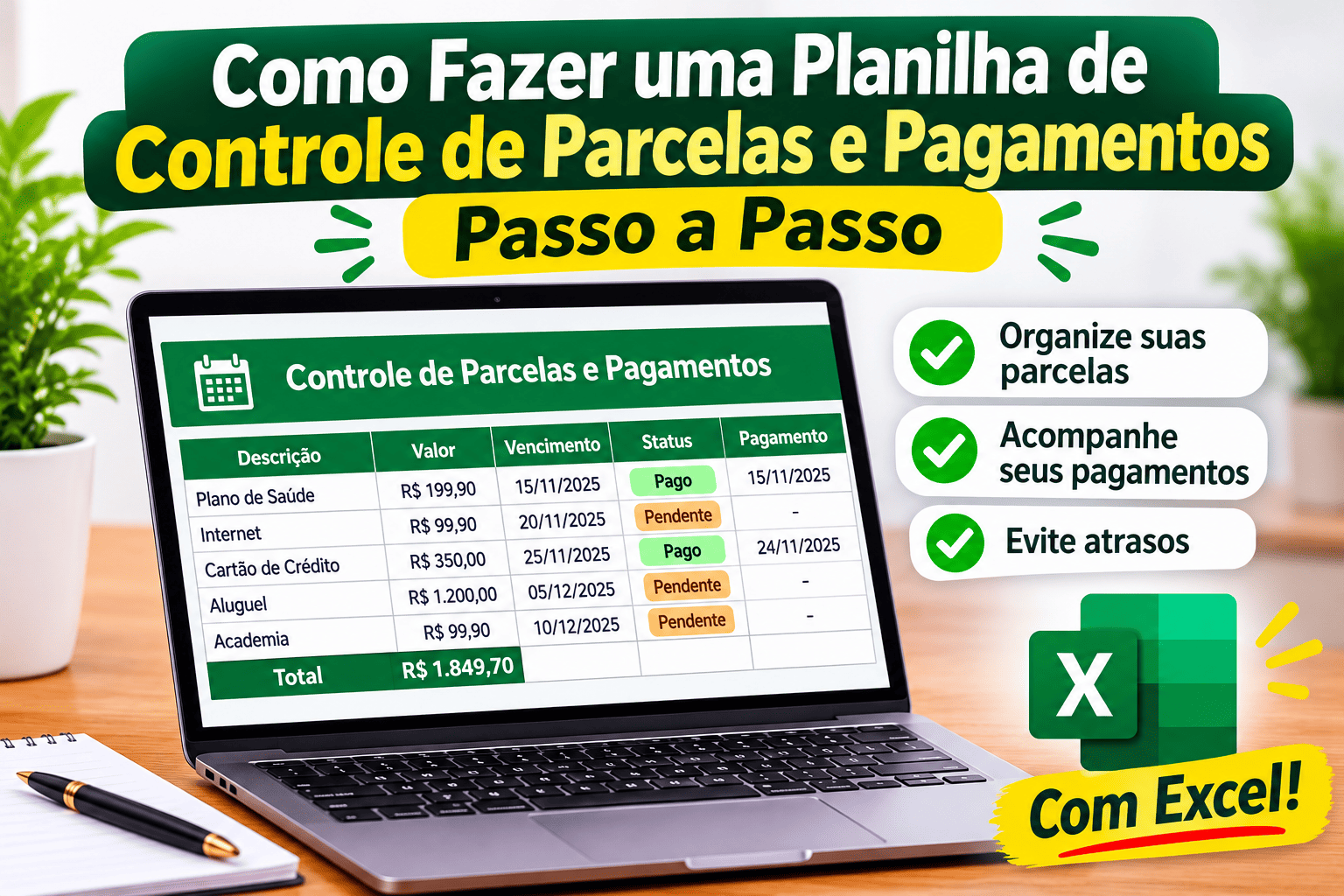
Parcelar é fácil. Difícil é lembrar quanto falta pagar, quando vence cada prestação e quanto de juros já foi embora. Uma planilha de controle de parcelas resolve isso, porque mostra, em uma única tela, todas as parcelas pagas, a vencer e em atraso. Além disso, ela calcula o saldo devedor e avisa antes de cada vencimento.
Neste guia, você vai criar uma planilha de controle de parcelas e pagamentos passo a passo no Excel. Também vai receber as fórmulas prontas, um exemplo com números reais e uma rotina simples de atualização. Por fim, vai conhecer modelos prontos para ganhar tempo.
Como Fazer uma Planilha de Controle de Parcelas e Pagamentos
O controle de parcelas registra cada compra ou dívida dividida em prestações. Além disso, ele mostra o valor, o vencimento, a situação e o saldo de cada uma. Além disso, serve tanto para quem paga, como financiamentos e cartões, quanto para quem recebe, como lojas que vendem a prazo.
A planilha que vamos montar tem cinco partes. Assim, a primeira é o cadastro dos contratos. Assim, a segunda gera o cronograma de parcelas automaticamente. Então, a terceira registra os pagamentos. A quarta calcula atrasos, juros e saldo. Dessa forma, a quinta reúne o painel e os alertas.
O método tem oito passos, e cada um leva de quinze a vinte minutos. Portanto, em uma tarde você termina a estrutura completa. Depois, a atualização leva poucos minutos, porque o cronograma se gera sozinho.
Se preferir começar por um modelo pronto, a Planilha de Fatura controla vencimentos e a situação de cada cobrança. Mesmo assim, entender a lógica deste guia permite adaptar qualquer modelo ao seu caso.
Por que controlar parcelas em uma planilha
Muita gente parcela sem acompanhar o conjunto. Também, uma prestação aqui, outra ali, e de repente metade da renda já está comprometida. Então, sem controle, o atraso vira rotina, e os juros corroem o orçamento.
Uma boa planilha de controle de parcelas entrega cinco benefícios diretos:
- Visão total: você enxerga todas as dívidas e os recebimentos futuros.
- Menos atrasos: os alertas avisam antes de cada vencimento.
- Menos juros: você paga em dia e planeja a quitação antecipada.
- Planejamento: você sabe quanto do orçamento já está comprometido.
- Prova: o histórico comprova pagamentos e evita cobranças indevidas.
Em resumo, controlar parcelas é controlar o futuro do caixa. Assim, tanto pessoas quanto empresas ganham tranquilidade e previsibilidade.
Para quem serve a planilha de controle de parcelas
A planilha de controle de parcelas atende dois públicos, e a estrutura é parecida para ambos. Na prática, o que muda é o sentido do dinheiro.
Para quem paga, ela organiza financiamentos, empréstimos, compras no cartão, consórcios e carnês. Além disso, o objetivo é não perder vencimentos, conhecer o saldo devedor e decidir se vale antecipar parcelas. Dessa forma, essa é a rotina de famílias, autônomos e empresas com dívidas a pagar.
Para quem recebe, ela organiza as vendas a prazo e os carnês dos clientes. Assim, o objetivo é acompanhar quem pagou, quem atrasou e quanto ainda entrará nos próximos meses. Também, essa é a rotina de lojas, escolas, clínicas e prestadores de serviço.
Na prática, o mesmo arquivo pode ter as duas visões, em abas separadas. Dessa forma, você controla o que deve e o que tem a receber, e enxerga o saldo líquido. Então, se precisar de uma visão mais ampla, veja o guia de contas a pagar e receber.
O que a planilha de controle de parcelas precisa ter
Antes de abrir o Excel, defina o conteúdo da planilha. Dessa forma, um bom modelo reúne quatro grupos de informação.
O primeiro grupo é o contrato: descrição, credor ou cliente, valor total, entrada, número de parcelas, taxa de juros e data da primeira parcela. O segundo é o cronograma: número da parcela, vencimento, valor e saldo. O terceiro é o pagamento: data, valor pago, juros e multa de atraso.
O quarto grupo trata dos indicadores: total pago, total a pagar, parcelas em atraso, próximo vencimento e percentual quitado. Também, esses números dão a visão rápida da situação.
Em seguida, avalie o que realmente precisa de controle. Na prática, quem tem poucas dívidas pode começar apenas com contrato, cronograma e pagamentos. Depois, acrescenta juros, simulação de antecipação e painel. Dessa forma, a planilha cresce no ritmo da sua necessidade.
Antes de começar: reúna os dados dos contratos
Antes de montar a planilha, junte os documentos. Além disso, separe os contratos, os carnês, as faturas do cartão e os comprovantes de pagamento. Em seguida, anote, para cada dívida ou venda, os dados essenciais.
Registre o valor total, a entrada, o número de parcelas, o valor de cada prestação e a data da primeira. Anote também a taxa de juros e a multa por atraso, quando existirem. Assim, se o contrato tiver encargos, como seguros ou tarifas, some-os ao valor da parcela.
Depois, defina as regras de atraso. Muitos contratos preveem multa de 2% e juros de mora de 1% ao mês, mas confirme o que consta no seu documento. Então, registre essas regras em células próprias, para que a planilha as use.
Por fim, defina a data de corte. Escolha o dia em que você atualiza a planilha, como o primeiro dia útil da semana. Dessa forma, essa rotina garante que nenhum pagamento fique sem registro.
Passo 1: crie a estrutura da planilha de controle de parcelas
Abra um arquivo novo no Excel e crie cinco abas: Contratos, Parcelas, Pagamentos, Resumo e Painel. Também, renomeie cada uma com duplo clique. Na prática, mantenha nomes sem acento e sem espaço, para encurtar as fórmulas.
Em seguida, colora as abas. Na prática, use azul para Contratos, verde para Parcelas, laranja para Pagamentos, roxo para Resumo e vermelho para Painel. Essa convenção ajuda a localizar cada área rapidamente.
Na guia Exibir, desmarque as Linhas de Grade. Depois, escolha uma fonte única, como Calibri 11, e pinte de amarelo claro as células de digitação. Além disso, deixe de cinza claro as células calculadas. Dessa forma, você nunca sobrescreve uma fórmula por engano.
Crie ainda uma aba auxiliar chamada Listas. Assim, nela, escreva os tipos de contrato, as formas de pagamento e as situações. Elas alimentarão os menus suspensos das demais abas. Assim, você elimina erros de digitação e mantém os filtros funcionando.
Passo 2: cadastre os contratos
A aba Contratos reúne os dados de cada compra ou dívida parcelada. Escreva os cabeçalhos na primeira linha: Código, Descrição, Credor ou Cliente, Tipo, Valor total, Entrada, Parcelas, Valor da parcela, Primeiro vencimento e Situação. Depois, selecione os cabeçalhos e pressione Ctrl+T para criar uma tabela.
Marque a opção de cabeçalhos e dê o nome “Contr” na guia Design da Tabela. Então, esse nome curto será usado em todas as fórmulas. Além disso, a tabela se expande sozinha quando você cadastra um contrato novo.
Calcule o valor da parcela com uma fórmula simples, para contratos sem juros:
=([@[Valor total]]-[@Entrada])/[@Parcelas]
Para contratos com juros, use a função PGTO, que calcula a prestação fixa:
=-PGTO([@Taxa];[@Parcelas];[@[Valor financiado]])
Aqui, a taxa é a mensal, e o valor financiado é o total menos a entrada. Dessa forma, crie listas suspensas nas colunas Tipo e Situação, em Dados, Validação de Dados. Dessa forma, todos os registros seguem o mesmo padrão.
Passo 3: gere o cronograma de parcelas automaticamente
Digitar parcela por parcela é trabalhoso e propenso a erros. Por isso, a planilha deve gerar o cronograma sozinha. Também, na aba Parcelas, crie uma tabela com: Contrato, Número, Vencimento, Valor, Situação, Data do pagamento, Valor pago, Dias de atraso e Saldo.
Para o vencimento, use a função DATAM, que soma meses a uma data. Na prática, a primeira parcela vence na data inicial. As seguintes vencem a cada mês:
=DATAM(PROCV([@Contrato];Contr;9;FALSO);[@Número]-1)
Quando o dia do mês é 31, a função DATAM ajusta para o último dia dos meses menores, o que evita erros. Além disso, para o valor da parcela, busque na tabela de contratos:
=PROCV([@Contrato];Contr;8;FALSO)
No Excel 365, a função SEQUÊNCIA gera os números de 1 até o total de parcelas de uma só vez, o que torna o cronograma ainda mais rápido. Assim, se você usa uma versão anterior, preencha a coluna Número e arraste a fórmula.
Dessa forma, ao cadastrar um contrato com 12 parcelas, o cronograma aparece pronto, com todos os vencimentos.
Passo 4: registre os pagamentos e a situação
Agora, a planilha precisa saber o que já foi pago. Então, na tabela de parcelas, as colunas Data do pagamento e Valor pago são de digitação. Quando você paga ou recebe, basta preencher as duas.
Em seguida, crie o status automático com a função SE:
=SE([@[Valor pago]]>=[@Valor];"Paga";SE([@Vencimento]<HOJE();"Atrasada";SE([@Vencimento]-HOJE()<=7;"Vence em 7 dias";"A vencer")))
Assim, cada parcela recebe uma de quatro etiquetas. Dessa forma, aplique uma Formatação Condicional: verde para “Paga”, vermelho para “Atrasada”, amarelo para “Vence em 7 dias” e cinza para “A vencer”. Dessa forma, a lista pisca sozinha quando algo exige atenção.
Registre também o pagamento parcial. Também, se o valor pago for menor que o da parcela, a situação continua em aberto, e o saldo mostra o que falta. Essa regra evita que uma parcela paga pela metade seja considerada quitada.
Por fim, guarde o número do comprovante em uma coluna. Na prática, esse registro ajuda a resolver qualquer divergência futura com o credor ou com o cliente.
Passo 5: calcule os dias de atraso, a multa e os juros
Pagar com atraso custa caro, e a planilha deve mostrar esse custo. Crie as colunas Dias de atraso, Multa, Juros e Valor atualizado.
Os dias de atraso contam desde o vencimento até hoje, ou até a data do pagamento:
=SE([@[Valor pago]]>=[@Valor];MÁXIMO(0;[@[Data do pagamento]]-[@Vencimento]);MÁXIMO(0;HOJE()-[@Vencimento]))
A multa é um percentual fixo sobre o valor, aplicado quando há atraso:
=SE([@[Dias de atraso]]>0;[@Valor]*PercMulta;0)
Os juros de mora são proporcionais aos dias. Com 1% ao mês, divide-se por 30 e multiplica-se pelos dias:
=[@Valor]*(PercJuros/30)*[@[Dias de atraso]]
O valor atualizado é a soma do valor, da multa e dos juros. Guarde os percentuais em células nomeadas, como “PercMulta” e “PercJuros”. Dessa forma, qualquer mudança vale para a planilha inteira.
Confirme sempre as regras do contrato, porque elas variam. A planilha apenas aplica o que você informar.
Passo 6: calcule o saldo devedor e o progresso
O saldo devedor mostra quanto ainda falta pagar. Ele ajuda a decidir se vale antecipar parcelas ou quitar a dívida. Na aba Resumo, monte uma tabela com uma linha por contrato.
Calcule o total pago com SOMASES:
=SOMASES(Parc[Valor pago];Parc[Contrato];$A5)
Calcule o total a pagar, somando as parcelas em aberto:
=SOMASES(Parc[Valor];Parc[Contrato];$A5;Parc[Situação];"<>Paga")
Em seguida, calcule o percentual quitado e o número de parcelas restantes:
=SEERRO(TotalPago/ValorTotal;0)
Formate como porcentagem e crie uma barra de dados com Formatação Condicional. Assim, o progresso de cada contrato aparece em forma de barra, o que facilita a leitura.
Crie também uma coluna com a data da última parcela, usando MÁXIMOSES. Ela mostra quando cada dívida termina. Esse número ajuda a planejar o orçamento e a sentir a evolução.
Passo 7: simule a antecipação de parcelas
Antecipar parcelas pode economizar juros. Pela lei do consumidor, quem paga antes do vencimento tem direito a desconto proporcional dos juros. Por isso, a planilha deve simular o efeito.
Crie uma área de simulação na aba Resumo. Escolha o contrato, o número de parcelas que pretende antecipar e a taxa mensal de juros do contrato. Em seguida, calcule o valor presente de cada parcela antecipada:
=VP(Taxa;MesesAntecipados;0;-ValorParcela)
Some os valores presentes e compare com a soma das parcelas originais. A diferença é a economia. Por exemplo, antecipar três parcelas de R$ 500 com juros de 2% ao mês pode economizar cerca de R$ 60.
Antes de decidir, compare a economia com o rendimento do seu dinheiro e com outras dívidas. Se você tem uma dívida mais cara, como cartão rotativo, quite essa primeiro. Dessa forma, o dinheiro rende mais.
Confirme com o credor o valor exato da antecipação. Cada contrato tem regras próprias, e a simulação serve como referência para a negociação.
Passo 8: monte o painel e os alertas
O painel resume a situação em uma única tela. Ele ajuda a enxergar o quadro geral sem abrir cada aba.
Crie quatro quadros com os números principais: total a pagar no mês, parcelas em atraso, próximo vencimento e percentual total quitado. Use SOMASES para os valores e MÍNIMO com critério para a próxima data.
Em seguida, adicione três gráficos. O primeiro, de colunas, mostra o total de parcelas por mês nos próximos doze meses. O segundo, de rosca, mostra a divisão entre pagas, a vencer e atrasadas. O terceiro, de barras, mostra o saldo devedor por contrato.
Acrescente uma lista automática com as parcelas dos próximos sete dias. No Excel 365, a função FILTRO monta a lista:
=FILTRO(Parc[[Contrato]:[Valor]];(Parc[Vencimento]<=HOJE()+7)*(Parc[Situação]<>"Paga");"Nada a vencer")
Use as mesmas cores em todos os elementos, para que o painel pareça profissional. Por fim, programe um lembrete no calendário para abrir o arquivo toda segunda-feira.
Como Fazer uma Planilha de Controle de Parcelas e Pagamentos
Antes de seguir, vale revisar o caminho. Em resumo, você fez oito etapas:
- Estrutura: criou as abas Contratos, Parcelas, Pagamentos, Resumo e Painel.
- Contratos: cadastrou valor, entrada, parcelas e taxa.
- Cronograma: gerou os vencimentos com DATAM.
- Pagamentos: registrou o que foi pago e o status automático.
- Atraso: calculou dias, multa e juros.
- Saldo: mediu o total pago, o total a pagar e o progresso.
- Antecipação: simulou a economia de pagar antes.
- Painel: criou os quadros, os gráficos e os alertas.
Se você chegou até aqui, já tem uma planilha de controle de parcelas completa e funcional. Além disso, ela cresce sozinha, porque as tabelas do Excel se expandem a cada nova linha.
Exemplo prático de uma planilha de controle de parcelas com números
Veja a planilha em ação em uma família com três compromissos parcelados. O primeiro é um financiamento de móveis de R$ 6.000, em 12 parcelas de R$ 500, sem entrada. O segundo é um empréstimo de R$ 9.000, em 18 parcelas de R$ 590. O terceiro é um notebook de R$ 3.600, em 10 parcelas de R$ 360.
Somadas, as parcelas mensais chegam a R$ 1.450. No oitavo mês, o painel mostra que 41% do total já foi quitado, e que ainda restam R$ 8.260 a pagar. O próximo vencimento é daqui a quatro dias, e uma parcela está atrasada há seis dias.
A planilha calcula a multa de 2% e os juros proporcionais: R$ 10 de multa e R$ 1 de juros sobre a parcela de R$ 500. É pouco, mas o aviso evita que o atraso se repita. Além disso, a simulação mostra que antecipar três parcelas do empréstimo economiza cerca de R$ 85.
Com essa informação, a família paga a parcela atrasada no mesmo dia, antecipa as parcelas do empréstimo com o décimo terceiro e reduz o comprometimento mensal de R$ 1.450 para R$ 860.
A planilha não tomou nenhuma decisão. No entanto, entregou o dado certo no momento certo.
Controle de parcelas a receber: vendas a prazo e carnês
Quem vende a prazo precisa acompanhar cada prestação do cliente. A mesma planilha atende a esse caso, com pequenas adaptações. A principal é trocar o credor pelo cliente e inverter o sentido do dinheiro.
Na aba Contratos, registre cada venda parcelada com o cliente, o valor, o número de parcelas e o primeiro vencimento. O cronograma se gera da mesma forma. Quando o cliente paga, você preenche a data e o valor.
Para a cobrança, adicione duas colunas: Última cobrança e Contato. Registre cada aviso enviado e a resposta do cliente. Assim, qualquer pessoa da equipe sabe o que já foi feito.
Calcule também a inadimplência, que é o percentual do valor em atraso sobre o total a receber:
=SEERRO(SOMASES(Parc[Valor];Parc[Situação];"Atrasada")/SOMASES(Parc[Valor];Parc[Situação];"<>Paga");0)
Se a inadimplência passar de 10%, vale rever a política de crédito. Para formalizar as cobranças, use a Planilha de Fatura. Para registrar a quitação com o valor por extenso, a Planilha de Recibo ajuda.
Rotina de uso: como manter a planilha em dia
Uma planilha perfeita, mas esquecida, não resolve nada. Por isso, crie uma rotina curta e realista.
- Toda semana, em dez minutos: registre os pagamentos feitos e confira as parcelas dos próximos sete dias.
- Todo mês, em vinte minutos: feche o mês, confira os saldos com os extratos e revise o painel.
- Todo trimestre, em meia hora: avalie as dívidas, simule antecipações e atualize as taxas.
- Todo ano, em uma hora: revise todos os contratos, arquive os quitados e planeje o próximo ano.
Além disso, ative lembretes. Programe alertas no calendário para os vencimentos mais importantes, com dois dias de antecedência. A planilha avisa, mas o lembrete externo reforça.
No último dia do mês, salve uma cópia do arquivo com a data no nome. Dessa forma, você mantém o histórico e pode comprovar pagamentos passados. Em pouco tempo, esse cuidado vira hábito.
Como evitar o superendividamento com a planilha
Quando as parcelas se acumulam, o orçamento aperta. A planilha de controle de parcelas ajuda a medir o risco antes que ele vire problema. O principal indicador é o comprometimento da renda.
Calcule-o dividindo o total de parcelas do mês pela renda mensal:
=SEERRO(TotalParcelasMês/RendaMensal;0)
Como referência, comprometer até 30% da renda costuma ser considerado saudável. Entre 30% e 40%, é sinal de atenção. Acima de 40%, o risco de atraso cresce muito.
Aplique cores: verde até 30%, amarelo até 40% e vermelho acima disso. Dessa forma, você enxerga o limite antes de assumir uma nova dívida. Antes de parcelar qualquer compra, simule o efeito no comprometimento.
Se o número já estiver alto, ordene as dívidas por custo, com a taxa de juros mais alta primeiro. Priorize a quitação das mais caras. Em casos difíceis, procure negociar com o credor ou buscar orientação em um órgão de defesa do consumidor.
Para organizar o orçamento da casa, veja como fazer uma planilha de controle financeiro no Excel e a planilha de gastos mensais.
Erros comuns ao controlar parcelas e pagamentos
Mesmo com boa vontade, alguns erros se repetem. Conhecê-los evita prejuízo.
- Esquecer as parcelas pequenas. Muitas prestações pequenas somam um valor grande.
- Ignorar os juros embutidos. O preço parcelado costuma ser maior que o à vista.
- Não guardar os comprovantes. Sem prova, é difícil contestar uma cobrança indevida.
- Registrar o pagamento no dia errado. A data errada distorce os juros e o status.
- Misturar contratos diferentes. Cada dívida precisa de um código e de uma linha própria.
- Não conferir com o extrato. Pequenos erros se acumulam sem a conciliação.
- Parcelar sem simular. Antes de assumir, calcule o efeito no orçamento.
Por fim, proteja as células com fórmulas. Na guia Revisão, escolha Proteger Planilha e libere apenas as células de digitação. Dessa forma, você evita apagar uma fórmula por engano.
Excel ou Google Planilhas: qual usar no controle de parcelas
Os dois programas funcionam para esse controle, e a maioria das fórmulas deste guia roda nos dois. A escolha depende do hábito e da forma de uso.
O Excel é mais potente e funciona sem internet. Além disso, lida melhor com tabelas grandes e com funções financeiras avançadas. Por isso, é a opção de quem concentra o controle em um único computador.
O Google Planilhas é gratuito e fica na nuvem. Assim, o casal ou a equipe edita o mesmo arquivo, e a consulta é possível pelo celular, no momento de uma compra. Para conhecer a ferramenta, pesquise por Planilhas no Google e crie um arquivo com a sua conta.
As funções PGTO, DATAM, SOMASES, SE e HOJE existem nos dois. Entretanto, os nomes de tabela do Excel, como Parc[Valor], não funcionam no Google. Nesse caso, use intervalos comuns, como Parcelas!D:D. Uma estratégia prática é montar no Excel e enviar o arquivo para o Google Drive.
Controle de parcelas para MEI e pequenas empresas
Quem tem um pequeno negócio costuma lidar com parcelas dos dois lados. Compra equipamentos e mercadorias a prazo, e vende a prazo para os clientes. Sem controle, o caixa sofre.
Para o MEI, uma versão enxuta basta: descrição, valor da parcela, vencimento e situação. O artigo sobre planilha para MEI explica o básico da organização financeira de quem empreende.
Já o guia da planilha de controle de vendas mostra como registrar o faturamento que gera as parcelas a receber. Para planejar o caixa, veja o guia de planilha de fluxo de caixa.
Além disso, as 18 planilhas empresariais em Excel reúnem as principais opções por rotina da empresa. Dessa forma, você escolhe a ferramenta certa para cada necessidade.
Planilha pronta ou feita do zero: o que vale mais a pena
Montar uma planilha de controle de parcelas do zero ensina bastante. Você entende cada fórmula e adapta tudo ao seu caso. Em compensação, gasta horas em testes e corre o risco de errar uma fórmula sem perceber.
Uma planilha pronta entrega o resultado no mesmo dia. Além disso, chega testada, com abas organizadas e manual de uso. Assim, você pula a parte técnica e começa a lançar na primeira hora.
A Planilha de Fatura controla vencimentos e a situação de cada cobrança. A Planilha de Vendas e Recebimentos PRO registra as vendas e o que falta receber. Já a Planilha de Recibo registra a quitação com o valor por extenso.
Em resumo, aprender a montar e depois usar um modelo pronto é um ótimo caminho. Assim, você domina a lógica e ganha tempo.
Combine o controle de parcelas com outras planilhas da Template Download
O controle de parcelas resolve uma parte da organização financeira. No entanto, quem quer crescer pode somar outras ferramentas. A seguir, algumas opções para cada objetivo.
- Para planejar o faturamento, use a Planilha de Previsão de Vendas.
- Para organizar o plano comercial, veja a Planilha de Plano de Vendas.
- Para controlar as compras e o que está parado, a Planilha de Controle de Estoque resolve.
- Para planejar o ano, veja o guia de planilha de orçamento empresarial.
Assim, você escolhe a combinação que combina com o seu momento. Além disso, todas seguem o mesmo padrão visual, o que facilita o aprendizado.
Como Fazer uma Planilha de Controle de Parcelas e Pagamentos
Depois que a base funciona, você pode evoluir a planilha aos poucos. A seguir, cinco melhorias que valem o esforço.
- Tabela Price e SAC: gere a tabela de amortização de financiamentos, com juros e principal.
- Cartão de crédito: controle as faturas e o parcelamento de cada compra.
- Alerta por e-mail: use um lembrete automático nos vencimentos mais críticos.
- Anexos: guarde o link do contrato e dos comprovantes ao lado de cada parcela.
- Tabela dinâmica: cruze contrato, mês e situação para analisar rapidamente.
Aproveite também a virada do ano. Duplique o arquivo, arquive os contratos quitados e comece o novo ciclo com as dívidas em aberto. Dessa forma, a planilha nunca fica pesada.
Por fim, não busque a perfeição no começo. Uma planilha simples e usada toda semana vale mais do que uma sofisticada e esquecida. Portanto, comece pequeno, teste por três meses e só então acrescente novidades.
Checklist mensal da planilha de controle de parcelas
Para transformar a teoria em hábito, use um checklist curto no fim de cada mês. Cole em uma aba da planilha e marque cada item com uma caixa de seleção.
- Registrei todos os pagamentos feitos no mês.
- Conferi os valores com os extratos e os comprovantes.
- Atualizei a situação das parcelas em atraso.
- Calculei a multa e os juros dos atrasos.
- Revisei o comprometimento da renda ou do caixa.
- Simulei a antecipação das dívidas mais caras.
- Cobrei os clientes com parcelas em atraso.
- Salvei uma cópia do arquivo com a data no nome.
Além disso, escolha sempre o mesmo dia para fazer a revisão, como o primeiro dia útil do mês. Assim, o hábito se fixa e a planilha de controle de parcelas nunca fica para depois.
Com o tempo, o checklist toma menos de vinte minutos. Mesmo assim, ele garante que nenhum passo importante seja esquecido. Em consequência, as dívidas diminuem e a tranquilidade aumenta.
Como Fazer uma Planilha de Controle de Parcelas e Pagamentos
Fazer uma planilha de controle de parcelas é mais simples do que parece. Em resumo, você cadastra os contratos, gera o cronograma, registra os pagamentos e calcula atrasos, juros e saldo. Depois, simula antecipações e acompanha tudo em um painel com alertas.
O que realmente muda o resultado, porém, é a rotina. Por isso, comece hoje, mesmo com poucas parcelas. Registre cada pagamento, abra o painel toda semana e resolva os alertas antes do vencimento.
Se preferir ganhar tempo, conheça a Planilha de Fatura e a Planilha de Vendas e Recebimentos PRO. Elas já vêm prontas e acompanham manual de uso. Assim, você começa a organizar as parcelas ainda hoje.
Qualquer que seja o caminho, o importante é saber quanto deve, quanto tem a receber e quando. Afinal, quem enxerga as parcelas paga em dia e dorme tranquilo.
Modelo de estrutura da planilha de controle de parcelas
Para facilitar a montagem, veja como organizar cada aba da planilha de controle de parcelas. Use esta estrutura como ponto de partida e adapte aos seus números.
Você encontra Na aba Contratos, reserve uma linha por compra ou dívida, com valor, entrada, número de parcelas e taxa. Na aba Parcelas, crie uma linha por prestação, ligada ao código do contrato. Na aba Pagamentos, registre os valores pagos, as datas e os comprovantes.
Veja Na aba Resumo, monte uma linha por contrato, com total pago, total a pagar, percentual quitado e data da última parcela. Por fim, no Painel, concentre os quadros, os gráficos e a lista dos próximos vencimentos. Mantenha sempre o código do contrato como chave de ligação, para que o PROCV funcione sem ajustes.
Dê nomes às tabelas e aos intervalos importantes, como “Contr”, “Parc” e “PercMulta”. Dessa forma, a planilha de controle de parcelas fica legível para qualquer pessoa que precise revisar o arquivo, como o contador ou outro membro da família.
Por fim, documente a planilha em uma aba chamada Instruções. Explique o que cada aba faz, como cadastrar um contrato novo e como registrar um pagamento. Esse pequeno manual evita dúvidas e protege o controle quando alguém precisa assumir a rotina.
Tabela Price e SAC: entenda como os financiamentos calculam as parcelas
Quando você financia um bem, as parcelas seguem uma tabela de amortização. Entender essa lógica ajuda a conferir o contrato e a decidir sobre a antecipação. A planilha de controle de parcelas pode reproduzir os dois sistemas mais comuns.
Na Tabela Price, as parcelas são fixas. No início, a maior parte da prestação paga juros, e só uma pequena parte reduz a dívida. Com o tempo, essa proporção se inverte. A função PGTO calcula a prestação fixa.
No SAC, a amortização é constante, e as parcelas começam altas e diminuem. Os juros caem a cada mês, porque incidem sobre um saldo menor. Para calcular, divida o valor financiado pelo número de parcelas e some os juros sobre o saldo devedor.
Para montar a tabela, crie as colunas: Parcela, Saldo inicial, Juros, Amortização, Prestação e Saldo final. Os juros são o saldo inicial multiplicado pela taxa:
=[@[Saldo inicial]]*Taxa
A amortização, na Price, é a prestação menos os juros. Dessa forma, você vê quanto de cada parcela é custo e quanto é dívida paga. Compare o total de juros dos dois sistemas antes de escolher, porque a diferença pode ser grande.
Como acompanhar parcelas do cartão de crédito na planilha
O cartão de crédito é a principal fonte de parcelas escondidas. Cada compra parcelada vira um compromisso que se repete por meses. Por isso, a planilha de controle de parcelas deve incluir o cartão.
Crie uma aba chamada Cartão. Para cada compra parcelada, cadastre a descrição, o valor total, o número de parcelas, a data da compra e o cartão usado. Em seguida, gere o cronograma, considerando o dia de fechamento da fatura. Se você compra depois do fechamento, a primeira parcela cai na fatura seguinte.
Calcule o total das parcelas de cada mês com SOMASES. Esse número mostra quanto da fatura futura já está comprometido. Dessa forma, você evita surpresas e enxerga o efeito de uma nova compra antes de fazê-la.
Crie um alerta de limite. Compare a soma das parcelas futuras com o limite do cartão, e avise quando passar de 70%. Além disso, nunca pague apenas o mínimo da fatura, porque os juros do rotativo estão entre os mais altos do mercado.
Para um controle mais completo dos gastos, veja também a planilha de gastos mensais.
Dicas finais para usar a planilha de controle de parcelas com sucesso
Para fechar, reunimos dicas que aumentam as chances de a planilha dar certo. Elas vêm da rotina de quem usa a planilha de controle de parcelas toda semana.
Comece simples. Uma versão enxuta, com contratos, cronograma e pagamentos, é muito mais fácil de manter do que um modelo detalhado demais. Depois, acrescente juros, simulações e painel à medida que a rotina se firmar.
Registre na hora. Anote o pagamento no dia em que ele acontece. Se você deixa para depois, esquece detalhes e perde a confiança nos números.
Guarde os comprovantes. Escaneie ou fotografe cada pagamento e salve o arquivo com o código do contrato e da parcela no nome. Assim, qualquer divergência se resolve em minutos.
Por fim, converse com o credor antes de atrasar. Muitas empresas aceitam renegociar quando o cliente avisa com antecedência. Com a planilha, você chega à conversa com os números na mão, e isso aumenta muito a chance de um bom acordo.
Perguntas frequentes
Como fazer uma planilha de controle de parcelas no Excel?
Crie abas para contratos, parcelas, pagamentos e resumo. Cadastre cada contrato com valor, número de parcelas e primeiro vencimento. Depois, gere o cronograma com a função DATAM e use SE e HOJE para criar o status de cada parcela.
Como calcular o valor de uma parcela com juros?
Use a função PGTO, informando a taxa mensal, o número de parcelas e o valor financiado. Ela devolve a prestação fixa, em valor negativo, por isso coloque um sinal de menos na frente. Para contratos sem juros, divida o valor pelo número de parcelas.
Como gerar as datas de vencimento automaticamente?
Use a função DATAM, que soma meses a uma data. Informe a data da primeira parcela e o número de meses a somar. A função ajusta automaticamente os meses com menos dias, o que evita erros.
Como calcular juros e multa de uma parcela atrasada?
Multiplique o valor pelo percentual da multa e some os juros proporcionais aos dias de atraso. Por exemplo, 2% de multa mais 1% ao mês dividido por 30 e multiplicado pelos dias. Confirme sempre os percentuais do contrato.
Vale a pena antecipar parcelas?
Pode valer, porque a lei garante desconto proporcional dos juros em quem antecipa. Simule com a função VP e compare a economia com o rendimento do seu dinheiro e com outras dívidas mais caras.
Como saber quanto da minha renda está comprometida com parcelas?
Divida o total das parcelas do mês pela renda mensal. Até 30% costuma ser considerado saudável. Entre 30% e 40% pede atenção, e acima de 40% o risco de atraso aumenta bastante.
Posso usar a planilha para controlar parcelas a receber?
Sim. Troque o credor pelo cliente e registre cada venda parcelada. O cronograma e o status funcionam do mesmo jeito. Acrescente colunas de cobrança e calcule a inadimplência.
Posso usar a mesma planilha no Google Planilhas?
Sim, com pequenas adaptações. As funções principais funcionam nos dois programas. Entretanto, os nomes de tabela do Excel não funcionam no Google, então use intervalos comuns.
Com que frequência devo atualizar a planilha?
Registre os pagamentos toda semana e confira os vencimentos dos próximos sete dias. Feche o mês e concilie com o extrato todo mês. Assim, os números sempre refletem a realidade.
Existe uma planilha pronta de controle de parcelas e vencimentos?
Sim. A Template Download oferece a Planilha de Fatura e a Planilha de Vendas e Recebimentos PRO. Elas acompanham manual de uso e ajudam a controlar vencimentos, pagamentos e recebimentos.